คำถามที่เจอบ่อยเมื่อเสนอระบบแจ้งเหตุเพลิงไหม้ไร้สาย LoRa ของ Hikvision มีสี่ข้อ อุปกรณ์คุยกันอย่างไร ควรวาง Gateway แบบไหน ใครกดอะไรได้บ้าง และเมื่อสัญญาณดัง เจ้าหน้าที่ต้องทำอะไรตามลำดับ บทความนี้ตอบจาก datasheet และเอกสารทดสอบระบบของ Hikvision พร้อมแผนภาพ 6 รูป
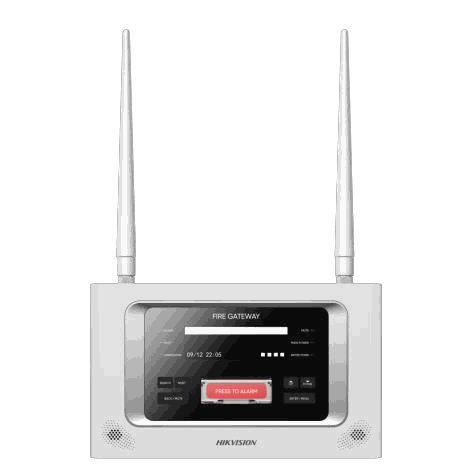
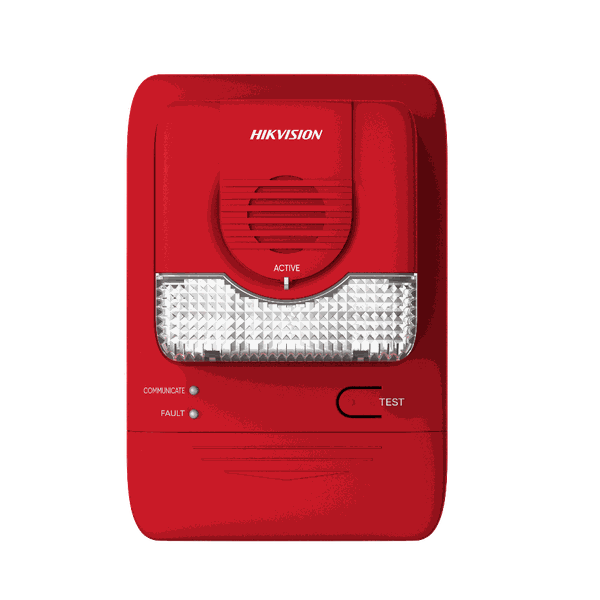
สรุปสั้นที่สุด: ระบบเตือนเป็น 3 ชั้น ชั้นแรก หัวตรวจจับมีเสียงเตือนในตัวจึงดังในห้องที่เกิดเหตุทันที ชั้นที่สอง Gateway HF-PG2-R รับอุปกรณ์ได้ 128 ตัว สั่ง Sounder ทุกตัวในกลุ่มและสั่ง relay ชั้นที่สาม Fire Workstation HK-TX-1400 รวมทุก Gateway ไว้บนผังอาคาร เปิดภาพกล้องใกล้จุดเหตุขึ้นมาเอง และสั่งแจ้งเหตุไปยัง Gateway ที่เชื่อมต่ออยู่ได้จากห้องควบคุม · หน่วยในการออกแบบคือ Gateway · ระบบแจ้งเหตุทันทีโดยไม่หน่วงเวลา · relay 2 ช่องแยกส่งเหตุเพลิงไหม้กับเหตุขัดข้องได้ · SOP เน้นให้ห้องควบคุมยืนยันเหตุจากภาพกล้องภายในไม่กี่วินาที
1. ภาพรวมระบบ: อุปกรณ์ → Gateway → Workstation
ระบบมีสามชั้น อุปกรณ์ภาคสนามใช้แบตเตอรี่และวิทยุ LoRa 433 MHz คุยกับ Gateway โดย Gateway เป็นจุดเดียวที่ต้องเดินสาย LAN จากนั้น Fire Workstation รวมทุก Gateway ไว้ที่ห้องควบคุม ทั้งรับเหตุและสั่งแจ้งเหตุกลับไปยัง Gateway ได้ จึงติดตั้งได้เร็วโดยไม่ต้องรื้อฝ้าหรือเจาะผนัง
ระยะ 1.5–2 กม. ใน datasheet วัดในที่โล่ง ในอาคาร สัญญาณทะลุผนังธรรมดาได้ 3–5 ชั้น หรือผนังรับน้ำหนัก 1–2 ชั้น อุปกรณ์ทุกตัวมีโหมดวัดสัญญาณ ให้วัดก่อนยึดทุกจุด
2. แนวคิดของระบบ: เตือน 3 ชั้น
Hikvision ออกแบบให้หัวตรวจจับทุกตัวส่งเสียงเตือนได้เอง แล้วใช้เครือข่ายต่อยอดออกไปเป็นชั้น ๆ คนในห้องที่เกิดเหตุจึงรู้ตัวก่อนเสมอ ทั้งอาคารได้ยินพร้อมกันผ่าน Gateway และห้องควบคุมเห็นทั้งตำแหน่งและภาพของเหตุ
กลุ่มอาคารที่ได้ประโยชน์จากแนวคิดนี้มากที่สุด ได้แก่ หอพัก ที่พักให้เช่า บ้านพักคนชรา โรงเรียน รีสอร์ต ศาสนสถาน และโรงงานที่ต้องขยายพื้นที่ คือที่ที่เดินสายยาก มีหลายอาคาร หรือไม่มีคนเฝ้าห้องควบคุมตลอดเวลา
3. ฟีเจอร์ที่ใช้ในการออกแบบ
| ฟีเจอร์ | รายละเอียด | ใช้ทำอะไร |
|---|---|---|
| ความจุ | สูงสุด 128 อุปกรณ์ต่อ Gateway · ใช้งานจริงแนะนำ ~25–30 (ตามชุดอบรม Hikvision) · เพิ่ม Gateway ตามจำนวนอาคาร | ขยายระบบทีละอาคาร |
| เชื่อม Gateway | เหตุจาก Gateway หนึ่งสั่งออดของ Gateway อื่นได้ | อาคารใหญ่ที่ใช้หลาย Gateway ให้ดังพร้อมกันทั้งอาคาร |
| Relay 2 ช่อง | หน้าสัมผัส 30 VDC 1 A · เลือกได้ทีละช่องว่าทำงานเมื่อเกิดเหตุเพลิงไหม้หรือเครื่องขัดข้อง · ปิดเมื่อรีเซ็ต หรือปิดเองตามเวลาที่ตั้ง (ค่าเริ่มต้น 30 วินาที) | ส่งเหตุเพลิงไหม้และเหตุขัดข้องแยกกันเข้าตู้ FAS เดิม ระบบเสียงประกาศ หรือประตู |
| ไฟเลี้ยงเสริม | DC 12 V 1 A จาก Gateway | จ่ายไฟให้อุปกรณ์ข้างเคียง |
| ความปลอดภัยของสัญญาณ | เข้ารหัส AES128 กันการส่งซ้ำ · เปลี่ยนความถี่อัตโนมัติ | ลดสัญญาณรบกวนและการปลอมสัญญาณ |
| ตรวจความผิดปกติ | แจ้งเตือนเมื่อแกะเครื่อง แบตอ่อน หัวสกปรก ขาดการติดต่อ หรือไฟหลัก/ไฟสำรองผิดปกติ · Gateway ประกาศเสียงบอกประเภทเหตุขัดข้องได้ (Fault broadcast) | คนหน้างานรู้ทันทีว่าเครื่องมีปัญหาอะไร |
| ผู้ใช้ 3 ระดับ | Installer · Administrator 1 คน · Operator สูงสุด 8 คน | แยกสิทธิ์ตาม SOP |
| จำลองเหตุ | Simulate alarm สั่งให้ Gateway ทำงานเหมือนได้รับเหตุจริง ทั้งไฟ เสียง และ relay | ทดสอบปลายทางตอนส่งมอบและตรวจตามรอบ |
| บันทึกเหตุการณ์ | เก็บ log เหตุ ความผิดปกติ และการสั่งงาน · สำรอง/คืนค่า config ได้ | ตรวจย้อนหลังและกู้คืนระบบได้เร็ว |
| Fire Workstation | ผังอาคาร · popup กล้อง · สั่งแจ้งเหตุไปยัง Gateway ที่เชื่อมต่ออยู่ · Dual GbE แยกเครือข่าย · ไม่มีค่า License | ห้องควบคุมเห็นและสั่งได้ทุกอาคารจากจอเดียว |
4. หน่วยในการออกแบบคือ Gateway
ตำแหน่งของเหตุดูจากชื่อตำแหน่งที่ตั้งให้อุปกรณ์แต่ละตัว ซึ่งแสดงบนจอ Gateway และจากไอคอนบนผังอาคารใน Workstation ส่วนขอบเขตที่ดังพร้อมกันกำหนดด้วย Gateway เพราะเมื่อหัวใดเกิดเหตุ Gateway จะสั่งออดทุกตัวในกลุ่มของตัวเอง และส่งต่อไปยัง Gateway ที่เชื่อมไว้
- ตั้งชื่ออุปกรณ์ให้คนนอกอ่านแล้วเดินไปถูก เช่น "A-ชั้น3-ห้องเก็บของหลังลิฟต์" ไม่ใช่ "S-0317" เพราะชื่อนี้ขึ้นบนจอ Gateway และในข้อความแจ้งเตือน
- วางไอคอนบนผังใน Workstation ให้ครบทุกหัวก่อนส่งมอบ เจ้าหน้าที่จะเห็นจุดเหตุบนผังทันที
- เตรียมไฟเลี้ยงให้ Sounder HF-SS2-R ทุกตัว Sounder ใช้ไฟหลักและมีแบตในตัวเป็นไฟสำรอง ซึ่งดังต่อเนื่องได้ 60 นาที ส่วนหัวตรวจจับและปุ่ม MCP ใช้แบตได้ 3–5 ปี
5. เมื่อเกิดเหตุ ระบบทำอะไรบ้าง
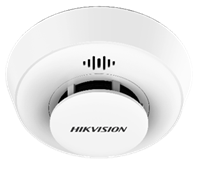
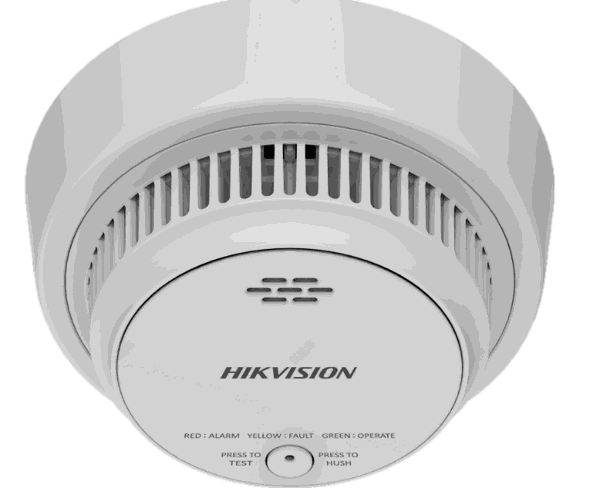
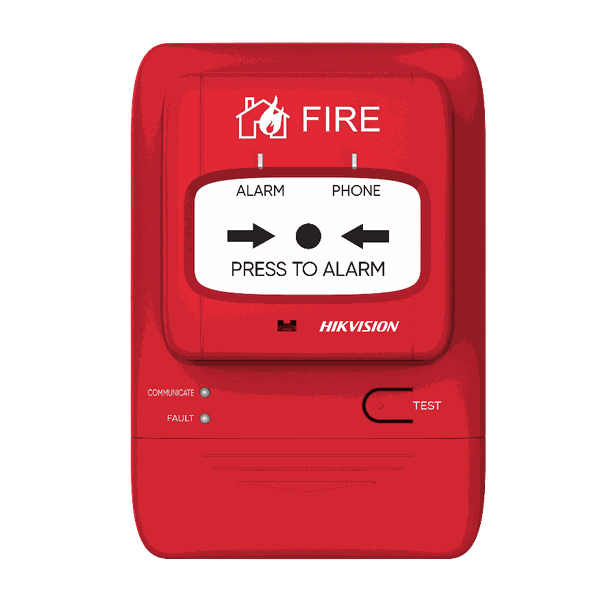
ระบบแจ้งเหตุทันที เมื่อหัวตรวจจับทำงาน หัวนั้นดังเอง Gateway สั่ง Sounder ทั้งกลุ่ม สั่ง relay และแจ้งเข้า Workstation กับแอปพร้อมกัน ปุ่ม MCP ปุ่ม FIRE ALARM หน้า Gateway และคำสั่งแจ้งเหตุจาก Workstation (ถ้ามี) ก็สั่งแบบเดียวกัน ส่วนเหตุขัดข้องจะแยกเป็นอีกเส้นทาง จึงไม่ปนกับเหตุเพลิงไหม้
- ตั้ง relay 1 = เหตุเพลิงไหม้ · relay 2 = เหตุขัดข้อง เหตุขัดข้องจะได้ไม่กลบเหตุจริง และตู้เดิมก็รู้ว่าระบบไร้สายมีปัญหา ตั้งได้ที่ Alarm Settings → Alarm Linkage บน WebUI ของ Gateway
- เลือกจังหวะที่ relay ปิด ถ้าต่อเข้าตู้ FAS เดิม ให้ปิดเมื่อรีเซ็ต (Recovery/Reset) ถ้าต่อเข้าอุปกรณ์ที่ต้องการแค่สัญญาณสั้น ๆ ให้ปิดตามเวลาที่ตั้ง (ค่าเริ่มต้น 30 วินาที)
- เปิด Fault broadcast Gateway จะพูดบอกประเภทเหตุขัดข้อง เช่น ไฟหลักดับ แบตสำรอง เครือข่าย การแกะเครื่อง หรืออุปกรณ์หลุด คนหน้างานรู้ทันทีโดยไม่ต้องเปิดแอป
- ครัวหรือห้องที่มีไอน้ำ ใช้หัวความร้อน HF-H2-R (57 °C หรืออุณหภูมิขึ้นเร็ว ≥8 °C/นาที) ลดเหตุหลอกได้ตรงจุด
6. การบริหาร: ใครกดอะไรได้ และกดได้จากที่ไหน
Gateway แบ่งผู้ใช้เป็น 3 ระดับ คือ Installer, Administrator (มีได้ 1 คน) และ Operator (มีได้สูงสุด 8 คน) ส่วนการสั่งงานตอนเกิดเหตุมีปุ่มหน้า Gateway คือ SILENCE (เงียบ), RESET (กลับสู่สถานะปกติ) และ FIRE ALARM (สั่งแจ้งเหตุด้วยมือ) ส่วน Workstation สั่งแจ้งเหตุ เงียบ และรีเซ็ต Gateway ที่เชื่อมต่ออยู่ได้จากห้องควบคุม และสั่งเงียบหรือรีเซ็ตจากแอปได้ หัวตรวจจับกดเงียบที่ตัวหัวได้ 60 วินาที
ใช้บัญชีรายคนทุกครั้ง เพราะ event log จะบอกได้ว่าใครทำอะไร เปลี่ยนรหัสเริ่มต้นของเมนูหน้า Gateway ตั้งแต่วันติดตั้ง และสำรอง config เก็บไว้ทุกครั้งที่แก้ค่า
7. ออกแบบ SOP: ยืนยันเหตุจากภาพกล้อง
เมื่อสัญญาณเข้า Workstation จะเปิดผังอาคารและภาพกล้องใกล้จุดเหตุขึ้นมาเอง เจ้าหน้าที่จึงยืนยันเหตุได้จากหน้าจอภายในไม่กี่วินาที ไม่ต้องรอให้คนเดินไปถึง ระบบสั่งออดและ relay ไปแล้วตั้งแต่ต้น งานหลักของเจ้าหน้าที่คือตัดสินให้เร็วว่าเป็นเหตุจริงหรือเหตุหลอก ถ้าเป็นเหตุจริงและต้องให้อาคารอื่นดังด้วย สั่งแจ้งเหตุไปยัง Gateway ของอาคารนั้นจาก Workstation ได้ทันที ไม่ต้องส่งคนไปกดปุ่ม MCP
ตารางด้านล่างคือการตั้งค่าที่แนะนำตามลักษณะอาคาร
| ลักษณะอาคาร | ตั้งค่าที่แนะนำ |
|---|---|
| มีห้องควบคุม + คนเฝ้า 24 ชม. (โรงแรม คอนโด โรงงาน) | Workstation + popup กล้องทุกจุด · เชื่อม Gateway ภายในอาคารเดียวกัน · ให้เจ้าหน้าที่สั่งแจ้งเหตุอาคารอื่นจาก Workstation เมื่อยืนยันเหตุจริง |
| ไม่มีคนเฝ้าห้องควบคุม (หอพัก บ้านพักคนชรา ศาสนสถาน) | ใช้เสียงจากหัวและ Sounder เป็นหลัก · แจ้งเตือนเข้ามือถือผู้ดูแลอย่างน้อย 2 คน |
| ครัว ห้องอบไอน้ำ พื้นที่ฝุ่นเยอะ | ใช้หัวความร้อน HF-H2-R แทนหัวควัน |
| ขยายจากระบบเดินสายเดิม | relay 1 (เพลิงไหม้) และ relay 2 (ขัดข้อง) เข้าอินพุตของตู้เดิม ตั้งให้ปิดเมื่อรีเซ็ต · กำหนดให้ชัดว่าตู้ไหนเป็นตู้หลักที่สั่งอพยพ |
| หลายอาคารในพื้นที่เดียว (โรงเรียน รีสอร์ต) | 1 Gateway ต่ออาคาร · เชื่อมเฉพาะอาคารที่ติดกัน · Workstation รวมทุกอาคาร และสั่งแจ้งเหตุอาคารอื่นเมื่อต้องอพยพทั้งพื้นที่ |
เช็กลิสต์ก่อนส่งมอบระบบ
- วัดสัญญาณทุกจุดด้วยโหมดวัดสัญญาณของอุปกรณ์ก่อนยึด และวางแผนไม่เกิน ~25–30 อุปกรณ์ต่อ Gateway
- ตั้งชื่ออุปกรณ์ให้คนนอกอ่านแล้วเดินไปถูก และวางไอคอนบนผัง Workstation ครบทุกหัว
- Sounder ทุกตัวมีไฟเลี้ยง · Gateway และสวิตช์ LAN ที่ต่อไป Workstation อยู่บนวงจร UPS
- กำหนดว่า Gateway ใดเชื่อมกัน ตามขอบเขตที่อยากให้ดังพร้อมกัน แล้วบันทึกไว้ในเอกสารส่งมอบ
- ตั้ง relay 1 = เพลิงไหม้ · relay 2 = ขัดข้อง และเปิด Fault broadcast
- ใช้ Simulate alarm ทดสอบ relay เข้าตู้เดิม / PA จริง ทดสอบ popup กล้องทุกจุด ทดสอบสั่งแจ้งเหตุจาก Workstation ไปยังทุก Gateway และทดสอบแจ้งเตือนเข้ามือถือผู้ดูแลทุกคน
- ถอดแบตหัวหนึ่งตัวเพื่อทดสอบแจ้งเตือน "ขาดการติดต่อ" และจดเวลาที่ขึ้นจอไว้ในเอกสารส่งมอบ
- เปลี่ยนรหัสเริ่มต้น สร้าง Operator รายคน (ไม่เกิน 8 คน) สำรอง config ติด SOP ข้าง Workstation และซ้อมอพยพปีละครั้ง
สรุป
Hikvision LoRa Wireless Fire Alarm เตือน 3 ชั้น ได้แก่ หัวตรวจจับ Gateway และ Fire Workstation ห้องที่เกิดเหตุได้ยินเสียงทันที ทั้งอาคารดังพร้อมกันผ่าน Gateway และห้องควบคุมเห็นทั้งตำแหน่งและภาพของเหตุบนจอเดียว พร้อมสั่งแจ้งเหตุไปอาคารอื่นได้จากจอเดียวกัน ในการออกแบบ ให้วาง Gateway ตามขอบเขตที่อยากให้ดังพร้อมกัน ตั้งชื่ออุปกรณ์ให้อ่านแล้วเดินไปถูก และเขียน SOP ให้ห้องควบคุมยืนยันเหตุจากภาพกล้อง ระบบจึงติดตั้งได้เร็ว ขยายได้ทีละอาคาร และตอบสนองต่อเหตุได้ทันที
รวมลิงก์ที่เกี่ยวข้อง
- Hikvision LoRa Wireless Fire Alarm — หน้าสินค้า NVK (Gateway, Smoke, Heat, MCP, Sounder, Fire Workstation)
- เทรนด์ระบบแจ้งเหตุเพลิงไหม้ไร้สาย
- ระบบแจ้งเหตุเพลิงไหม้ไร้สายสำหรับคลังสินค้า
- ขอทำ POC ที่ไซต์ (Gateway 1 ตัว + อุปกรณ์ 5–10 จุด) หรือปรึกษาการวาง Gateway กับทีม NVK ทาง LINE @nvkinter
อ้างอิง: datasheet HF-PG2-R, HF-S3-R, HF-H2, HF-MP2-R, HF-SS2-R, HK-TX-1400 · Hikvision Wireless Alarm System User Manual (UD27064C V1.0) · ข้อมูล ณ ต.ค. 2026