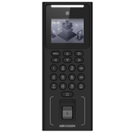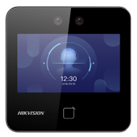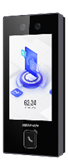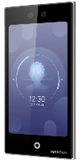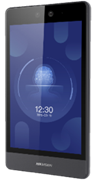
ระบบลงเวลาที่ใช้บัตรตอกหรือบัตรแตะมีปัญหาเดิม ๆ คือ บัตรหาย ลืมบัตร ลงเวลาแทนกัน และฝ่ายบุคคลต้องนั่งรวมตัวเลขเองทุกสิ้นเดือน เครื่องสแกนใบหน้าตระกูล MinMoe ของ HIKVISION แก้ปัญหาฝั่งหน้าเครื่อง แต่ส่วนที่ทำให้ระบบใช้ได้จริงคือ ซอฟต์แวร์ที่คิดกะ คิดสาย คิดโอที และออกรายงาน ซึ่งตอนนี้มีให้เลือก 3 แบบ
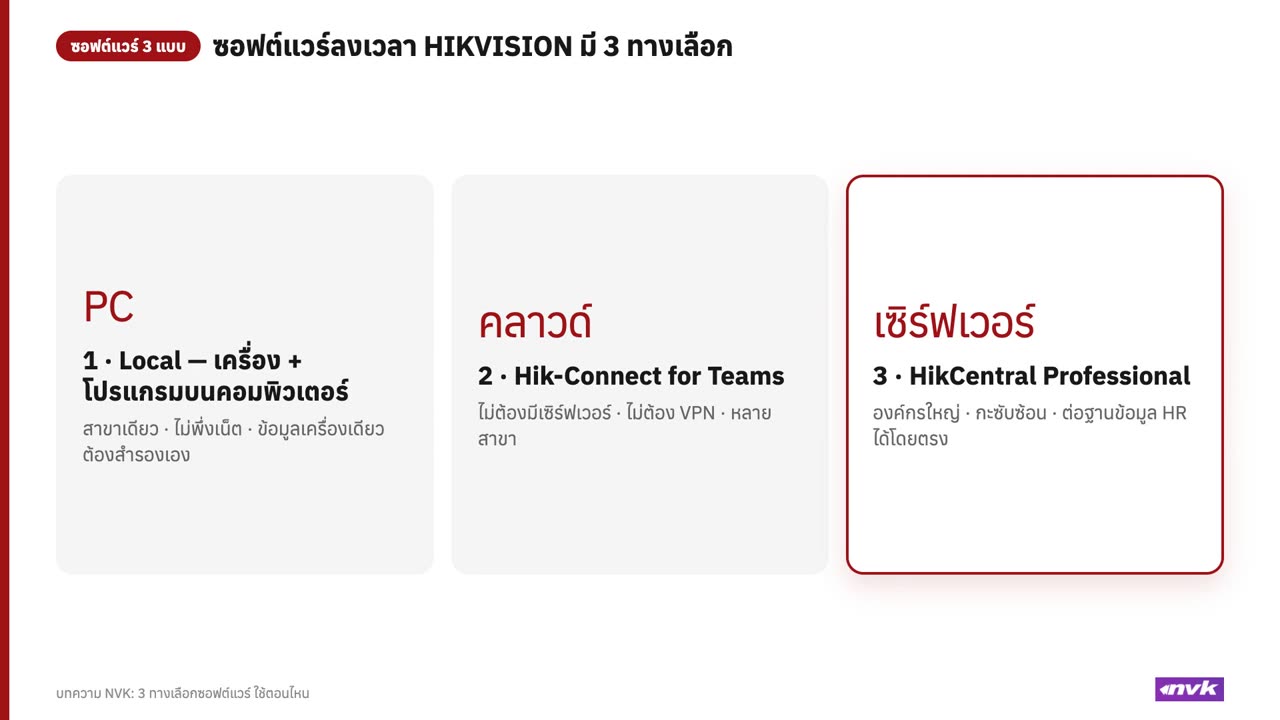
สรุปสั้นที่สุด: สาขาเดียว ไม่อยากพึ่งอินเทอร์เน็ต ใช้เครื่องคู่กับโปรแกรมบนคอมพิวเตอร์ · หลายสาขา อยากให้พนักงานดูเวลา ลา และขอแก้เวลาเองในมือถือ ใช้ Hik-Connect for Teams บนคลาวด์ · คนเยอะ กะซับซ้อน ต้องต่อฐานข้อมูลหรือระบบ HR ใช้ HikCentral Professional · เครื่องสแกนใบหน้าเลือกตามจำนวนคนและจุดติดตั้ง และควรมีบัตรหรือ PIN เป็นทางเลือกเสมอตาม PDPA
อะไรเปลี่ยนไปจากบทความปี 2022
- ระบบคลาวด์โตขึ้นมาก — ปี 2022 เราแนะนำ Hik-Connect สำหรับองค์กรเล็กราว 10 คน ปัจจุบัน Hik-Connect Team Mode (ชื่อเดิม HikCentral Connect) ออกแบบมาสำหรับหลายสาขาหลายผู้ใช้ เอกสารอบรมของ HIKVISION ระบุว่าจัดการพนักงานและเครื่องได้ไม่จำกัดจำนวน
- พนักงานทำเองได้ในแอป — ลงเวลาผ่านมือถือด้วย GPS ส่งใบลา ขอแก้เวลาที่ลืมสแกน และหัวหน้าอนุมัติในแอป
- เครื่องรุ่นใหม่ทำมากขึ้น — รุ่น -E1 อย่าง DS-K1T323MBFWX-E1 และ DS-K1T344MBFWX-E1 รับไฟ PoE และจ่ายไฟให้กลอนประตูได้ในตัว บางรุ่นมีโหมดลงเวลาอย่างเดียว (attendance-only) สำหรับจุดที่ไม่ได้คุมประตู
3 ทางเลือกซอฟต์แวร์ ใช้ตอนไหน
| หัวข้อ | 1. โปรแกรมบนคอมพิวเตอร์ (Local) | 2. Hik-Connect for Teams (คลาวด์) | 3. HikCentral Professional |
|---|---|---|---|
| ทำงานที่ไหน | เครื่องสแกน + โปรแกรมบน PC ในวง LAN เช่น HikCentral Access Control หรือ iVMS-4200 | เว็บพอร์ทัลสำหรับ HR/ผู้ดูแล + แอป Hik-Connect สำหรับพนักงาน ไม่ต้องมีเซิร์ฟเวอร์ ไม่ต้อง VPN หรือ Fix IP | เซิร์ฟเวอร์ HikCentral Professional ในองค์กร ต่อหลายไซต์ผ่าน ISUP 5.0 ได้ |
| เหมาะกับ | สาขาเดียว จำนวนเครื่องไม่มาก มีคนดูแลคอมพิวเตอร์ | ออฟฟิศเล็กถึงหลายสาขา ร้านค้าเครือข่าย งานที่มีพนักงานออกนอกสถานที่ | โรงงาน โรงพยาบาล อาคารใหญ่ หลายกะ ต้องต่อระบบอื่น |
| รูปแบบกะ | ตั้งกะและกฎลงเวลาในโปรแกรม | กะปกติ (Normal) และกะยืดหยุ่น (Flexible) | กะปกติ กะนับชั่วโมง กะข้ามวัน และหลายกะ |
| รายงาน | รายงานลงเวลาในโปรแกรม ส่งออกเป็นไฟล์ | รายงานรายวัน/รายเดือนสำเร็จรูป + Custom Export · Excel, TXT, PDF, CSV | 15 แบบ (CSV/XLS/PDF) + รายงานกำหนดเอง + แดชบอร์ด |
| ต่อระบบเงินเดือน/HR | ส่งออกไฟล์ | ไฟล์ TXT/CSV · มี Hik-Connect for Teams OpenAPI | ต่อฐานข้อมูลตรง (SQL Server, MySQL, Oracle, PostgreSQL) · OpenAPI · ไฟล์รายงาน |
| ข้อควรรู้ | ข้อมูลอยู่ในเครื่องเดียว ต้องสำรองข้อมูลเอง ดูจากนอกออฟฟิศยาก | เครื่องต้องออกอินเทอร์เน็ตได้ และรุ่นต้องอยู่ในรายการรองรับ Team Mode · เงื่อนไขสิทธิ์ใช้งานให้เช็กกับ NVK | ต้องมีเซิร์ฟเวอร์และไลเซนส์ ใช้ทีมติดตั้งที่ชำนาญ |
1. โปรแกรมบนคอมพิวเตอร์ — เริ่มง่าย ไม่พึ่งคลาวด์
เครื่องสแกนเก็บบันทึกการสแกนพร้อมสถานะลงเวลา (เข้างาน ออกงาน พักออก พักเข้า โอทีเข้า โอทีออก) ได้ในตัว ตั้งให้เลือกสถานะเอง (Manual) เปลี่ยนตามตารางเวลาอัตโนมัติ (Auto) หรือทั้งสองแบบ แต่คู่มือ HIKVISION ระบุว่าฟังก์ชันนี้ ต้องใช้คู่กับโมดูล Time & Attendance ในโปรแกรม ซึ่งเป็นตัวคิดกะ สาย ขาด และออกรายงาน เหมาะกับไซต์เดียวที่มีคอมพิวเตอร์เปิดใช้งานประจำ
2. Hik-Connect for Teams — หลายสาขา พนักงานใช้มือถือ
HR ตั้งกะ วันหยุด ประเภทการลา และดูรายงานบนเว็บพอร์ทัล ส่วนพนักงานลงเวลาที่เครื่องด้วยใบหน้า ลายนิ้วมือ หรือบัตร หรือลงเวลาในแอปด้วย GPS (เลือกได้ว่าบังคับถ่ายรูปหรือไม่) ดูประวัติ 3 วันล่าสุด ส่งใบลาและขอแก้เวลาเองได้ ถ้าเน็ตที่เครื่องหลุดชั่วคราว ข้อมูลจะส่งขึ้นใหม่เมื่อกลับมาออนไลน์โดยไม่กระทบผลลงเวลา และการคุมประตูยังทำงานได้ตามปกติ ยกเว้นการสั่งเปิดระยะไกล
3. HikCentral Professional — องค์กรใหญ่ กะซับซ้อน
รวม Access Control, Time & Attendance, Visitor และระบบอื่นไว้บนแพลตฟอร์มเดียว กำหนดบทบาทผู้ใช้ได้หลายระดับ และส่งข้อมูลลงเวลาเข้าฐานข้อมูลของระบบ HR ได้โดยตรง เหมาะกับงานที่คนเข้ากะพร้อมกันจำนวนมาก
เลือกเครื่องสแกนใบหน้าให้เหมาะกับงาน
HIKVISION แบ่ง MinMoe เป็น Value, Pro และ Ultra ตามความจุใบหน้าและความสามารถ อ่านรหัสรุ่นคร่าว ๆ ได้ดังนี้ F = ลายนิ้วมือ · W = Wi-Fi · B = Bluetooth · M = บัตร Mifare · D = บัตร DESFire/Felica/M1 · -E1 = รองรับ PoE


| รุ่น | ซีรีส์ / จอ | ความจุ (ใบหน้า / บัตร / นิ้ว) | วิธียืนยันตัวตน | จุดเด่นสำหรับงานลงเวลา |
|---|---|---|---|---|
| DS-K1T321MFWX | Value · 2.4 นิ้ว | 500 / 3,000 / 3,000 | ใบหน้า นิ้ว บัตร M1 PIN | เล็ก คุ้มค่า มีโหมดลงเวลาอย่างเดียว · Wi-Fi (AP mode) |
| DS-K1T323MBFWX-E1 | Value · 2.4 นิ้ว (ไม่ใช่จอสัมผัส) | 1,000 / 3,000 / 3,000 | ใบหน้า นิ้ว บัตร M1 | PoE จ่ายไฟกลอนได้ · IP65 · ระยะจำหน้า 0.3–1.5 ม. |
| DS-K1T343MFWX | Value · 4.3 นิ้ว | 1,500 / 3,000 / 3,000 | ใบหน้า นิ้ว บัตร | ตระกูล K1T343 ทรงแนวนอน ใช้ในอาคาร รองรับลงเวลาบนคลาวด์ |
| DS-K1T344MBFWX-E1 | Value · 4.5 นิ้ว จอสัมผัส | 3,000 / 3,000 / 3,000 | ใบหน้า นิ้ว บัตร M1 PIN · QR ผ่านกล้อง | PoE จ่ายไฟกลอนได้ · IP65 · มีโหมดลงเวลาอย่างเดียว · ตรวจใบหน้าซ้ำ |
| DS-K1T673DWX | Pro · 7 นิ้ว จอสัมผัส | 10,000 / 50,000 / 10,000* | ใบหน้า บัตร M1/Felica/DESFire (แตะบนจอ) · นิ้ว* | ระยะจำหน้า 0.3–3 ม. · จำได้พร้อมกันสูงสุด 5 คน · IP65 |
| DS-K1T680D-E1 | Ultra · 8 นิ้ว ไร้ขอบ | 100,000 / 100,000 / – | ใบหน้า บัตร Felica/DESFire/M1 (แตะบนจอ) · QR | ระยะจำหน้า 0.3–3 ม. · PoE · ตั้งชื่อสถานะลงเวลาเองได้ · IP65 |
* DS-K1T673DWX รองรับลายนิ้วมือ 10,000 เมื่อใส่โมดูลลายนิ้วมือเสริม · ข้อมูลจากหน้าสินค้าและเอกสารของ HIKVISION ณ ต.ค. 2026 ตรวจ datasheet ล่าสุดก่อนสั่งของทุกครั้ง
เลือกเร็ว ๆ: ร้านหรือออฟฟิศไม่เกินหลักร้อยคน ใช้ DS-K1T321MFWX หรือ DS-K1T323MBFWX-E1 (ถ้าต้องติดหน้าประตูที่โดนฝนหรือฝุ่น เลือกรุ่น IP65) · ออฟฟิศหลักร้อยถึงสามพันคน ใช้ DS-K1T343MFWX หรือ DS-K1T344MBFWX-E1 ซึ่ง NVK จับคู่กับชุด DS-KAS-7M01 (ไฟเลี้ยง กลอน ปุ่มออก) ได้ · โรงงานที่คนเข้ากะพร้อมกันเป็นพันคน ใช้ DS-K1T673DWX (ต้องการ PoE ดูรุ่น DS-K1T673DWX-E1) · ล็อบบี้อาคารใหญ่ ใช้ DS-K1T680D-E1
ขั้นตอนตั้งค่าภาพรวม (Hik-Connect for Teams)
- เตรียมเครื่อง — Activate ตั้งรหัสผ่านใหม่ ตั้งค่าได้ทางเว็บบน PC หรือมือถือ จากนั้นเปิดเมนู Hik-Connect ในหน้าเว็บของเครื่อง ตั้ง Verification Code แล้วรอสถานะเป็น Online
- เพิ่มเครื่องเข้า Team — ถ้าอยู่วงเดียวกับคอมพิวเตอร์ เลือกจากรายการที่ค้นเจอได้เลย ถ้าอยู่ต่างสาขา เพิ่มด้วย Serial Number + Verification Code แล้วเลือก Area และ Time Zone
- เพิ่มคนและแผนก — ลงทะเบียนใบหน้า บัตร หรือลายนิ้วมือ แล้วให้สิทธิ์ Access Level รายแผนกหรือรายคน กำหนดว่าใครเป็นพนักงาน (Employee) ใครเป็นหัวหน้า (Supervisor)
- ตั้งค่าพื้นฐานลงเวลา — Attendance → General: เลือกชนิดกะ วันหยุดสุดสัปดาห์ โอที กฎสาย/ขาด การแจ้งเตือน และเปิดลงเวลาผ่านมือถือถ้าต้องการ
- สร้าง Timetable และจัดกะ — Attendance → Schedule กำหนดกะให้หลายคนหรือทั้งแผนกพร้อมกัน ตั้งให้วนซ้ำได้ แล้วเพิ่มวันหยุดและประเภทการลา
- อนุมัติใบลา/ขอแก้เวลา — หัวหน้าอนุมัติของแผนกตัวเองในแอป ผู้ดูแลอนุมัติได้ทุกคนบนพอร์ทัล
- ดูและส่งออกรายงาน — ระบบอัปเดตรายงานหลังลงเวลาราว 1 ชั่วโมง ถ้าต้องการตัวเลขทันทีให้กด Recalculate · ตั้ง Custom Export หรือ Scheduled Report ให้ส่งรายงานตามรอบได้
ถ้าใช้ HikCentral (Access Control หรือ Professional) ลำดับคล้ายกัน คือ สร้างตารางเวลา → เพิ่มเครื่อง → เพิ่มแผนกและบุคคล (ดึงรูปจากเครื่องสแกน กล้องเว็บแคม หรืออัปโหลด) → สร้างและกำหนด Access Level → ตั้งกะและกฎลงเวลา
กะงาน กฎลงเวลา และรายงาน
กะปกติ กับ กะยืดหยุ่น
| กะปกติ (Normal Shift) | กะยืดหยุ่น (Flexible Shift) | |
|---|---|---|
| หลักคิด | เวลาเข้า-ออกตายตัว | เวลาเข้า-ออกไม่ตายตัว แต่ชั่วโมงทำงานตายตัว |
| สถานะที่ได้ | สาย · กลับก่อน · ขาด | สาย (ถ้าตั้งเวลาเข้าช้าสุด) · ขาด · ไม่มีสถานะกลับก่อน |
| โอที | นับเข้าก่อนเวลา / ออกหลังเวลา เป็นโอทีได้ | นับชั่วโมงที่เกินเป็นโอที · นับโอทีวันหยุด |
ตัวอย่างกะปกติ 09:00–18:00 ช่วงสแกนเข้าที่นับ 08:00–10:00 ช่วงสแกนออก 17:00–19:00 ตั้งว่าเข้าสาย 30 นาทีขึ้นไปเป็น "สาย" 60 นาทีขึ้นไปเป็น "ขาด" · คนที่เข้า 09:40 ออก 18:40 ได้สถานะสาย · คนที่เข้า 08:00 ออก 17:20 ได้สถานะกลับก่อน · ถ้าสแกนนอกช่วงที่กำหนด ระบบถือว่าไม่ได้สแกน
ตัวอย่างกะยืดหยุ่น ทำงาน 8 ชั่วโมง พัก 1 ชั่วโมงไม่นับเป็นเวลางาน เข้าช้าสุด 09:30 · คนที่เข้า 10:00 ออก 18:00 ทำงานจริง 7 ชั่วโมง ได้สถานะขาด เพราะกะยืดหยุ่นตัดสินจากชั่วโมงทำงานจริง ดังนั้นการติ๊กว่านับเวลาพักเป็นเวลางานหรือไม่ มีผลต่อผลลัพธ์โดยตรง
สแกนหลายครั้งต่อวัน ระบบใช้กฎ "คี่เข้า คู่ออก" ครั้งที่ 1, 3, 5 เป็นเข้า ครั้งที่ 2, 4, 6 เป็นออก แล้วคำนวณเวลาพักจากช่วงระหว่างนั้น ส่วนโอทีคิดแยก ใช้ชดเชยเวลาสายหรือขาดไม่ได้
รายงานที่ฝ่ายบุคคลใช้บ่อย
- รายวัน — Total Time Card, ชั่วโมงทำงาน, รายงานผิดปกติ, สาย, กลับก่อน, ขาด, โอที
- รายเดือน — สถานะรายเดือน, ชั่วโมงทำงานรายเดือน, สรุปรายบุคคล, สรุปรายแผนก, ภาพรวมการลงเวลา
- บันทึกดิบ — Transaction (สแกนที่เครื่อง) และ Mobile Transaction (ลงเวลาผ่านมือถือ)
ไม่สแกนหน้า ใช้อะไรแทนได้
เครื่องในบทความนี้รองรับบัตร และหลายรุ่นรองรับ PIN ส่วน Hik-Connect for Teams ให้ลงเวลาผ่านแอปด้วย GPS ได้ จึงจัดทางเลือกให้พนักงานที่ไม่ยินยอมสแกนใบหน้าได้โดยไม่ต้องเปลี่ยนระบบ ข้อควรรู้คือ ลายนิ้วมือก็เป็นข้อมูลชีวภาพ เหมือนใบหน้า ถ้าต้องการทางเลือกที่ไม่ใช่ข้อมูลชีวภาพให้ใช้บัตรหรือ PIN ทุกรุ่นในบทความมีระบบกันการปลอมใบหน้า (Face Anti-spoofing) แต่คู่มือ HIKVISION ระบุว่าระบบชีวภาพกันไม่ได้ 100% จุดที่ต้องการความปลอดภัยสูงควรยืนยันหลายวิธีร่วมกัน เช่น ใบหน้า + บัตร
เรื่อง PDPA ที่ต้องเตรียมก่อนเปิดใช้
ข้อมูลใบหน้าที่ระบบแปลงเป็นชุดตัวเลขเพื่อระบุตัวบุคคล คือข้อมูลชีวภาพ ซึ่งเป็นข้อมูลอ่อนไหวตาม พ.ร.บ.คุ้มครองข้อมูลส่วนบุคคล การลงเวลาพนักงานจัดเป็นความเสี่ยงระดับปานกลาง เพราะความยินยอมของลูกจ้างอาจถูกมองว่าไม่อิสระ แนวทางที่ปลอดภัยกว่าคือ มีบัตรหรือ PIN ให้เลือกเสมอโดยไม่เสียสิทธิ์ ขอความยินยอมแยกจากสัญญาจ้าง กำหนดระยะเวลาเก็บและขั้นตอนลบเมื่อพนักงานลาออก และถ้าใช้คลาวด์ต้องรู้ว่าข้อมูลเก็บที่ไหน รายละเอียดครบอยู่ในบทความ Face Recognition กับ PDPA: ติดตั้งสแกนใบหน้าอย่างไรให้ถูกกฎหมาย (ข้อมูลทั่วไป ไม่ใช่คำแนะนำทางกฎหมาย)
คำถามที่พบบ่อย
เน็ตหลุด พนักงานยังลงเวลาได้ไหม
ได้ เครื่องเก็บบันทึกไว้ในตัว (รุ่นในบทความเก็บได้ 150,000 เหตุการณ์) สำหรับ Hik-Connect for Teams ข้อมูลจะส่งขึ้นคลาวด์เมื่อกลับมาออนไลน์ และการคุมประตูทำงานต่อได้ยกเว้นการสั่งเปิดระยะไกล
พนักงานลืมสแกนออก ระบบคิดยังไง
ขึ้นกับกฎที่ตั้ง เช่น ให้ถือเป็นขาด หรือถือเป็นกลับก่อน 60 นาที จากนั้นพนักงานส่งคำขอแก้เวลาในแอป และหัวหน้าหรือผู้ดูแลอนุมัติ
มีกะดึกข้ามวัน หรือหลายกะซ้อนกัน ใช้ระบบไหน
เอกสารอบรม Hik-Connect for Teams ที่เราอ้างอิงระบุกะปกติและกะยืดหยุ่น ส่วนกะข้ามวันและหลายกะ HIKVISION ระบุไว้ในโซลูชันขนาดกลาง-ใหญ่ (HikCentral) ถ้ากะซับซ้อนแนะนำให้ส่งตารางกะจริงให้ทีม NVK ช่วยเลือกระบบก่อน
แยกเครื่องเข้างานกับเครื่องออกงานได้ไหม
ในเอกสารอบรม Hik-Connect for Teams ระบุว่ายังแยกจุดเข้า/ออกไม่ได้ ณ เวลานั้น และจะรองรับในอนาคต ให้ตรวจสอบกับเวอร์ชันปัจจุบันก่อนออกแบบ ส่วนที่ตัวเครื่องตั้งสถานะลงเวลา (เข้างาน ออกงาน พัก โอที) ได้เอง เพื่อใช้คู่กับโปรแกรม
ส่งข้อมูลเข้าระบบเงินเดือนได้ไหม
Hik-Connect for Teams ส่งออก TXT/CSV และกำหนดรูปแบบไฟล์เองได้ มี OpenAPI สำหรับนักพัฒนา ส่วน HikCentral Professional ส่งเข้าฐานข้อมูล SQL Server, MySQL, Oracle, PostgreSQL ได้โดยตรง ดูภาพรวม API ได้ที่ ระบบ API ของ Hikvision ฉบับนักพัฒนา 2026
เช็กลิสต์ก่อนเสนอและติดตั้ง
- นับจำนวนคนวันนี้และอีก 3 ปี เทียบกับความจุใบหน้าของรุ่น
- ระบุจุดลงเวลาแต่ละจุดว่าคุมประตูด้วยหรือลงเวลาอย่างเดียว
- ติดในอาคารหรือหน้าประตูที่โดนฝนหรือฝุ่น (เลือกรุ่น IP65)
- เดินสาย LAN/PoE หรือใช้ Wi-Fi และเตรียมไฟเลี้ยงกลอน
- เก็บตารางกะจริง (กะปกติ กะยืดหยุ่น กะดึก หลายกะ) แล้วเลือกซอฟต์แวร์
- ถามฝ่ายบุคคลว่าระบบเงินเดือนรับไฟล์รูปแบบไหน
- ถ้าใช้ Hik-Connect for Teams เช็กรายการเครื่องที่รองรับ Team Mode และเงื่อนไขสิทธิ์ใช้งาน
- เตรียมบัตรหรือ PIN เป็นทางเลือก และเอกสาร PDPA ให้ครบก่อนลงทะเบียนใบหน้า
- เปลี่ยนรหัสผ่านเริ่มต้น อัปเดตเฟิร์มแวร์ และกำหนดว่าใครเป็นผู้ดูแลระบบ
ปรึกษาทีม NVK
ส่งจำนวนพนักงาน จำนวนสาขา จุดลงเวลา และตารางกะมาให้ทีม NVK ช่วยเลือกรุ่นเครื่องและระบบที่เหมาะ ได้ทาง LINE @nvkinter หรือ หน้าติดต่อเรา · ดูรุ่นทั้งหมดได้ที่ HIKVISION Access Control ที่ NVK
แหล่งอ้างอิง
- NVK — Time Attendance การจัดการเวลาเข้า-ออก พนักงานด้วย Hikvision (2022)
- NVK — Training: Access Control และ Time Attendance ด้วย Hik-Connect Team Mode (2025, วิดีโอ)
- NVK — How to categorize MinMoe series (การอ่านรหัสรุ่น)
- NVK — เปรียบเทียบ DS-K1T343MWX กับ DS-K1T342MWX
- NVK — Face Recognition กับ PDPA
- NVK — ระบบ API ของ Hikvision ฉบับนักพัฒนา 2026
- NVK — HIKVISION Access Control (ตระกูล MinMoe, ชุด DS-KAS-7M01, use case)
- HIKVISION — Time & Attendance Solution
- HIKVISION — Hik-Connect for Teams (Team Mode)
- HIKVISION — MinMoe Face Recognition Terminals · หน้าสินค้า DS-K1T321MFWX · DS-K1T323MBFWX-E1 · DS-K1T344MBFWX-E1 · DS-K1T673DWX · DS-K1T680D-E1
- HIKVISION — DS-K1A340 & DS-K1T343 Series Flyer และ DS-K1T343 Series User Manual (UD24342B, 2021): สถานะลงเวลา Manual/Auto ต้องใช้คู่โปรแกรม
- HIKVISION — เอกสารอบรม Time & Attendance of Hik-Connect for Teams และ Hik-Connect 6 (Team) Introduction (2024) · คู่มือตั้งค่าภาษาไทย HikCentral Connect / HCAC / HCP (คลังเอกสาร NVK)