บทความ “การขอใช้งาน ISAPI หรือ Open API สำหรับนักพัฒนามืออาชีพ” ที่เราเขียนไว้ปี 2022 เป็นบทความที่มีคนอ่านมากที่สุดชิ้นหนึ่งของ NVK แต่ผ่านมาสี่ปี ระบบเปิดของ Hikvision เปลี่ยนไปเยอะ — มีโปรโตคอลใหม่ (OTAP) มีคลาวด์เพิ่มอีกสองตัว และหน้าสมัครเปลี่ยนไปใช้ OneHikID
ฉบับปรับปรุงปี 2026 นี้ อ่านจบแล้วคุณควรตอบได้สามข้อ: งานของฉันต้องต่อที่ชั้นไหน · ต้องขอบัญชีอะไรกับใคร · เริ่มเขียนโค้ดบรรทัดแรกยังไง
1. ก่อนอื่น: Hikvision เปิดของให้เชื่อม 3 ชั้น ไม่ใช่ชั้นเดียว
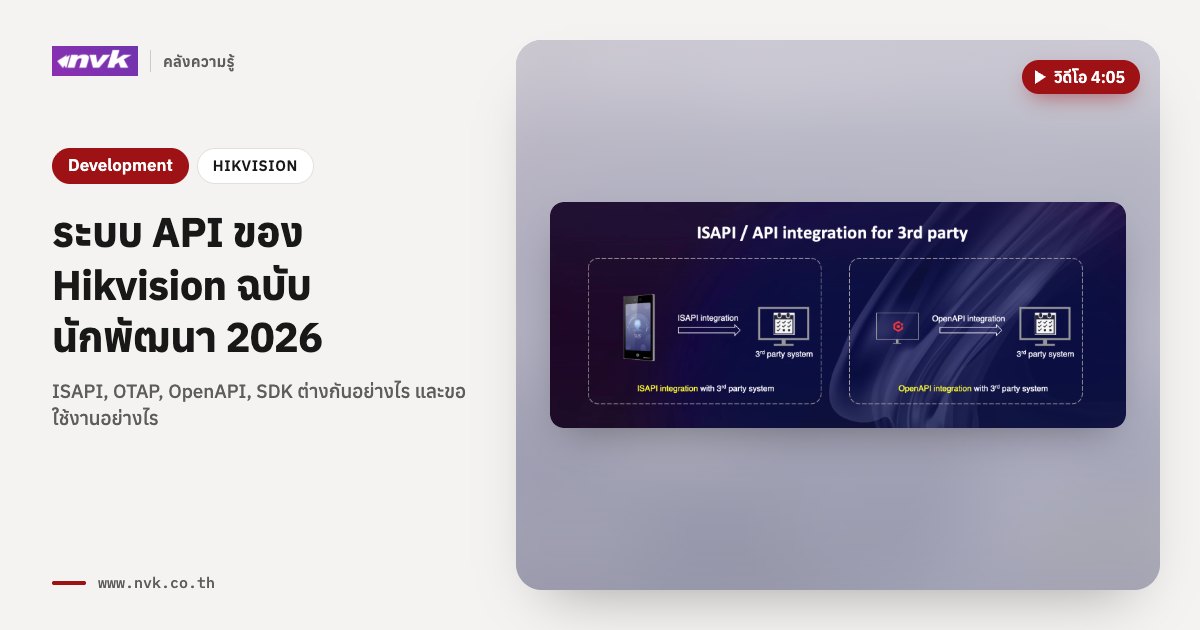
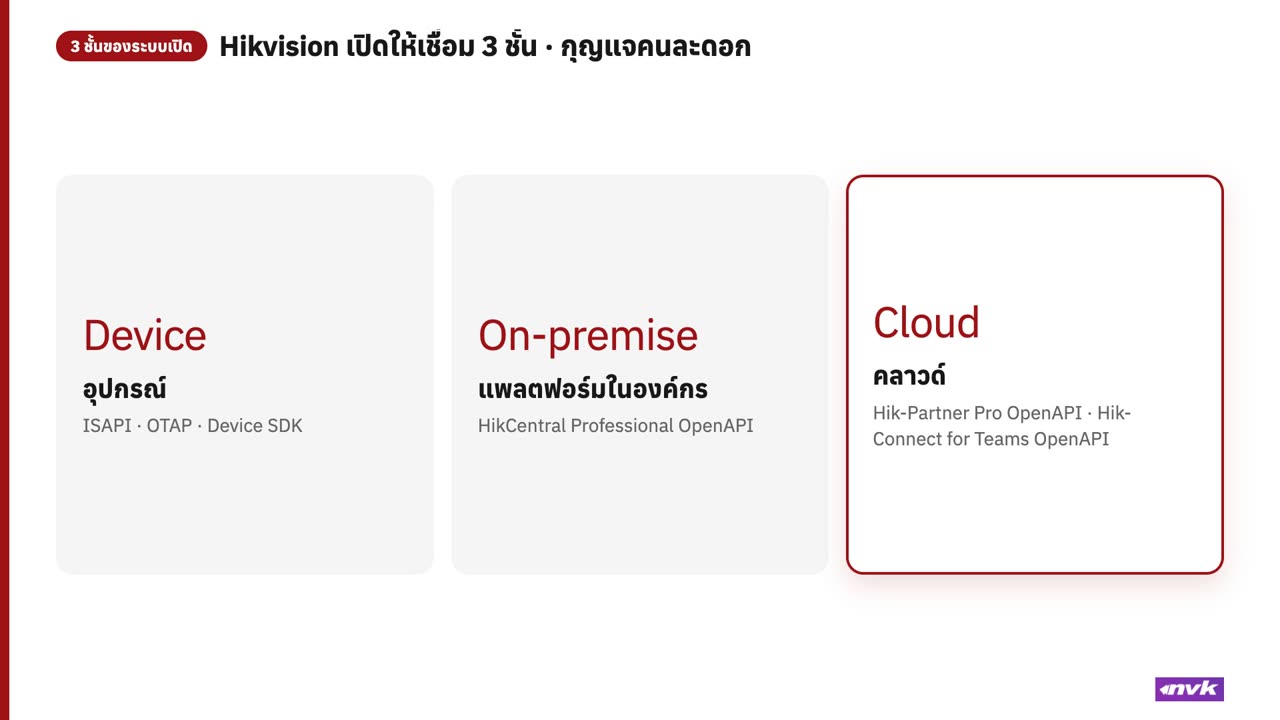
ความสับสนเกือบทั้งหมดที่ลูกค้าโทรมาถาม เกิดจากการเรียกทุกอย่างว่า “API” เหมือนกันหมด จริง ๆ แล้ว Hikvision เปิดของออกมาเป็นชั้น ๆ และแต่ละชั้นใช้กุญแจคนละดอก
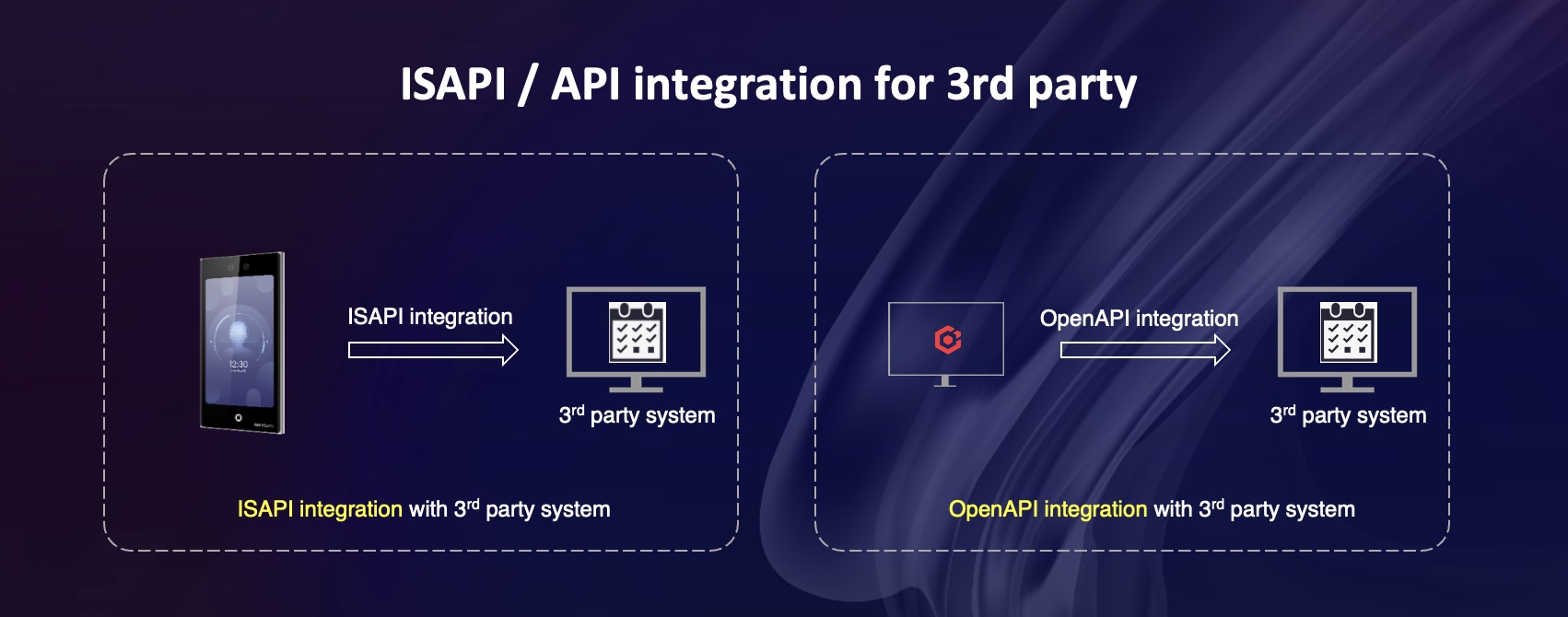
ชั้นอุปกรณ์ (Device) — ต่อตรงเข้ากล้อง / NVR / เครื่องทาบบัตร → ISAPI, OTAP, Device SDK
ชั้นแพลตฟอร์มในองค์กร (On-premise) — ต่อเข้าซอฟต์แวร์ที่ติดตั้งบนเซิร์ฟเวอร์ลูกค้า → HikCentral Professional OpenAPI
ชั้นคลาวด์ (Cloud) — ต่อเข้าบริการบนคลาวด์ของ Hikvision → Hik-Partner Pro OpenAPI, Hik-Connect for Teams OpenAPI
และมีอีกชั้นหนึ่งที่คนไทยยังใช้กันน้อย คือ HEOP — เอา “โปรแกรมของคุณเอง” ไปฝังรันในกล้อง ไม่ใช่การเรียก API จากข้างนอก
ตารางเลือกทางเชื่อม
| สถานการณ์ของคุณ | ควรใช้ | กุญแจที่ต้องมี |
|---|---|---|
| ระบบผมอยู่วงเดียวกับกล้อง/เครื่องทาบบัตร อยากดึงภาพ เปิดประตู อ่านเหตุการณ์ | ISAPI (HTTP + REST) | ไม่ต้องขอคีย์ — ใช้ user/password ของอุปกรณ์ |
| อุปกรณ์ไม่มี IP คงที่ อยู่หลัง NAT หรือเป็นอุปกรณ์ IoT รุ่นใหม่ (จอ IFPD, เรดาร์, AX HOME) | OTAP | บัญชี TPP (เพื่อโหลดคู่มือ/SDK) |
| ต้องการดูภาพสด/ย้อนหลัง เสียงคุยสองทาง หรือฟังก์ชันลึกระดับ C/C++ | Device SDK (OTAP SDK / Web SDK / USB SDK) | บัญชี TPP |
| ลูกค้าใช้ HikCentral Professional อยู่แล้ว อยากให้ ERP/HR/BI คุยกับมัน | HCP OpenAPI | API Key + API Secret จากตัว HikCentral เอง |
| เป็นผู้ให้บริการ (ARC / VSaaS / ดูแลไซต์ลูกค้าหลายที่) ผ่านคลาวด์ | Hik-Partner Pro OpenAPI | AK/SK ที่ขอผ่านบัญชี HPP admin |
| ลูกค้าใช้ Hik-Connect Team Mode (ธุรกิจขนาดเล็ก-กลาง) อยากดึงเวลาเข้างาน/แจ้งเตือน | Hik-Connect for Teams OpenAPI | บัญชี Hik-Connect + Team + AK/SK |
| อยากเอาอัลกอริทึม AI ของตัวเองไปรันบนกล้อง | HEOP 2.0 | สมัคร TPP + ผ่านการรับรองโปรแกรม |
| แค่อยากได้ภาพสด ไม่ผูกยี่ห้อ | ONVIF / RTSP | ไม่ต้องขออะไรเลย |
2. ชั้นอุปกรณ์ — ISAPI คือประตูบานหลัก
ISAPI (Intelligent Security API) คือโปรโตคอลระดับ application ที่วิ่งบน HTTP สไตล์ REST ใช้คุยกับอุปกรณ์ Hikvision โดยตรง ครอบคลุมทั้งกล้อง, NVR, Access Control, ANPR, อินเตอร์คอม, สัญญาณกันขโมย, กล้องความร้อน และอุปกรณ์ควบคุม รองรับตั้งแต่การ activate อุปกรณ์ ดึงภาพนิ่ง สั่ง PTZ จัดการผู้ใช้ ไปจนถึงอ่านข้อมูลจราจร
ข้อดีของ ISAPI คือ ลองได้ทันทีวันนี้ ไม่ต้องรออนุมัติจากใคร ถ้าคุณมีกล้องอยู่ในมือ 1 ตัวกับรหัสผ่าน คุณก็เริ่มยิงได้เลย (สิ่งที่ต้องขอผ่าน TPP คือ “คู่มือ” ที่บอกว่ามี endpoint อะไรบ้าง ไม่ใช่ตัวสิทธิ์ใช้งาน)
ยิงครั้งแรกด้วย curl — สังเกตว่าใช้ Digest authentication ไม่ใช่ Basic:
# ข้อมูลอุปกรณ์ (รุ่น, เฟิร์มแวร์, ซีเรียล)
curl --digest -u admin:'PASSWORD' \
  "http://192.168.1.64/ISAPI/System/deviceInfo?format=json"

# ภาพนิ่งจากช่อง 1 สตรีมหลัก
curl --digest -u admin:'PASSWORD' \
  "http://192.168.1.64/ISAPI/Streaming/channels/101/picture" -o snap.jpg

# สั่งเปิดประตูที่ 1 (เครื่องควบคุมประตู)
curl --digest -u admin:'PASSWORD' -X PUT \
  -d '<RemoteControlDoor><cmd>open</cmd></RemoteControlDoor>' \
  "http://192.168.1.64/ISAPI/AccessControl/RemoteControl/door/1"
เลข channel 101 = ช่อง 1 สตรีมหลัก, 102 = ช่อง 1 สตรีมรอง — ตัวเลขชุดเดียวกับที่ใช้ใน RTSP (rtsp://user:pass@ip:554/Streaming/Channels/101)
รับเหตุการณ์แบบเรียลไทม์ — เลือกได้ 2 แบบ
| Alert Stream (ดึง) | HTTP Listening Host (ผลัก) | |
|---|---|---|
| วิธี | เปิดค้าง GET /ISAPI/Event/notification/alertStream?format=json แล้วอ่าน multipart ยาว ๆ | ตั้งค่าให้อุปกรณ์ยิง POST มาที่เซิร์ฟเวอร์เรา ผ่าน PUT /ISAPI/Event/notification/httpHosts/1 |
| เหมาะกับ | อุปกรณ์ไม่กี่ตัว, ทดสอบเร็ว | อุปกรณ์เยอะ, ระบบโปรดักชัน |
| ข้อควรระวัง | ต้องเขียน reconnect เอง สายหลุดแล้วเงียบหาย | ปลายทางต้องมี IP ที่อุปกรณ์วิ่งถึงและเปิดตลอด |
เหตุการณ์อย่างการทาบบัตร/สแกนหน้า จะส่งมาเป็น multipart ที่มีทั้งส่วน JSON (ข้อมูลคน) และส่วน binary (รูปที่แคปได้) ในก้อนเดียวกัน — เวลาเขียน parser อย่าลืมอ่าน boundary จาก header
OTAP — ตัวใหม่ที่มาแทนในสายอุปกรณ์ IoT
OTAP (Open Things Access Protocol) คือมาตรฐานเดียวที่ Hikvision วางไว้สำหรับอุปกรณ์ยุค IoT ต่างจาก ISAPI ตรงที่
- ไม่ต้องการ IP คงที่ — ออกแบบมาสำหรับอุปกรณ์ที่อยู่หลัง NAT หรือย้ายเครือข่ายไปมา
- รองรับหลายช่องทางสื่อสาร: MQTT, HTTP(S), CoAP, Modbus, LoRa
- นิยามฟังก์ชันเป็นมาตรฐานเดียวกันข้ามสายสินค้า (ปัจจุบันเกิน 7,000 ฟังก์ชัน) — เขียนครั้งเดียวใช้ได้หลายรุ่น
- มาในรูป SDK (ไลบรารีสำหรับ Win32/Win64/Linux32/Linux64) ไม่ใช่เอกสาร endpoint ให้ยิงเอง
สายที่ใช้ OTAP ชัดเจนแล้วคือจอ Interactive Flat Panel, เรดาร์ และ AX HOME — ส่วนกล้อง/คอนโทรลเลอร์ทั่วไปยังเป็น ISAPI เป็นหลัก ถ้าไม่แน่ใจว่ารุ่นที่ซื้อมาใช้ตัวไหน ให้ค้นจากรุ่นในหน้า ISAPI & OTAP Developer Guide (ดูข้อ 4)
3. ชั้นแพลตฟอร์ม — HikCentral Professional OpenAPI
ถ้าโครงการมี HikCentral Professional (HCP) อยู่แล้ว อย่าไปไล่ต่อทีละกล้อง — ต่อที่ HCP ทีเดียวจบ เพราะสิทธิ์ผู้ใช้ กล้องทั้งระบบ เหตุการณ์ ประวัติ ถูกรวมไว้ที่นั่นหมดแล้ว OpenAPI ของ HCP ครอบคลุมทั้งการจัดการทรัพยากร, เหตุการณ์/สัญญาณเตือน, ภาพสด-ย้อนหลัง, ANPR, ที่จอดรถ, ระบบบนยานพาหนะ, ป้ายดิจิทัล และงานวิเคราะห์อัจฉริยะ
ขั้นตอนจริงที่ต้องทำ:
- ติดตั้งตัว OpenAPI แยกต่างหาก — ชุดติดตั้งชื่อ “HikCentralPro OpenAPI” โหลดได้จากพอร์ทัลพาร์ทเนอร์ และต้องเป็นเวอร์ชันที่ตรงกับ HCP ที่ลูกค้าใช้ (ข้อนี้พลาดกันบ่อยที่สุด)
- สร้าง Partner ในระบบ แล้วระบบจะออก API Key + API Secret ให้ (ชื่อเมนูขยับตามเวอร์ชัน อยู่ในกลุ่มตั้งค่า OpenAPI / Third-Party Integration)
- เรียก API ที่ path ขึ้นต้นด้วย
/artemis/เช่นhttps://<server>/artemis/api/resource/v1/cameras - เซ็นทุก request — ใส่ header
X-Ca-Key,X-Ca-Signature,X-Ca-Signature-Headers,X-Ca-Timestampโดยลายเซ็นคำนวณด้วย HMAC-SHA256 แล้วเข้ารหัส Base64 ตามสูตรประกอบสตริงที่คู่มือกำหนด
อย่าเพิ่งเขียนฟังก์ชันเซ็นเองตั้งแต่ต้น — ในชุดเอกสารมีโค้ดตัวอย่าง (Java/PHP/Python) มาให้ ลอกโครงมาก่อนแล้วค่อยแปลงเป็นภาษาที่คุณใช้ จะประหยัดเวลาไปครึ่งวันเต็ม ๆ ส่วนใครที่ต้องแสดงภาพสดบนเว็บโดยไม่อยากให้ลูกค้าลงปลั๊กอิน มี WASM Develop Kit ให้ใช้แล้ว
4. ชั้นคลาวด์ — Hik-Partner Pro และ Hik-Connect for Teams
Hik-Partner Pro OpenAPI (HPP)
สำหรับ “ผู้ให้บริการ” มากกว่า “ผู้ใช้ปลายทาง” — ดูแลไซต์ลูกค้าหลายแห่งจากศูนย์เดียว จัดการอุปกรณ์ ดูแลระยะไกล ส่งต่อสัญญาณเตือนเข้าศูนย์รับแจ้งเหตุ (ARC) ทำ VSaaS/คลาวด์สตอเรจ หรือดึงข้อมูลเวลาเข้างานเข้าระบบ HR
การใช้งานเป็นแบบ token:
- ขอ AK/SK (appKey / secretKey) — ขอผ่านบัญชี HPP ระดับ admin แล้วยื่นเคสให้ทีม Hikvision เปิดให้
- แลกเป็น token:
POST /api/hpcgw/v1/token/getส่ง appKey + secretKey เป็น JSON - ได้
accessToken,expireTimeและareaDomainกลับมา — ต้องยิง API ถัดไปที่ areaDomain ที่ได้รับ ไม่ใช่โดเมนกลาง - token อายุ 7 วัน ถ้าหมดอายุจะได้ error
LAP500004แล้วค่อยขอใหม่ — อย่าเขียนโค้ดขอ token ใหม่ทุกครั้งที่เรียก API
Hik-Connect for Teams OpenAPI (เดิมชื่อ HikCentral Connect)
สำหรับลูกค้าธุรกิจขนาดเล็ก-กลางที่ใช้ Hik-Connect Team Mode ครอบคลุมการจัดการทรัพยากร, สมัครรับสัญญาณเตือน, ดูสด/ย้อนหลัง, จัดการรายชื่อบุคคล, ควบคุมการเข้าออก, อินเตอร์คอม และงานบนยานพาหนะ เริ่มต้นด้วยการสมัคร Hik-Connect → เปิด Team Mode → ขอ AK/SK แล้วโหลดคู่มือ+เดโมจาก TPP
5. การสมัคร TPP — ทีละขั้น
ทุกอย่างข้างบนใช้ประตูเดียวกันคือ Hikvision Technology Partner Program (TPP) ที่ https://tpp.hikvision.com
- สร้าง OneHikID — บัญชีกลางของ Hikvision (ถ้าเคยมีอยู่แล้วใช้อันเดิม login ได้เลย) ใช้อีเมลบริษัทเท่านั้น อีเมลฟรีมักไม่ผ่าน
- ลงทะเบียนเป็น Technology Partner — กรอกข้อมูลบริษัท ประเภทธุรกิจ และที่สำคัญคือ “ต้องการเชื่อมกับอะไร ทำโซลูชันอะไร” เขียนให้ชัดเป็นภาษาอังกฤษ ระบุรุ่นอุปกรณ์/แพลตฟอร์มที่จะเชื่อม จะผ่านเร็วขึ้นมาก
- รอผลอนุมัติ — ใบสมัครถูกส่งไปที่ผู้ดูแลประจำภูมิภาค ปกติ 1–3 วันทำการ ผลแจ้งกลับทางอีเมลที่ลงทะเบียน
- เซ็น Materials License Agreement — เป็นการเซ็นออนไลน์ในระบบ ต้องเซ็นก่อนถึงจะกดดาวน์โหลดคู่มือได้ (คนส่วนใหญ่ที่บ่นว่า “ล็อกอินได้แต่โหลดไม่ได้” ติดตรงนี้)
- เชิญเพื่อนร่วมทีม — เชิญคนอื่นในบริษัทเข้ามาใต้บัญชีเดียวกันได้ ไม่ต้องสมัครใหม่ทีละคน
ข้อควรรู้ 2 ข้อ: บัญชีประเภท “internal” (พนักงาน Hikvision/บริษัทในเครือ) จะโหลดเอกสารอินทิเกรชันไม่ได้ ต้องติดต่อทีม integration support ประจำภูมิภาคแทน · ถ้าติดขัดหรือรอเกินกำหนด อีเมลกลางคือ [email protected] หรือติดต่อผ่าน NVK ให้ช่วยผลักดันก็ได้
เข้าไปแล้วหาเอกสารตรงไหน
- ISAPI & OTAP Developer Guide — ช่องค้นหาให้พิมพ์รุ่นหรือซีรีส์อย่างน้อย 3 ตัวอักษร (เช่น
DS-K1T) ระบบจะจับคู่คู่มือของรุ่นนั้นมาให้ อย่าค้นด้วยคำว่า “camera” เพราะไม่เจอ - Integration Center / Getting Started Center — ชุดติดตั้ง OpenAPI, เดโม, วิดีโอสอน, และรายชื่ออินทิเกรชันที่ทำเสร็จแล้ว
- Compatibility management — ที่สำหรับประกาศว่าโปรแกรมของคุณเชื่อมกับรุ่นไหนสำเร็จบ้าง มีผลต่อการทำตลาดร่วมกันในขั้นถัดไป
ปัจจุบัน Hikvision เปิดอินเทอร์เฟซไว้เกิน 1,500 รายการ ครอบคลุม 17 สายสินค้า — เยอะจนหลงได้ง่าย ให้เริ่มจาก “รุ่นที่มีในมือ” เสมอ อย่าเริ่มจากรายการฟังก์ชันทั้งหมด
6. HEOP 2.0 — เอา AI ของคุณไปฝังในกล้อง
ถ้าโจทย์ของคุณคือ “อยากให้กล้องตรวจจับสิ่งที่ Hikvision ไม่มีให้” เช่น ตรวจหมวกนิรภัยเฉพาะแบบของโรงงานคุณเอง HEOP (Hikvision Embedded Open Platform) ให้คุณ deploy โปรแกรม/โมเดลของตัวเองลงไปรันบนตัวกล้องเลย ใช้เทคโนโลยีคอนเทนเนอร์ “Conch” และชุดพัฒนาอัลกอริทึม “HikFlow” ปัจจุบันรองรับกล้อง IP หลายซีรีส์ (fisheye, bullet, dome) และกล้องความร้อน โดยกำลังขยายไปยัง access control และ NVR
ข้อดีคือประหยัดเซิร์ฟเวอร์ประมวลผลทั้งก้อน แต่ต้องเผื่อเวลาให้กับการแพ็กแอป ทดสอบ ตรวจความปลอดภัย และการดูแลรุ่นระยะยาว — เป็นงานระดับโครงการ ไม่ใช่งานสองสัปดาห์
7. กับดักที่เจอบ่อยที่สุด (อ่านก่อนเสียเวลาทั้งวัน)
- นาฬิกาเพี้ยน = Digest ล้มทันที — ถ้าเวลาอุปกรณ์กับเซิร์ฟเวอร์ต่างกันเกิน ~5 นาที การยืนยันตัวตนจะถูกปฏิเสธ ตั้ง NTP ให้เรียบร้อยก่อนเสมอ
- ยิงผิดรหัสผ่านซ้ำ ๆ โดนล็อก — พลาดราว 5 ครั้งบัญชีจะถูกล็อกประมาณ 30 นาที เขียนโค้ดให้หยุด retry เมื่อเจอสถานะล็อก อย่าวน loop
?format=jsonไม่ได้รองรับทุกรุ่นทุกเฟิร์มแวร์ — รุ่นเก่าคืน XML อย่างเดียว และ XML ที่มีภาษาไทย/จีนบางรุ่นยังเป็น GBK ให้เขียน parser เผื่อทั้งสองทาง- อย่าดูแค่ HTTP 200 — คำสั่งเปลี่ยนค่า (POST/PUT/DELETE) จะตอบซองมาตรฐานที่มี
statusCode/subStatusCodeต้องอ่านค่านี้ถึงจะรู้ว่าสำเร็จจริงไหม - การค้นข้อมูลย้อนหลังต้องทำเป็นหน้า ๆ — ใช้
searchIDเดิมตลอด แล้วเลื่อนsearchResultPositionไปเรื่อย ๆ จนสถานะเปลี่ยนจากMOREเป็นOK - อัปโหลดรูปหน้าเข้าเครื่องสแกน — ไฟล์ JPEG ปกติจำกัดราว 200KB และมีข้อกำหนดขนาด/ลำดับส่วน multipart ที่เข้มงวด ถ้าใหญ่ไปจะเด้งเงียบ ๆ
- อย่าใช้บัญชี admin ยิง API — สร้าง user เฉพาะสำหรับ integration ให้สิทธิ์เท่าที่ต้องใช้ และห้ามเปิดพอร์ตอุปกรณ์ออกอินเทอร์เน็ตตรง ๆ ให้ต่อผ่าน VPN หรือให้แพลตฟอร์มเป็นตัวกลาง
- เวอร์ชันไม่ตรงคือปัญหาอันดับหนึ่งของ HCP OpenAPI — ตัว OpenAPI ต้องตรงรุ่นกับ HikCentral เสมอ อัปเกรดตัวใดตัวหนึ่งต้องเช็กอีกตัวด้วย
8. เช็กลิสต์ก่อนเริ่มโครงการ
- ระบุรุ่นและเฟิร์มแวร์ของอุปกรณ์ทุกตัวที่ต้องเชื่อม (ไม่ใช่แค่ “กล้อง Hikvision”)
- เลือกชั้นเดียวที่จะต่อ — อุปกรณ์ตรง, HCP หรือคลาวด์ อย่าต่อซ้อนกันโดยไม่จำเป็น
- สมัคร TPP ตั้งแต่วันแรก เพราะรออนุมัติ 1–3 วันทำการ
- ทำ PoC ให้จบใน 1 สัปดาห์บนเครื่องทดสอบจริง: ยืนยันตัวตนผ่าน → ดึงข้อมูลได้ 1 ชุด → รับ event ได้ 1 เหตุการณ์ ถ้าสามข้อนี้ผ่าน ที่เหลือคืองานประกอบ
NVK ช่วยอะไรได้บ้าง
ในฐานะดิสทริบิวเตอร์ Hikvision ในประเทศไทย ทีมเทคนิคของ N.V.K. INTER CO., LTD. ช่วยตรวจสอบว่ารุ่นที่คุณจะซื้อรองรับฟังก์ชันที่ต้องการจริงไหมก่อนออกใบสั่งซื้อ ช่วยผลักดันใบสมัคร TPP จัดเครื่องทดสอบ และช่วยไล่ปัญหาตอนอินทิเกรตกับ HikCentral — ติดต่อได้ที่ หน้าติดต่อเรา หรือ Partner Portal บอกมาว่าจะเชื่อมรุ่นไหนกับระบบอะไร เราดูให้ตั้งแต่ต้นทาง
อ้างอิง: Hikvision Technology Partner Program (tpp.hikvision.com) — หน้า Open Capabilities, Getting Started Center, ISAPI & OTAP Developer Guide, HikCentral Professional Integration, Hik-Partner Pro Integration และ HEOP 2.0 · ข้อมูล ณ กันยายน 2026 รายละเอียดเมนูอาจต่างกันตามเวอร์ชันซอฟต์แวร์