"หัวควันในห้องพักทำงานตัวเดียว ทั้งตึกต้องอพยพทุกครั้งเลยหรือ?" เป็นคำถามที่นิติบุคคล หอพัก และโรงงานถามเราบ่อยมาก ตู้แจ้งเหตุเพลิงไหม้ Conventional ของ Hikvision รุ่น HF-C104 (4 โซน) และ HF-C108 (8 โซน) มีคำตอบอยู่ในตัวมานานแล้ว คือโหมด Pre-alarm ที่ให้เจ้าหน้าที่ไปตรวจก่อน แต่ที่ผ่านมามีข้อจำกัดใหญ่ข้อเดียว: เจ้าหน้าที่ต้องอยู่หน้าตู้ถึงจะรู้
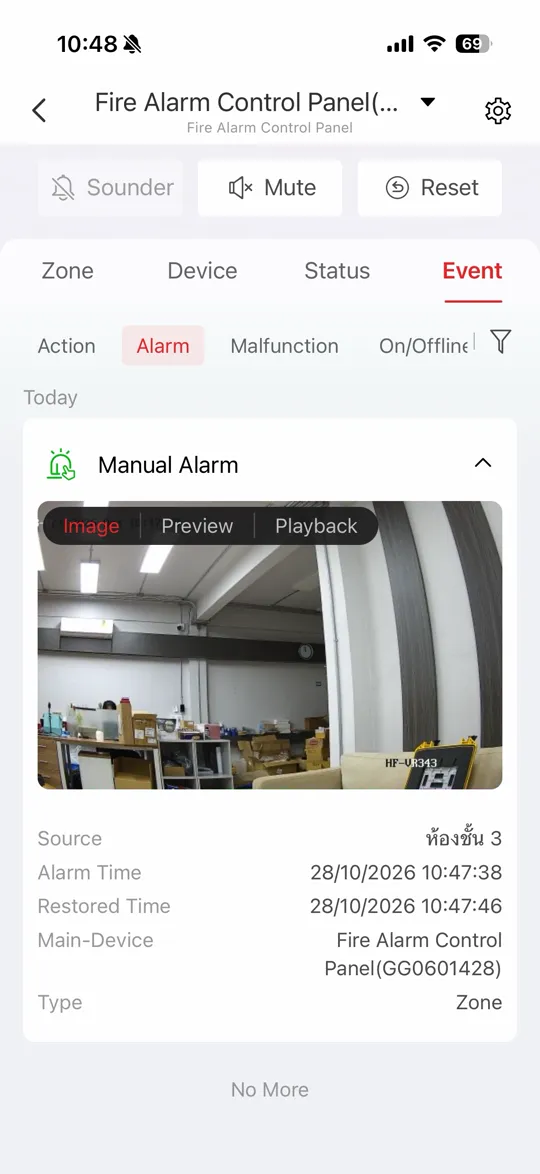
ของใหม่ตอนนี้คือ ตู้ต่อแอป Hik-Protect ได้แล้ว (เฟิร์มแวร์ V1.1.0 build 260822) — แจ้งเตือนเข้ามือถือทันทีพร้อมชื่อโซนและภาพจากกล้อง และสั่ง Mute / Reset / Evacuate ได้จากแอป โหมด Pre-alarm จึงใช้ได้จริงขึ้นมาก เพราะคนที่ต้องไปตรวจรู้เรื่องเร็วขึ้นและตัดสินใจได้จากข้อมูลที่เห็น
สรุปสั้นที่สุด:
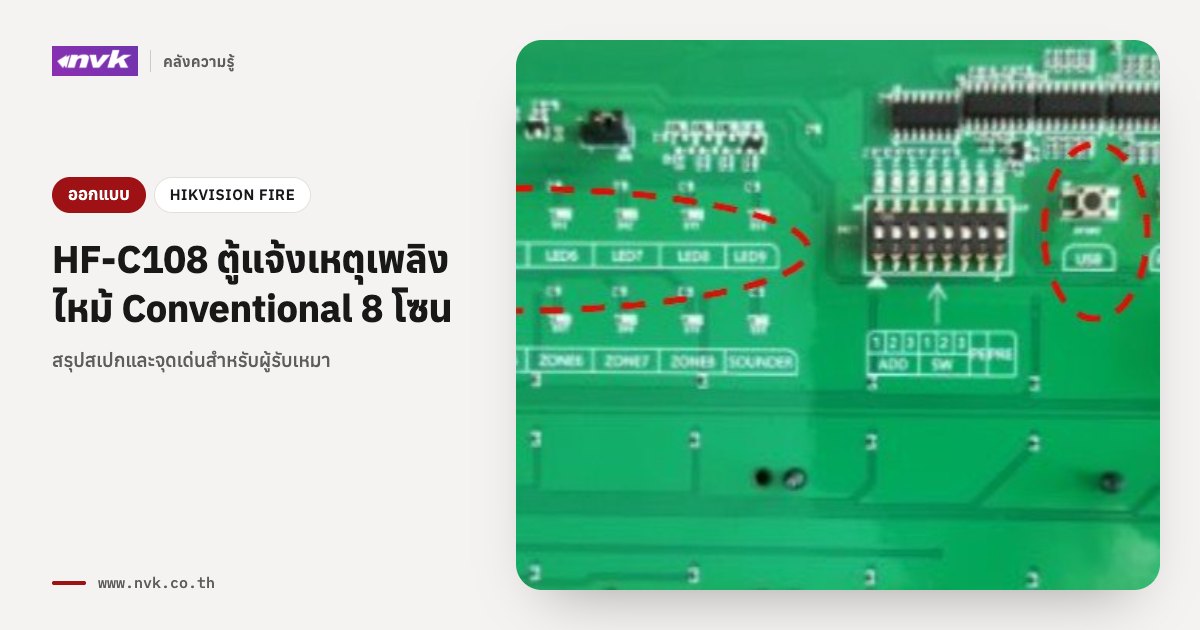
- ตู้ HF-C104 / HF-C108 ตั้งได้ 2 แบบ: แจ้งเหตุทันทีทั้งอาคาร (General Alarm) หรือ Pre-alarm ที่ให้เจ้าหน้าที่ตรวจสอบก่อน — เลือกที่ DIP switch "PRE" บนบอร์ดในตู้
- ในโหมด Pre-alarm ถ้าหัวตรวจจับตัวที่สองในโซนเดียวกันทำงาน ตู้จะแจ้งเหตุเต็มระบบ · ถ้าไม่มีตัวที่สองและไม่มีใครกด Reset ตู้จะค้างที่ Pre-alarm ไม่เลื่อนเป็น Alarm เองตามเวลา
- ปุ่มแจ้งเหตุ (MCP) ในโหมด Pre-alarm: HF-C104 แจ้งเหตุทันทีตามคู่มือ · HF-C108 อยู่ระหว่างยืนยันกับ Hikvision แนะนำใช้โหมดแจ้งทันทีไปก่อน
- Pre-alarm เหมาะกับอาคารที่มีเจ้าหน้าที่ประจำตู้หรือห้องควบคุมตลอดเวลา · อาคารเล็กหรือไม่มีคนเฝ้า ใช้แจ้งเหตุทันที
- แอป Hik-Protect เป็นช่องทางเสริมให้เจ้าหน้าที่รู้เร็วและสั่งงานได้ ไม่ได้แทนคนประจำตู้
- มาตรฐาน วสท. 021002-24 ข้อ 2.2.5 มีแบบแจ้งสัญญาณหลายขั้นตอนที่แจ้งเจ้าหน้าที่ก่อน โดยหน่วงรวมต้องไม่เกิน 10 นาที และต้องให้วิศวกรผู้ออกแบบรับรอง
อะไรใหม่ อะไรมีอยู่แล้ว
เพื่อไม่ให้สับสน เราขอแยกให้ชัดก่อนว่าส่วนไหนเป็นของเดิม ส่วนไหนเพิ่งมา
| เรื่อง | สถานะ | รายละเอียด |
|---|---|---|
| โหมด Pre-alarm (Fire Pre-alarm) | มีอยู่แล้วในตู้ | อยู่ในคู่มือตู้ HF-C104 / HF-C108 (ข้อ 4.2.5) เปิดด้วย DIP switch "PRE" บนบอร์ด |
| ต่อแอป Hik-Protect | ใหม่ | ผ่าน LAN หรือ Wi-Fi ของตู้ · แอปมีทั้ง iOS และ Android |
| เฟิร์มแวร์ตู้ | ใหม่ | V1.1.0 build 260822 — ต้องอัปก่อนใช้แอป ตู้ที่ติดตั้งไปแล้วก็อัปได้ ผ่าน USB เท่านั้น ตามคู่มืออัปเกรดเฟิร์มแวร์ |
| แจ้งเตือนเข้ามือถือ · ภาพจากกล้อง · สั่งงานระยะไกล | ใหม่ (มากับแอป) | ชื่อโซนภาษาไทย · ผูกกล้อง Hikvision · Mute / Reset / Evacuate / Test |
ส่วนตัวตู้ยังเป็นสเปกเดิม: HF-C104 รองรับ 4 โซน สูงสุด 128 จุด · HF-C108 รองรับ 8 โซน สูงสุด 256 จุด (32 จุดต่อโซน) · มี Ethernet, USB, RS-485, รีเลย์ Fire / Fault, อินพุต AUX 4 ช่อง และแบตเตอรี่สำรอง ตู้ได้รับใบรับรอง EN 54-2 จาก TÜV Rheinland (เลขที่ 1008-CPR-MC 69268350 0001) — ดูสเปกเต็มที่บทความสเปก HF-C108
2 โหมดการแจ้งเหตุ ทำงานต่างกันอย่างไร
หัวใจของทั้งสองโหมดอยู่ที่คำถามเดียว: ตอนหัวตรวจจับทำงานตัวแรก ใครควรรู้ก่อน — ทุกคนในอาคาร หรือเจ้าหน้าที่ที่จะไปตรวจ
ตารางเงื่อนไข: ตู้ตอบสนองอย่างไร
| เหตุการณ์ | โหมด General Alarm | โหมด Pre-alarm |
|---|---|---|
| หัวควัน หรือ หัวความร้อน ทำงาน 1 ตัว | Fire Alarm — ไฟ ALARM ติดค้าง · ตู้ส่งเสียง · ไฟโซนติด · กระดิ่ง / Sounder ดัง · ตู้แสดงผลภายใน 10 วินาที | Pre-alarm — ไฟ ALARM กะพริบสีแดง · buzzer ตู้ไม่ดัง · กระดิ่งในอาคารยังเงียบ · บันทึกเหตุการณ์ · ส่งแจ้งเตือนเข้าแอป ให้เจ้าหน้าที่ไปตรวจ · ตู้ไม่เลื่อนเป็น Fire Alarm เองตามเวลา |
| หัวทำงานตัวที่ 2 ในโซนเดียวกัน (ควัน + ความร้อน · ควัน 2 ตัว · ความร้อน 2 ตัว) | Fire Alarm (เป็นตั้งแต่ตัวแรกแล้ว) | เปลี่ยนเป็น Fire Alarm · หัวต่างโซนไม่นับเป็นตัวที่ 2 |
| กดปุ่มแจ้งเหตุด้วยมือ (Manual Call Point) | Fire Alarm + ไฟ MCP ALARM | HF-C104: Fire Alarm ทันที + ไฟ MCP ALARM ตามคู่มือ · HF-C108: อยู่ระหว่างยืนยันกับ Hikvision — แนะนำใช้โหมดแจ้งทันทีไปก่อน หรือทดสอบหน้างานก่อนเปิด Pre-alarm |
| เจ้าหน้าที่ตรวจแล้วไม่ใช่ไฟ | — | แก้ต้นเหตุ แล้วกด RESET ที่ตู้ (สิทธิ์ Level 2) หรือ Reset ในแอป |
| เจ้าหน้าที่ตรวจแล้วเป็นไฟจริง | — | สั่ง EVACUATE ที่ตู้ (สิทธิ์ Level 3) หรือ Evacuate ในแอป — กระดิ่งดังค้างจนกว่าจะรีเซ็ต |
หมายเหตุ: ตารางนี้สรุปจากคู่มือตู้ (Hikvision UD42010B ฉบับ ก.ค. 2025) และผลทดสอบของทีม product NVK (ต.ค. 2569) · ค่าจากโรงงานคือ General Alarm · ถ้าตั้ง Delay Time ในแอป กระดิ่งจะดังหลังครบเวลาที่ตั้งทั้ง 2 โหมด รวมถึงตอนกดปุ่ม MCP
เลือกโหมดตามอาคาร
ไม่มีโหมดไหนดีกว่ากัน มีแต่โหมดที่เข้ากับคนที่อยู่ในอาคาร ถ้ามีคนพร้อมไปตรวจภายในไม่กี่นาที Pre-alarm ช่วยลดการอพยพทั้งตึกจากเหตุที่ยังไม่ยืนยัน แต่ถ้าไม่มีใครพร้อม การแจ้งเหตุทันทีคือทางที่ปลอดภัยกว่า
| ประเภทอาคาร | โหมดที่แนะนำ | เหตุผล |
|---|---|---|
| หอพัก · อพาร์ตเมนต์ · คอนโด ที่มีนิติบุคคล / รปภ. ประจำ 24 ชม. | Pre-alarm (เมื่อผู้ออกแบบยอมรับ) | ผู้พักทำอาหาร สูบบุหรี่ ใช้ไอน้ำ หัวทำงานได้บ่อย และมีคนพร้อมขึ้นไปตรวจ |
| โรงงาน · คลังสินค้า ที่มี รปภ. หรือห้องควบคุม | Pre-alarm ในโซนสำนักงาน / พื้นที่ทั่วไป · พื้นที่เสี่ยงไฟไหม้สูงใช้แจ้งทันที | โซนที่ไฟลามเร็วไม่ควรรอคนไปตรวจ |
| สถานดูแลผู้สูงอายุ · อาคารที่ผู้อยู่อาศัยอพยพเองไม่ได้ | ให้วิศวกรผู้ออกแบบกำหนด | ต้องวางแผนการช่วยอพยพโดยเจ้าหน้าที่เป็นหลัก ไม่ใช่เรื่องเลือกโหมดอย่างเดียว |
| ตลาด · ศาสนสถาน · อาคารสาธารณะ | แจ้งทันที เว้นแต่มีเจ้าหน้าที่ประจำ | คนหมุนเวียนมาก ไม่มีผู้รับผิดชอบหน้าตู้ตลอดเวลา |
| ร้านค้า · สำนักงานเล็ก · บ้าน · อาคารที่ไม่มีคนเฝ้าตู้ | General Alarm (แจ้งทันที) | ไม่มีคนไปตรวจ จึงให้ระบบแจ้งอพยพก่อน — ตรงกับแบบขั้นตอนเดียวของ วสท. 2.2.5(1) |
เกณฑ์ข้อเดียวที่ใช้ตัดสินได้เร็วที่สุด: "ถ้าตู้ขึ้น Pre-alarm ตอนตีสาม ใครจะเป็นคนเดินไปดู และไปถึงภายในกี่นาที" ถ้าตอบไม่ได้ชัด ให้ใช้แจ้งทันที
มุมมองมาตรฐาน วสท. 021002-24 ข้อ 2.2.5
ข่าวดีคือมาตรฐานไทยเขียนรองรับแนวคิด "แจ้งเจ้าหน้าที่ก่อน" ไว้ชัดเจน มาตรฐานการแจ้งสัญญาณเหตุเพลิงไหม้ของ วสท. 021002-24 ข้อ 2.2.5 แบ่งรูปแบบการแจ้งสัญญาณเป็น 2 แบบ:
- แบบขั้นตอนเดียว (single stage) — แจ้งทุกพื้นที่ทันที เหมาะกับอาคารขนาดเล็ก ตรงกับโหมด General Alarm ของตู้
- แบบหลายขั้นตอน (multi stages) — แจ้งเจ้าหน้าที่ก่อน มีการหน่วงเวลาเพื่อตรวจสอบ แล้วจึงแจ้งอพยพ โดยการหน่วงรวมกันต้องไม่เกิน 10 นาที และผู้ควบคุมระบบสั่งอพยพก่อนครบเวลาได้
โหมด Pre-alarm ของ HF-C104 / HF-C108 เป็นเครื่องมือที่ช่วยให้วางแนวทาง "แจ้งเจ้าหน้าที่ก่อน" ได้ ส่วนการเลือกว่าอาคารหนึ่งจะใช้แบบไหน ตั้งเวลาหน่วงเท่าไร และขั้นตอนเจ้าหน้าที่เป็นอย่างไร เป็นงานของวิศวกรผู้ออกแบบหรือผู้ตรวจสอบอาคารที่ต้องรับรองเป็นรายโครงการ ทีม NVK ช่วยให้ข้อมูลพฤติกรรมตู้และทดสอบร่วมหน้างานได้
ข้อที่ต้องรู้ก่อนวางขั้นตอน: ตู้ไม่มีตัวจับเวลาที่เลื่อน Pre-alarm เป็น Alarm เอง ถ้าไม่มีหัวตัวที่สองในโซนเดียวกันทำงานและไม่มีใครตัดสินใจ ตู้จะค้างที่ Pre-alarm ไปเรื่อย ๆ — เวลาตรวจสอบรวมจึงต้องคุมด้วยขั้นตอนของเจ้าหน้าที่ (ใครไป ไปถึงภายในกี่นาที ครบเวลาแล้วสั่ง Evacuate) ไม่ใช่ตัวตู้
อยากเห็นเพดานเวลาหน่วงของทุกมาตรฐานเทียบกัน (NFPA 72 · EN 54-2 · วสท.) อ่านต่อที่ หน่วงสัญญาณแจ้งเหตุเพลิงไหม้ได้นานเท่าไร และภาพรวมมาตรฐานที่ มาตรฐาน วสท. 021002-24 ฉบับเข้าใจง่าย
ตั้งค่าแอป Hik-Protect ทีละขั้น
ก่อนเริ่ม: อัปเฟิร์มแวร์ตู้เป็น V1.1.0 build 260822 ตามคู่มืออัปเกรดผ่าน USB · ต่อตู้เข้าเครือข่ายด้วยสาย LAN หรือ Wi-Fi · ติดตั้งแอป Hik-Protect (App Store · Google Play) แล้วเพิ่มตู้เข้าบัญชีตามขั้นตอนในแอป ทีม NVK ช่วยตั้งให้ตอนส่งมอบงานได้
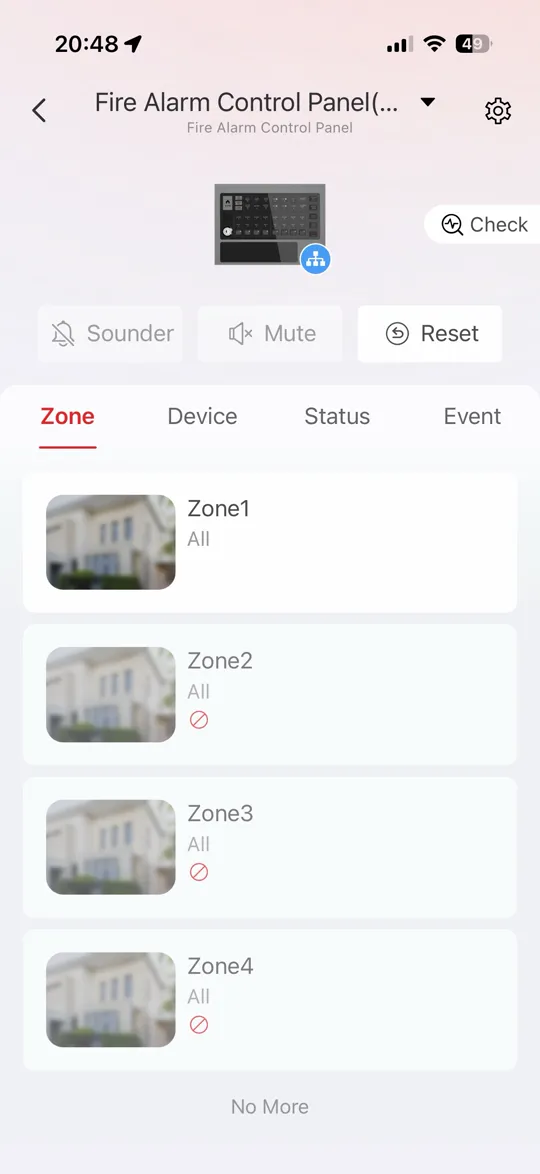
ภาพหน้าจอด้านล่างถ่ายจากตู้ HF-C104 ที่ทดสอบจริง เมื่อ ต.ค. 2569 — หน้าตาแอปอาจเปลี่ยนตามเวอร์ชัน
ขั้นที่ 1 — รู้จักหน้าหลักของตู้ในแอป
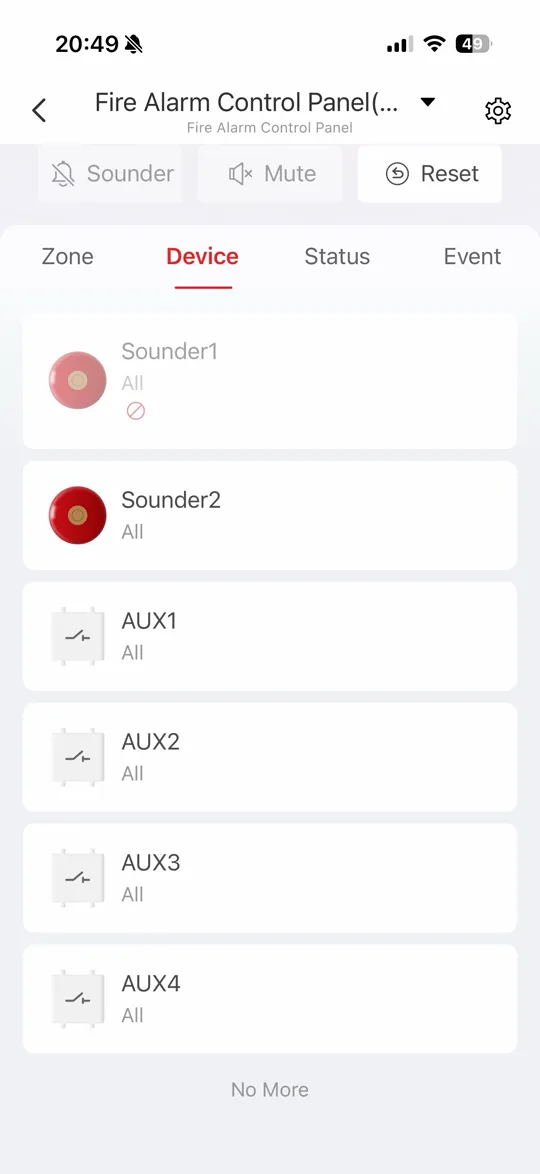
เปิดตู้ในแอปจะเห็นปุ่มสั่งงานด่วนด้านบน Sounder · Mute · Reset และแท็บ 4 แท็บ: Zone (สถานะทุกโซน) · Device (Sounder 1–2 และ AUX 1–4) · Status (ไฟหลัก แบตสำรอง การเชื่อมต่อ) · Event (ประวัติเหตุการณ์)
ขั้นที่ 2 — ตั้งชื่อโซนให้คนไปตรวจถูกที่
ในโหมด Pre-alarm เวลาคือทุกอย่าง ชื่อ "Zone1" ไม่ช่วยให้ รปภ. วิ่งไปถูกห้อง ให้ตั้งชื่อเป็นภาษาที่คนหน้างานเข้าใจทันที
- แท็บ Zone → แตะโซนที่ต้องการ
- แตะไอคอนดินสอที่ช่อง Name → พิมพ์ชื่อจริง เช่น "ห้องชั้น 3" หรือ "โกดัง B ฝั่งทิศเหนือ"
- แตะรูปด้านบนเพื่อเปลี่ยนเป็นภาพของพื้นที่จริง — คนที่ไม่คุ้นอาคารจะจำได้ง่ายขึ้น
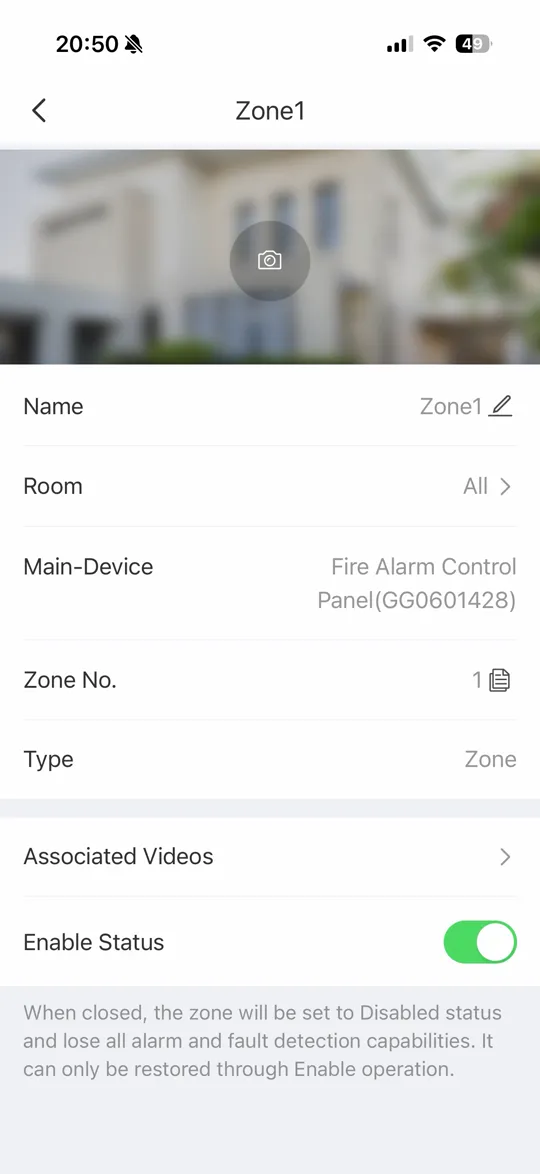
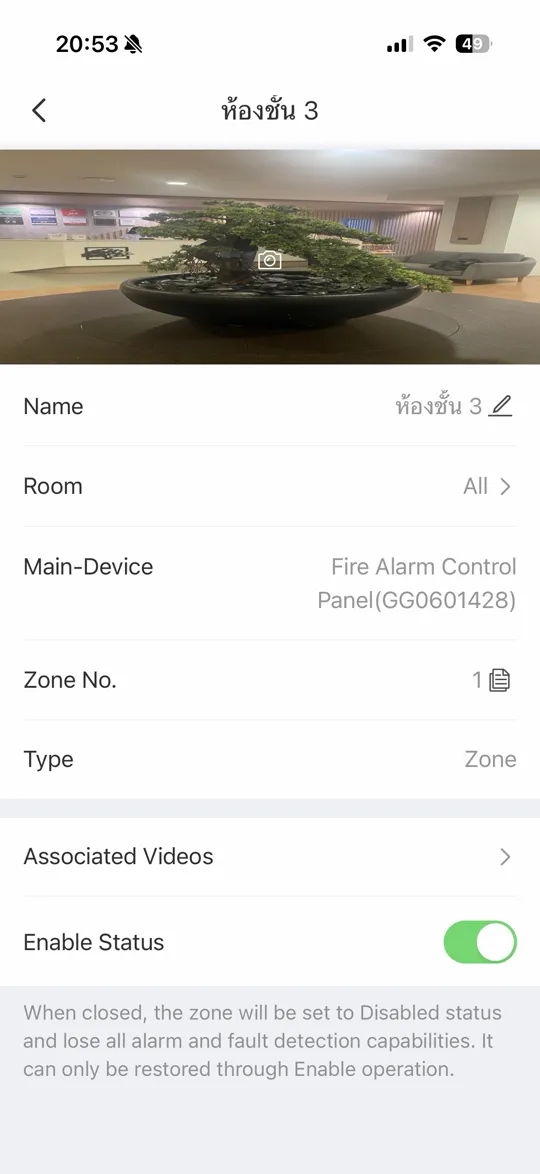
ระวังสวิตช์ Enable Status ในหน้าเดียวกัน: ถ้าปิด โซนนั้นจะหยุดตรวจจับทั้งเหตุเพลิงไหม้และเหตุขัดข้องจนกว่าจะเปิดกลับ อย่าปิดเว้นแต่เป็นงานซ่อมบำรุงที่มีผู้รับผิดชอบ
ขั้นที่ 3 — ผูกกล้อง Hikvision กับโซน
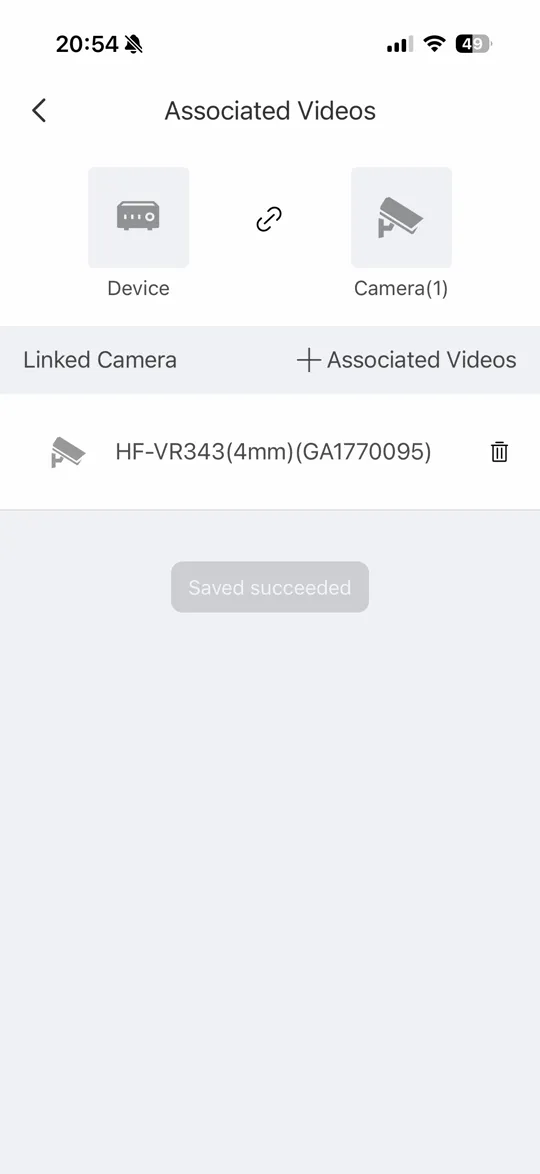
ภาพจากกล้องช่วยให้เจ้าหน้าที่เห็นสถานการณ์ตั้งแต่ก่อนเดินไปถึง
- ในหน้ารายละเอียดโซน แตะ Associated Videos
- แตะ + Associated Videos → เลือกกล้องที่อยู่ในบัญชีเดียวกัน — ผูกได้กับกล้อง IP ของ Hikvision ที่เชื่อมต่อ Hik-Connect (ตัวอย่างในภาพคือกล้อง HF-VR343)
- ขึ้น "Saved succeeded" เป็นอันเรียบร้อย · อินพุต AUX ผูกกล้องได้แบบเดียวกัน
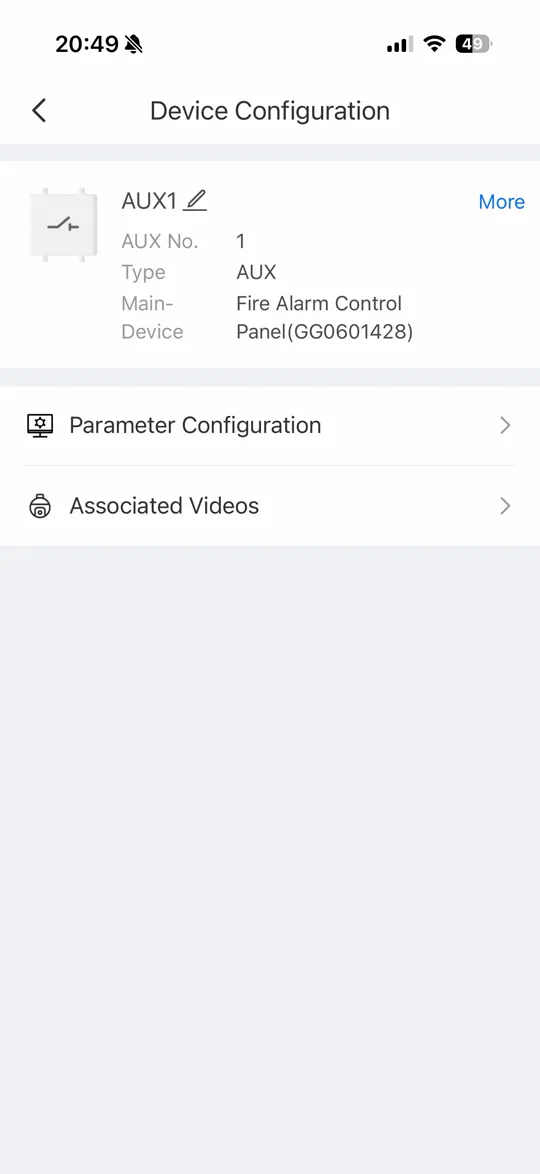
ขั้นที่ 4 — ตั้งอินพุต AUX เป็น Fire Alarm (ถ้าใช้)
ตู้มีอินพุต AUX 4 ช่องสำหรับรับสัญญาณจากอุปกรณ์ภายนอก ถ้าต้องการให้ตู้นับสัญญาณนั้นเป็นเหตุเพลิงไหม้:
- แท็บ Device → แตะ AUX ที่ต้องการ
- Parameter Configuration → Input Type = Fire Alarm → Apply
ขั้นที่ 5 — ตั้งค่าระบบ: Time Zone และ Sounder Configuration
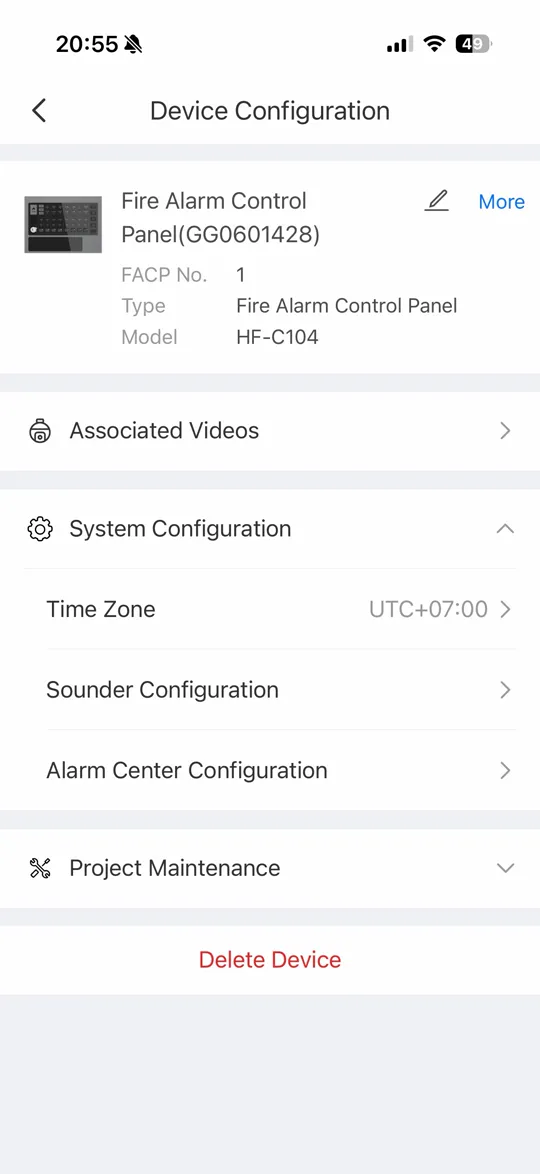
- แตะไอคอนเฟือง (มุมขวาบน) → Device Configuration → System Configuration
- Time Zone → เลือก UTC+07:00 เพื่อให้เวลาในประวัติเหตุการณ์ตรงกับเวลาไทย
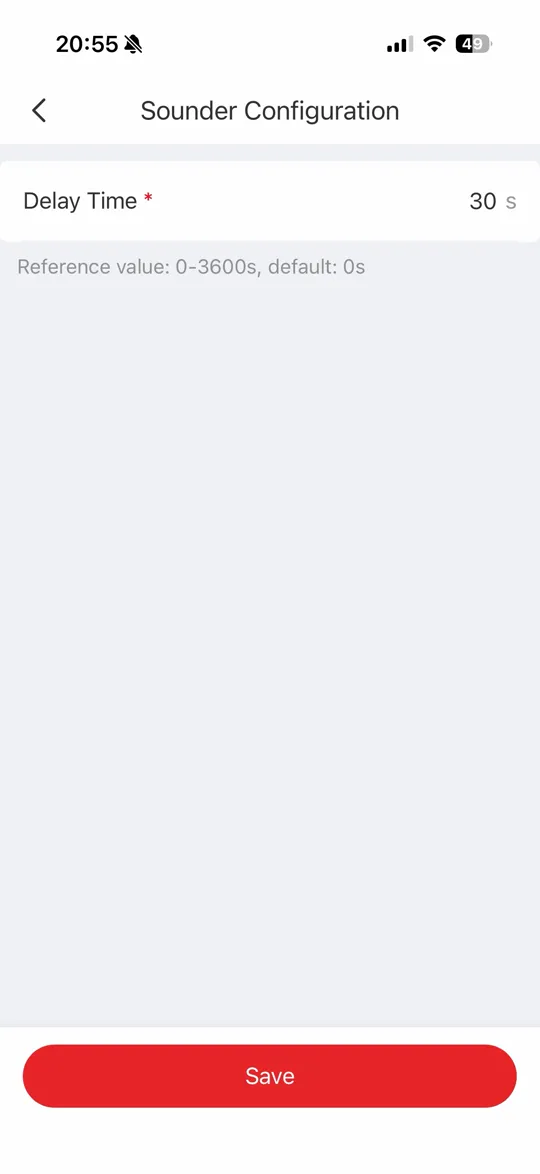
- Sounder Configuration → Delay Time (ค่าเริ่มต้น 0 วินาที)
Delay Time หน่วงการส่งสัญญาณ Alarm ออก (กระดิ่ง / Sounder ยังไม่ดังทันที) ใช้ได้ทั้ง 2 โหมด และมีผลกับการกดปุ่ม MCP ด้วย — เช่นตั้งไว้ 30 วินาที กด MCP แล้วกระดิ่งจะดังหลังผ่านไป 30 วินาที แนะนำให้คงค่าเริ่มต้น 0 เว้นแต่วิศวกรผู้ออกแบบกำหนดเป็นอย่างอื่น และถ้าตั้ง ต้องนับรวมกับเวลาตรวจสอบทุกขั้นแล้วไม่เกิน 10 นาทีตาม วสท. 2.2.5
ขั้นที่ 6 — สั่งงานตู้จากระยะไกล
เมนู Project Maintenance (ใต้ Device Configuration) มีคำสั่ง Sounder · Mute · Reset · Evacuate · Test — ปุ่ม Sounder / Mute / Reset ยังอยู่ที่หัวหน้าหลักของตู้ให้กดได้เร็ว · ตอนนี้แอปยังแชร์ตู้ให้บัญชีอื่นไม่ได้ ผู้ตั้งค่าและสั่งงานได้จึงมีเฉพาะบัญชีเจ้าของตู้
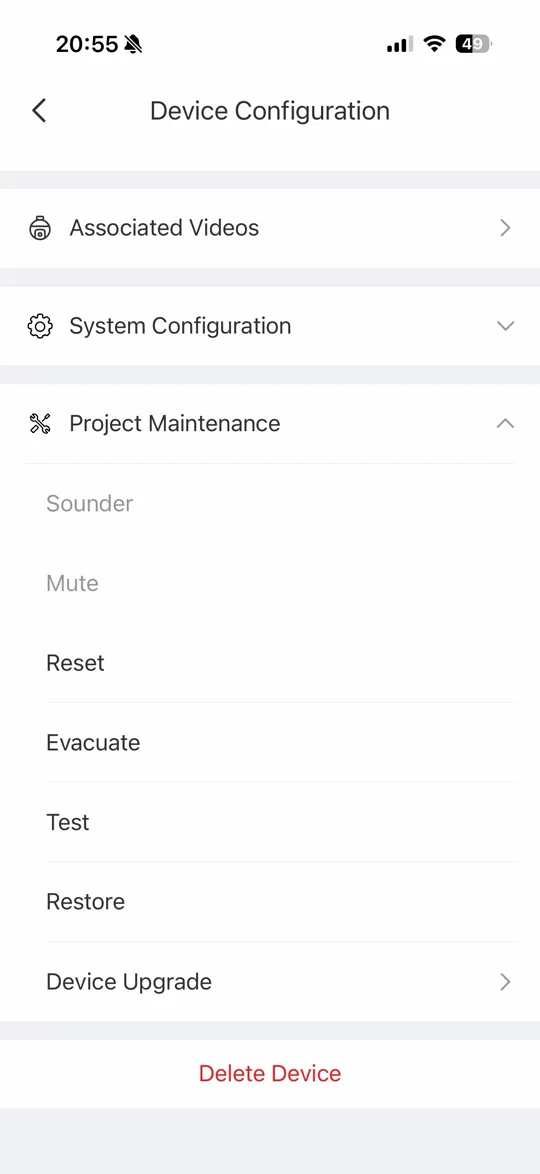
กติกาที่เราแนะนำให้เขียนไว้ในขั้นตอนของอาคาร: Reset จากแอปเมื่อมีคนยืนยันที่หน้างานแล้วเท่านั้น · Evacuate ได้ทันทีเมื่อสงสัย — การอพยพที่ไม่จำเป็นหนึ่งครั้งแก้ได้ แต่การรีเซ็ตเหตุจริงแก้ไม่ได้
เช็กลิสต์ก่อนเปิดโหมด Pre-alarm
- มีเจ้าหน้าที่ประจำตู้หรือห้องควบคุมตลอดเวลาที่อาคารมีคน — ระบุชื่อตำแหน่งและกะให้ชัด แอปเป็นช่องทางเสริม ไม่ใช่คนเฝ้าแทน
- วิศวกรผู้ออกแบบ / ผู้ตรวจสอบอาคารเห็นชอบรูปแบบการแจ้งสัญญาณ และเวลาหน่วงรวมไม่เกิน 10 นาที (วสท. 2.2.5)
- เขียนขั้นตอนตรวจสอบเป็นลายลักษณ์อักษร — ใครไป · ไปทางไหน · ดูอะไร · เป็นไฟจริงแล้วทำอะไร (กด MCP / Evacuate) · ไม่ใช่ไฟแล้วทำอะไร (แก้ต้นเหตุ → Reset) · ใครบันทึก
- ปุ่ม MCP ครบทุกทางออก · ถ้าเป็น HF-C108 ให้ใช้โหมดแจ้งทันทีไปก่อนจนกว่า Hikvision จะยืนยันพฤติกรรมปุ่ม MCP ในโหมด Pre-alarm
- พื้นที่เสี่ยงไฟไหม้สูง หรือโซนที่สั่งระบบดับเพลิง ให้ผู้ออกแบบพิจารณาใช้แจ้งทันที
- ตั้งชื่อโซนและรูปโซนในแอปให้ตรงพื้นที่จริง และผูกกล้องในจุดที่มี
- ตกลงให้ชัดว่าใครถือบัญชีเจ้าของตู้ — แอปยังแชร์ตู้ให้บัญชีอื่นไม่ได้ จึงควรใช้บัญชีของอาคาร (ไม่ใช่บัญชีส่วนตัวของช่าง) บนมือถือประจำจุดเฝ้าระวัง และทดสอบว่าแจ้งเตือนเข้าจริง
- ทดสอบจริงก่อนส่งมอบ 4 กรณี: หัว 1 ตัว → ขึ้น Pre-alarm + แจ้งเตือนเข้าแอป · หัวตัวที่ 2 ในโซนเดียวกัน → Fire Alarm · กด MCP → Fire Alarm · สั่ง Reset และ Evacuate จากแอปได้ · ถ้าตั้ง Delay Time ให้จับเวลาว่ากระดิ่งดังตามที่ตั้ง
- บันทึกตำแหน่ง DIP switch "PRE" (ค่าจากโรงงาน = General Alarm) ไว้ในเอกสารส่งมอบ และเก็บกุญแจตู้กับผู้มีสิทธิ์ — การเปลี่ยนโหมดต้องเปิดตู้
- ใส่การทดสอบนี้ในเช็กลิสต์ดูแลตู้ประจำเดือน และซ้อมขั้นตอนกับเจ้าหน้าที่ใหม่ทุกครั้งที่เปลี่ยนกะหรือเปลี่ยนบริษัท รปภ.
คำถามที่พบบ่อย
Pre-alarm เป็นฟีเจอร์ใหม่ใช่ไหม
ไม่ใช่ครับ โหมด Pre-alarm มีอยู่ในตู้ HF-C104 / HF-C108 ตามคู่มือมาตั้งแต่ต้น ของใหม่คือการต่อแอป Hik-Protect ที่ทำให้เจ้าหน้าที่ได้แจ้งเตือน ดูภาพกล้อง และสั่งงานตู้จากมือถือได้
เปิดโหมด Pre-alarm จากแอปได้ไหม
ไม่ได้ครับ การเลือกโหมดทำที่ DIP switch "PRE" บนบอร์ดภายในตู้เท่านั้น ต้องเปิดตู้ด้วยกุญแจ (ค่าจากโรงงานคือ General Alarm) ข้อดีคือคนทั่วไปเปลี่ยนโหมดเองไม่ได้
ถ้ามีคนกดปุ่มแจ้งเหตุตอนตู้อยู่ในโหมด Pre-alarm จะเกิดอะไรขึ้น
HF-C104 แจ้งเหตุเต็มระบบทันทีตามคู่มือ ส่วน HF-C108 อยู่ระหว่างยืนยันกับ Hikvision จึงแนะนำให้ใช้โหมดแจ้งทันทีไปก่อน หรือทดสอบหน้างานก่อนเปิด Pre-alarm · ทั้งสองรุ่น ถ้าตั้ง Delay Time ในแอปไว้ กระดิ่งจะดังหลังครบเวลาที่ตั้ง
ถ้าไม่มีใครไปตรวจ ตู้จะเลื่อนเป็น Alarm เองไหม
ไม่เลื่อนครับ ในโหมด Pre-alarm ตู้จะเข้า Alarm ก็ต่อเมื่อมีหัวตรวจจับตัวที่สองในโซนเดียวกันทำงาน หรือเจ้าหน้าที่สั่ง Evacuate ถ้าไม่มีทั้งสองอย่าง ตู้จะค้างที่ Pre-alarm — นี่คือเหตุผลที่ต้องมีคนประจำและมีขั้นตอนกำหนดเวลาตรวจไว้ชัด
ให้ รปภ. หลายคนดูแอปพร้อมกันได้ไหม
ตอนนี้ยังไม่ได้ครับ แอป Hik-Protect ยังแชร์ตู้ให้บัญชีอื่นไม่ได้ ผู้ที่ตั้งค่าและสั่งงานได้มีเฉพาะบัญชีเจ้าของตู้ แนะนำให้ใช้บัญชีของอาคารบนมือถือประจำจุดเฝ้าระวัง
มีแอปแล้ว ไม่ต้องมีคนเฝ้าตู้ได้ไหม
ไม่แนะนำครับ แอปช่วยให้รู้เร็วขึ้น แต่โหมด Pre-alarm ออกแบบมาสำหรับอาคารที่มีเจ้าหน้าที่ประจำตู้หรือห้องควบคุม ถ้าไม่มีคนพร้อมไปตรวจ ให้ใช้โหมดแจ้งทันที
Pre-alarm คือ "การพิสูจน์สัญญาณ (alarm verification)" ตาม วสท. ข้อ 8.6 หรือเปล่า
ไม่ใช่สิ่งเดียวกันครับ การพิสูจน์สัญญาณตาม วสท. 8.6 มีเงื่อนไขเฉพาะ (ใช้กับหัวควัน ในโซนเดียวกัน ภายในเวลาที่กำหนด) ส่วน Pre-alarm ของตู้เป็นแนวคิด "แจ้งเจ้าหน้าที่ก่อน" ที่ใกล้กับแบบหลายขั้นตอนของข้อ 2.2.5 มากกว่า การนำไปใช้ให้วิศวกรผู้ออกแบบเป็นผู้กำหนด
ตู้รุ่นเก่าที่ติดตั้งไปแล้วใช้แอปได้ไหม
ได้ครับ แต่ต้องอัปเฟิร์มแวร์เป็น V1.1.0 ก่อน ตู้ HF-C104 / HF-C108 ที่ติดตั้งไปแล้วอัปได้ ผ่าน USB เท่านั้น ตามคู่มืออัปเกรด แนะนำส่งรุ่นและซีเรียลของตู้ให้ทีม NVK ตรวจก่อน เพื่อยืนยันว่าตู้ของคุณต่อแอปได้
ถ้าอินเทอร์เน็ตหลุด ตู้ยังทำงานไหม
การแจ้งเหตุในอาคาร (ไฟและเสียงที่ตู้ กระดิ่ง / Sounder ปุ่มหน้าตู้) ทำงานจากตู้และอุปกรณ์ที่เดินสายไว้ แอปเป็นช่องทางเสริม — ถ้าการเชื่อมต่อหลุด แจ้งเตือนเข้ามือถือจะไม่มา นี่คืออีกเหตุผลที่โหมด Pre-alarm ต้องมีคนประจำตู้ และควรให้ผู้ดูแลเปิดแท็บ Status ตรวจสถานะการเชื่อมต่อของตู้เป็นประจำ
สรุป
โหมด Pre-alarm ของตู้ Conventional HF-C104 / HF-C108 ช่วยให้อาคารที่มีเจ้าหน้าที่ประจำ ตรวจสอบเหตุจากหัวตัวเดียวก่อนอพยพทั้งตึก โดยที่หัวตัวที่สองในโซนเดียวกันยังแจ้งเหตุเต็มระบบ เมื่อตู้ต่อแอป Hik-Protect ได้ เจ้าหน้าที่จะรู้ทันทีว่าโซนไหน เห็นภาพจากกล้อง และสั่ง Reset หรือ Evacuate ได้จากมือถือ — สิ่งที่ยังต้องมีคือคนประจำ ขั้นตอนที่เขียนไว้ชัด และการรับรองจากวิศวกรผู้ออกแบบตาม วสท. 2.2.5 ส่วนอาคารเล็กหรือไม่มีคนเฝ้า โหมดแจ้งทันทียังเป็นคำตอบที่ถูกต้อง ทีม NVK ช่วยแนะนำโหมด ตั้งค่าแอป และทดสอบร่วมหน้างานได้ครับ
รวมลิงก์ที่เกี่ยวข้อง
- Hikvision Fire Safety · ระบบ Conventional FAS — หน้าสินค้า NVK
- HF-C108 ตู้แจ้งเหตุเพลิงไหม้ Conventional 8 โซน: สรุปสเปก
- คู่มืออัปเกรดเฟิร์มแวร์ HF-C104 / HF-C108 ผ่าน USB (V1.1.0)
- เช็กลิสต์ดูแลตู้แจ้งเหตุเพลิงไหม้ Conventional ประจำเดือน
- มาตรฐาน วสท. 021002-24 ฉบับเข้าใจง่าย
- หน่วงสัญญาณแจ้งเหตุเพลิงไหม้ได้นานเท่าไร? เพดานเวลาตาม NFPA 72, EN 54 และ วสท.
- แอป Hik-Protect: App Store · Google Play
- มาตรฐานการแจ้งสัญญาณเหตุเพลิงไหม้ วสท. 021002-24 — สมาคมวิศวกรรมสถานแห่งประเทศไทยฯ (วสท.)
- ปรึกษาทีม NVK เลือกโหมดและตั้งค่าแอปหน้างาน: LINE @nvkinter