ตู้ควบคุมแจ้งเหตุเพลิงไหม้ Hikvision Conventional รุ่น HF-C104 (4 โซน) และ HF-C108 (8 โซน) อัปเกรดเฟิร์มแวร์ผ่านแฟลชไดรฟ์ USB ได้ที่หน้าตู้ ไม่ต้องใช้คอมพิวเตอร์ต่อเข้าตู้ และใช้เวลาจริงประมาณ 1 นาทีหลังกดปุ่ม บทความนี้มีไฟล์เฟิร์มแวร์ล่าสุดให้ดาวน์โหลด และอธิบายขั้นตอนตามไฟ LED ที่จะเห็นบนบอร์ดทีละขั้น
ดาวน์โหลดเฟิร์มแวร์: HF_NONC10X_GD3_EN_STD_V1.1.0_build260822.zip
เวอร์ชัน V1.1.0 · build 260822 (22 ส.ค. 2026) · ใช้กับ HF-C104 / HF-C108 · ไฟล์ ZIP 669 KB ข้างในมีไฟล์เดียวคือ
updata.binSHA-256 (ZIP):
d6334c5d87b5256335927137d0a37de616bb685bdf63605a216e37545c032973
ก่อนเริ่ม: สิ่งที่ต้องเตรียม
- แฟลชไดรฟ์ USB ที่ฟอร์แมตเป็น FAT32 — ตู้อ่าน exFAT/NTFS ไม่ได้ ถ้าไม่แน่ใจให้ฟอร์แมตใหม่ก่อน (ข้อมูลเดิมในแฟลชไดรฟ์จะหายทั้งหมด)
- ไฟล์
updata.bin— แตกไฟล์ ZIP ที่ดาวน์โหลดมา แล้วคัดลอกupdata.binไปไว้ที่หน้าแรกของแฟลชไดรฟ์ (ไม่ใส่ในโฟลเดอร์ย่อย และไม่เปลี่ยนชื่อไฟล์) - กุญแจเปิดตู้ — ช่อง USB, ไฟ LED และปุ่มที่ใช้อยู่บนบอร์ดด้านในตู้
- ไฟเลี้ยงตู้ต้องปกติ — ไม่ควรอัปเกรดระหว่างไฟดับหรือตอนที่ตู้ทำงานด้วยแบตเตอรี่สำรองอย่างเดียว
- แจ้งผู้ดูแลอาคารก่อน — ระหว่างอัปเกรดและรีสตาร์ต ตู้จะไม่อยู่ในโหมดเฝ้าระวังตามปกติชั่วคราว
รู้จักจุดที่ต้องใช้บนบอร์ด
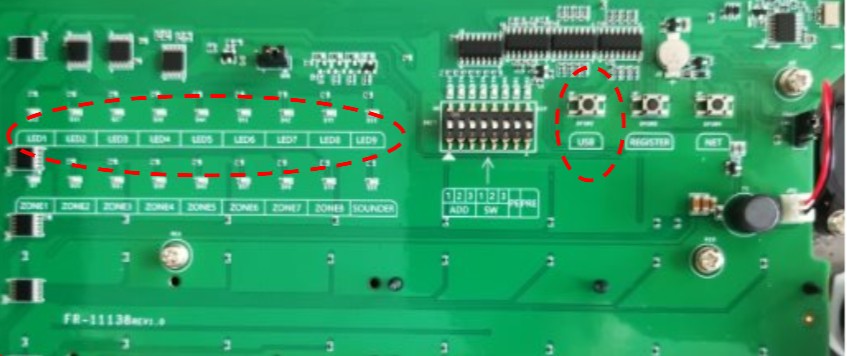
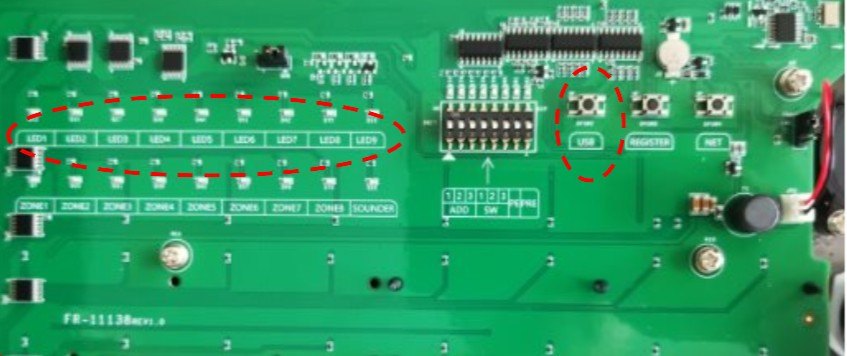
- แถวไฟ LED1–LED9 — ขั้นตอนนี้ดูแค่ LED8 กับ LED9
- ปุ่ม USB — ปุ่มกดตัวแรกในกลุ่ม 3 ปุ่ม USB · REGISTER · NET (อย่ากดผิดเป็น REGISTER)
- ช่องเสียบ USB — อยู่บนบอร์ดควบคุมด้านในตู้
- ปุ่ม RST — อยู่บริเวณมุมขวาบนของบอร์ดเมื่อเปิดฝาตู้ ใช้ในขั้นตอนสุดท้าย
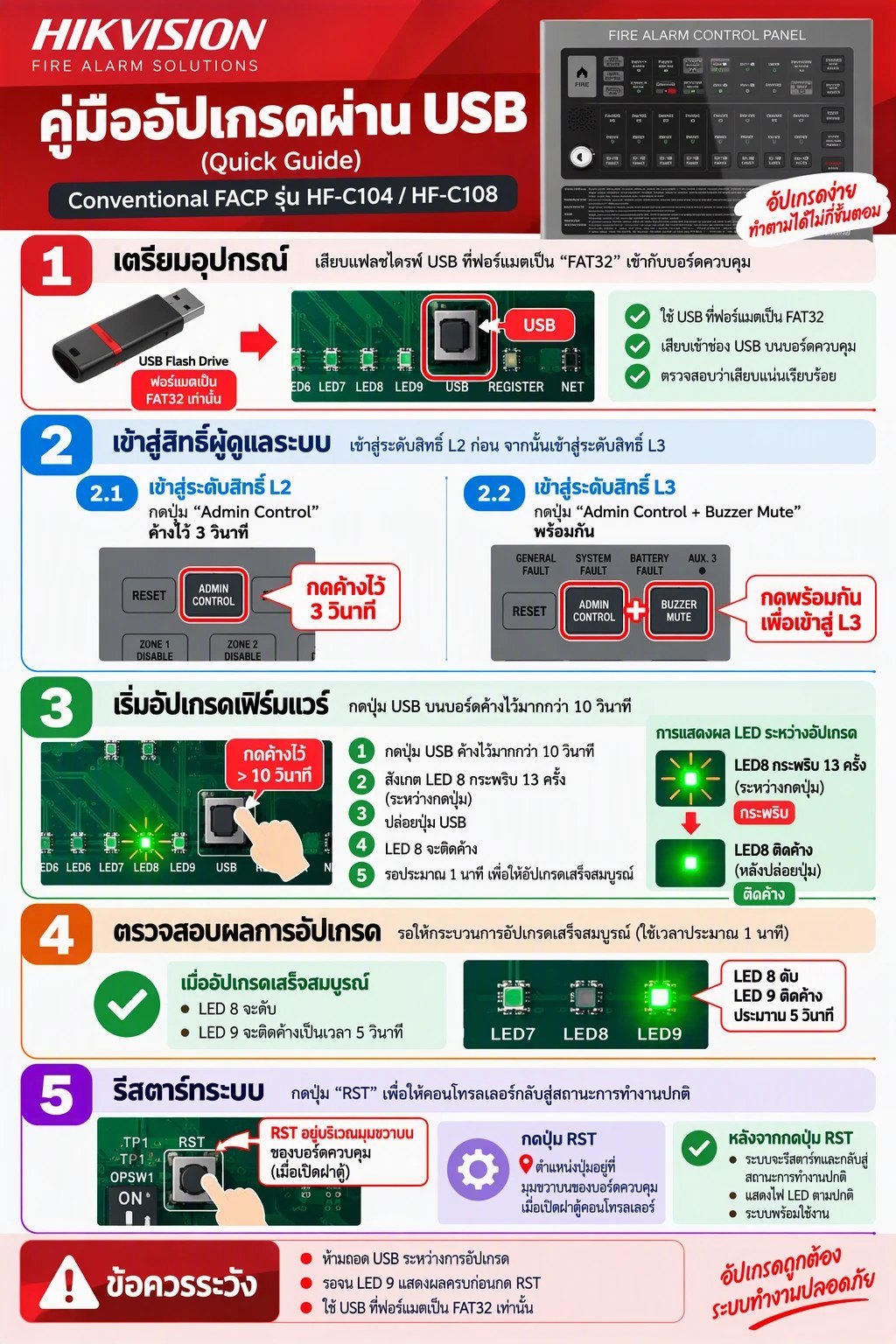
ขั้นตอนที่ 1 — เปิดตู้และเสียบ USB
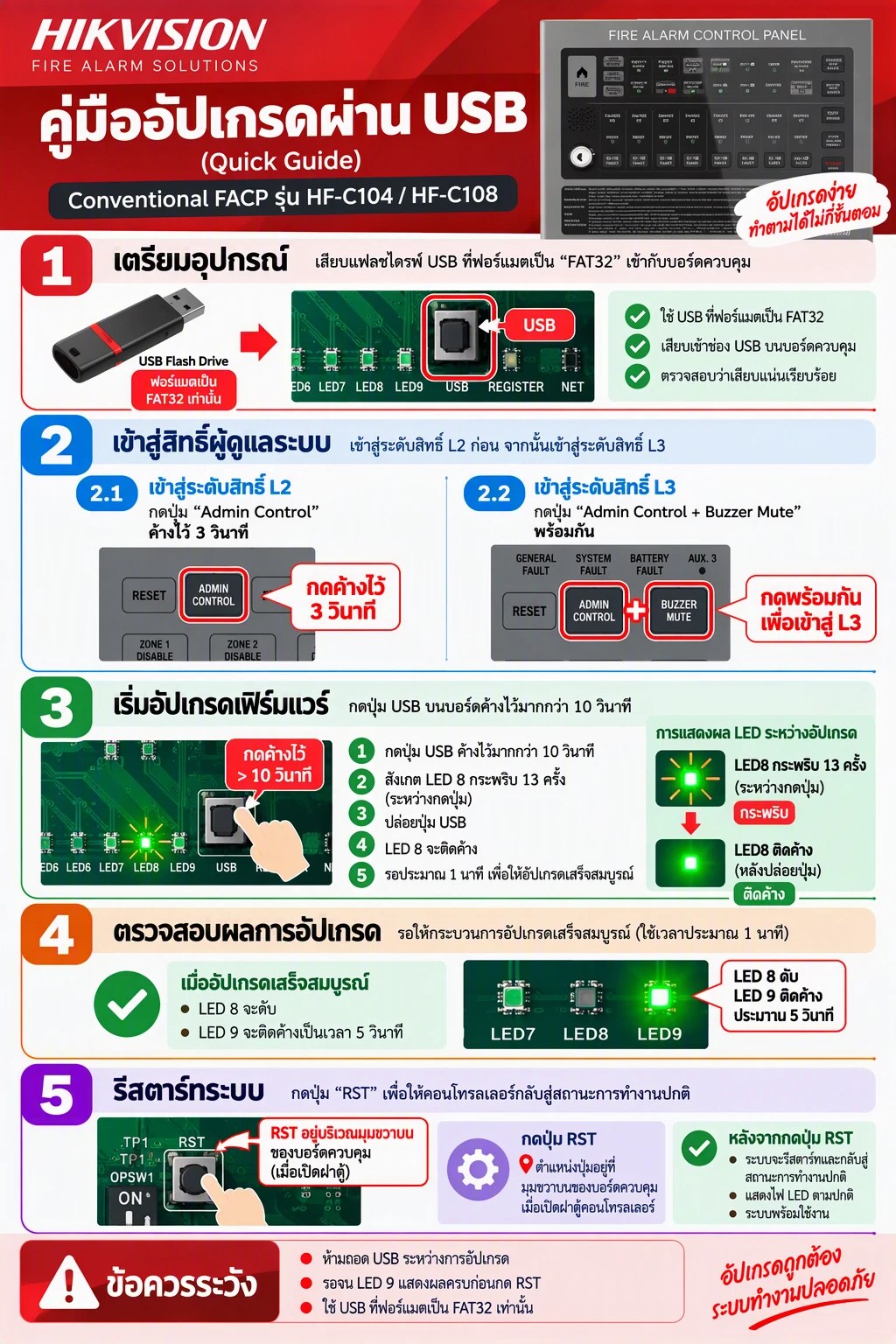
ใช้กุญแจเปิดฝาตู้ แล้วเสียบแฟลชไดรฟ์ที่มี updata.bin เข้ากับช่อง USB บนบอร์ดควบคุมให้แน่น
ขั้นตอนที่ 2 — เข้าสิทธิ์ผู้ดูแลระบบ L2 แล้วต่อด้วย L3
ปุ่มอัปเกรดทำงานเฉพาะในระดับสิทธิ์ L3 ต้องเข้า L2 ก่อน แล้วจึงเข้า L3 ที่แผงหน้าตู้:
- เข้า L2: กดปุ่ม ADMIN CONTROL ค้างไว้ 3 วินาที
- เข้า L3: กดปุ่ม ADMIN CONTROL และ BUZZER MUTE พร้อมกัน
ขั้นตอนที่ 3 — กดปุ่ม USB ค้างไว้นานกว่า 10 วินาที
- กดปุ่ม USB บนบอร์ดค้างไว้ นานกว่า 10 วินาที
- ระหว่างที่กดค้าง LED8 จะกะพริบ 13 ครั้ง
- ปล่อยปุ่ม USB
- LED8 จะติดค้าง แสดงว่าตู้เริ่มอัปเกรดแล้ว
- รอประมาณ 1 นาที ห้ามถอด USB และห้ามกดปุ่มใด ๆ ระหว่างนี้
กดค้างให้ครบเวลา: ถ้ากดปุ่ม USB แค่ 2–5 วินาทีในระดับ L3 ตู้จะ ส่งออกประวัติเหตุการณ์ (Log) ลง USB แทนการอัปเกรด (ดูหัวข้อท้ายบทความ) ถ้าไฟไม่เป็นตามขั้นตอนนี้ ให้เริ่มกดใหม่และนับให้เกิน 10 วินาที
ขั้นตอนที่ 4 — ตรวจผลการอัปเกรด
เมื่ออัปเกรดเสร็จ:
- LED8 ดับ
- LED9 ติดค้างประมาณ 5 วินาที แล้วดับ = อัปเกรดสำเร็จ
รอให้ LED9 แสดงผลจนจบก่อน แล้วค่อยถอด USB ออก
ขั้นตอนที่ 5 — รีสตาร์ตระบบ
กดปุ่ม RST ที่มุมขวาบนของบอร์ด เพื่อให้ตู้รีสตาร์ตด้วยเฟิร์มแวร์ใหม่ เมื่อตู้กลับมา ไฟ LED ที่หน้าตู้จะแสดงตามปกติและระบบพร้อมใช้งาน จากนั้นปิดฝาตู้และล็อกกุญแจ
หลังรีสตาร์ต แนะนำให้ทดสอบระบบสั้น ๆ เช่น กด Self-test หรือทดสอบอุปกรณ์ปลายทางสัก 1 จุด ให้แน่ใจว่าทุกโซนรายงานปกติ
ไฟไม่เป็นตามคู่มือ ต้องทำอย่างไร
| อาการ | สาเหตุที่พบบ่อย | วิธีแก้ |
|---|---|---|
| กดปุ่ม USB แล้วไม่มีไฟอะไรเปลี่ยน | ยังไม่ได้อยู่ในระดับ L3 | ทำขั้นตอนที่ 2 ใหม่ (L2 แล้วตามด้วย L3) แล้วกดปุ่ม USB อีกครั้ง |
| LED8 ไม่กะพริบครบ 13 ครั้ง / ไม่ติดค้างหลังปล่อยปุ่ม | ปล่อยปุ่มเร็วเกินไป หรือตู้อ่าน USB ไม่ได้ | ฟอร์แมตแฟลชไดรฟ์เป็น FAT32 ใหม่ · ตรวจว่า updata.bin อยู่หน้าแรกและไม่ได้เปลี่ยนชื่อ · ลองใช้แฟลชไดรฟ์อีกอัน |
| เผลอถอด USB หรือไฟดับระหว่างอัปเกรด | ไฟล์เขียนไม่ครบ | อย่าเพิ่งใช้งานตู้ เสียบ USB และทำตั้งแต่ขั้นตอนที่ 1 ใหม่ ถ้ายังไม่ขึ้นให้ติดต่อทีมเทคนิค NVK |
ข้อควรระวัง
- ห้ามถอด USB ระหว่างอัปเกรด
- รอให้ LED9 แสดงผลครบก่อนกด RST
- ใช้แฟลชไดรฟ์ที่ฟอร์แมตเป็น FAT32 เท่านั้น
- ใช้ไฟล์เฟิร์มแวร์ที่ตรงกับรุ่น HF-C104 / HF-C108 เท่านั้น
แถม: ดึงประวัติเหตุการณ์ (Log) ออกจากตู้ลง USB
ปุ่ม USB ตัวเดียวกันใช้ส่งออกประวัติเหตุการณ์ของตู้ได้ เหมาะสำหรับแนบรายงานซ่อมบำรุงหรือตรวจสอบย้อนหลัง
- เปิดตู้และเสียบแฟลชไดรฟ์ FAT32 (ไม่ต้องมีไฟล์เฟิร์มแวร์)
- เข้าสิทธิ์ L3 ตามขั้นตอนที่ 2
- กดปุ่ม USB ค้างไว้ 2–5 วินาที แล้วปล่อย ตู้จะเริ่มส่งออก Log
- เมื่อส่งออกเสร็จ ตู้กลับสู่โหมด Standby แล้วจึงถอด USB ได้
ตู้เก็บเหตุการณ์ทั้งหมด (แจ้งเหตุ, Fault, Linkage, การใช้งาน) ได้ 5,120 รายการ และแยกเก็บเหตุแจ้งเพลิงไหม้อีก 2,048 รายการ ไฟล์ที่ได้เป็น CSV เปิดด้วย Excel ได้ทันที