การติดตั้ง Hardware
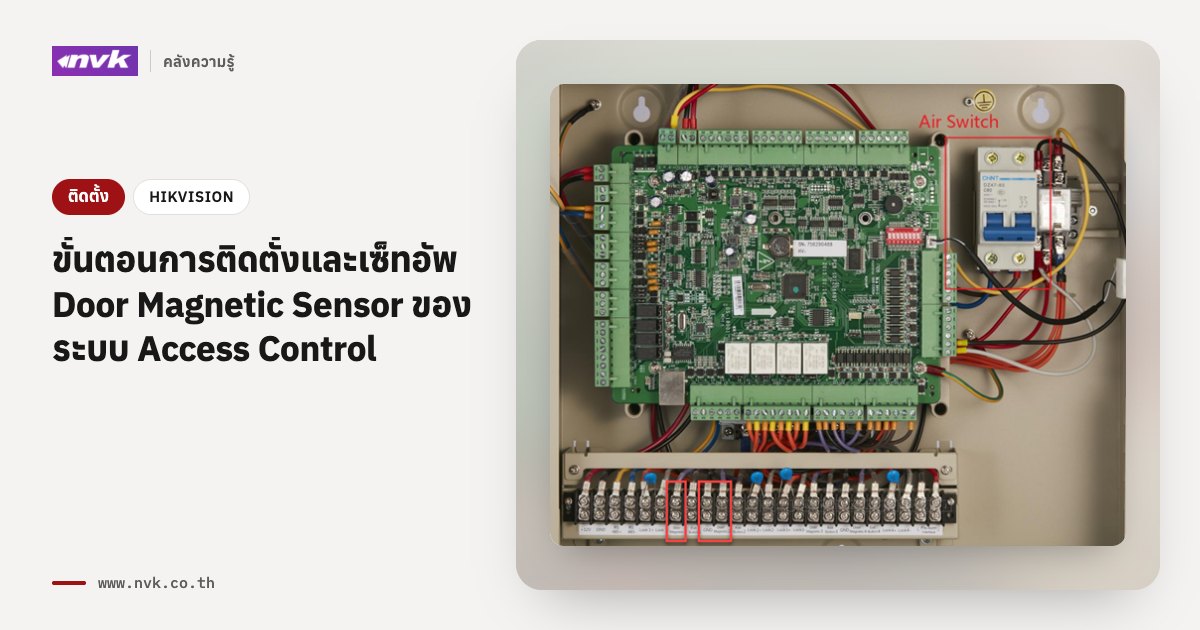
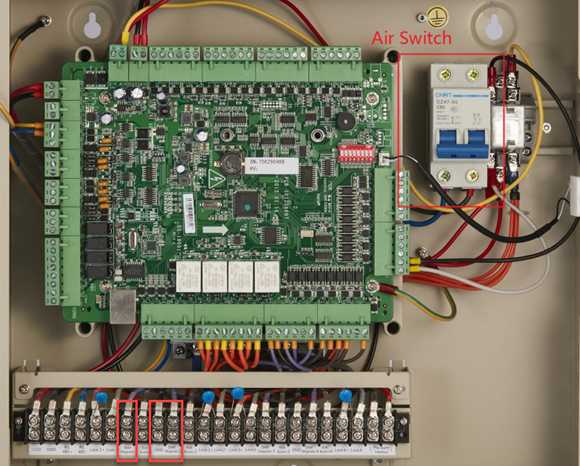
- เปิดตู้ TPM แล้วปิดเบรกเกอร์จ่ายไฟ
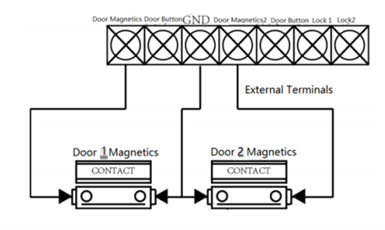
- ต่อ Magnetic door sensor เข้ากับตำแหน่งประตูที่ใช้งานจริงของระบบ access control เช่นมีการใช้ access control ของตู้ access control ประตูที่ 1 ให้ต่อ sensor เข้ากับ Door Magnetics 1 และ GND
การเซ็ทอัพ Alarm เมื่อมีการเปิดประตูทิ้งไว้หลังได้รับ Authorize
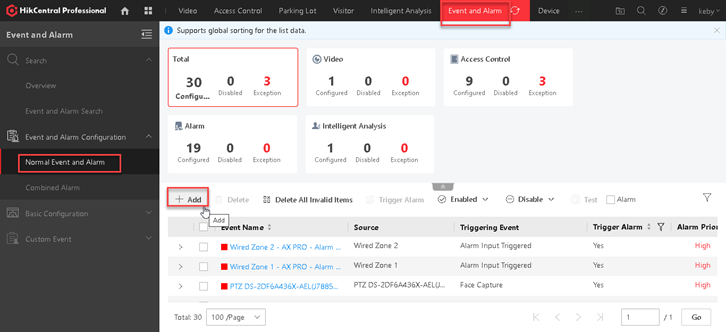
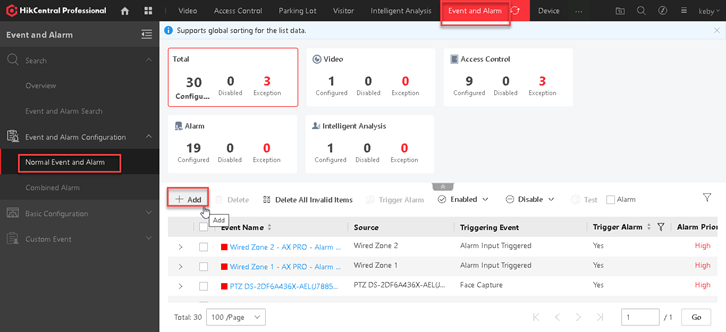
3. ในส่วนของ HikCentral Pro ให้ไปทำการสร้าง Alarm ใหม่ที่เมนู Event and Alarm>Normal Event and Alarm
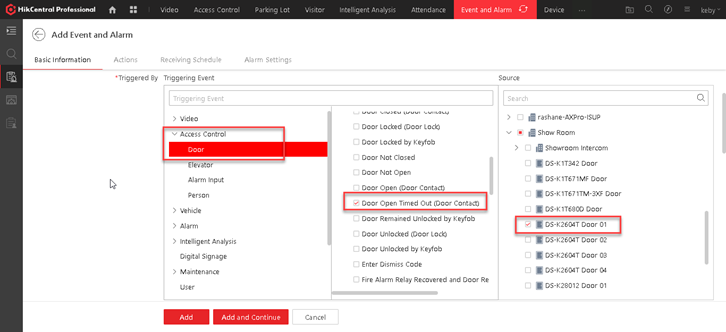
4. ตั้ง Trigger Event เป็น Access Control > Door > Door Open Timed Out (Door Contact) > เลือกไปยังประตูของอุปกรณ์ access control ตามหมายเลขที่เราต่อ sensor ไว้
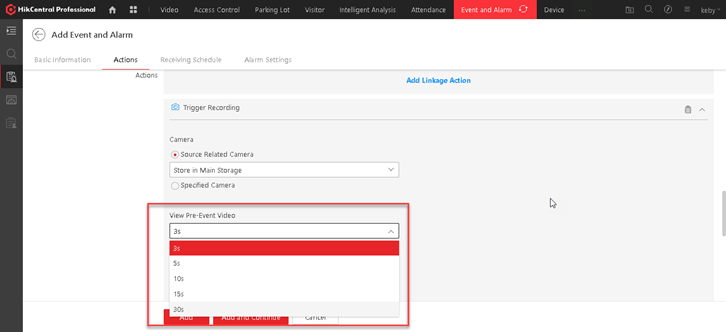
5. ในส่วนของ option เราสามารถเลือกได้ว่าจะให้ระบบสั่งทำอะไรต่อได้หลังจากเกิดเหตุการณ์นี้ เช่น สั่งเปิด output alarm ที่ต่อกับ buzzer ไว้ หรือกรณีที่มีกล้องแล้วเซ็ทเวลาที่เปิดประตูค้างไว้ไม่เกิน 20 วินาที สามารถสั่งให้กล้อง record ได้ ในกรณีที่กล้องเปิดบันทึกแบบ continuous ไว้ ระบบสามารถเซ็ทบันทึกวิดีโอโดยย้อนหลังได้สูงสุด 30 วินาที จะสามารถรู้ตัวคนเปิดค้างไว้ได้
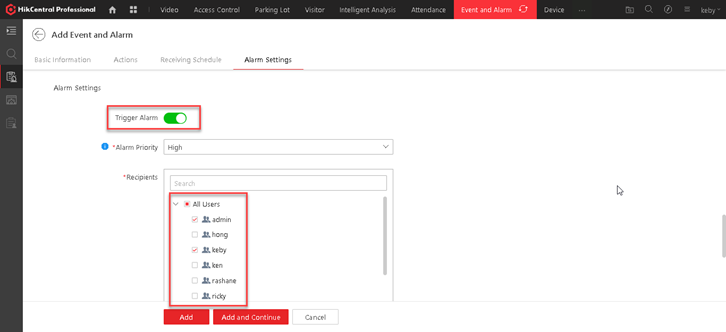
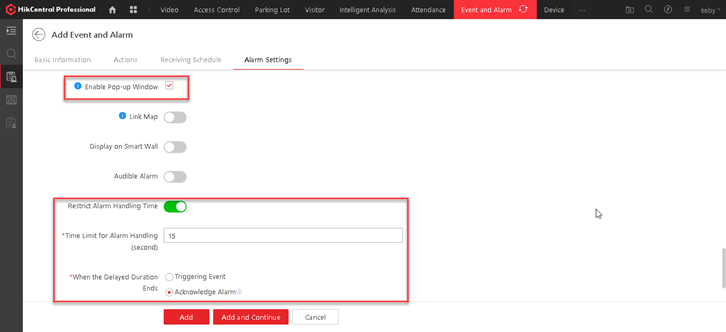
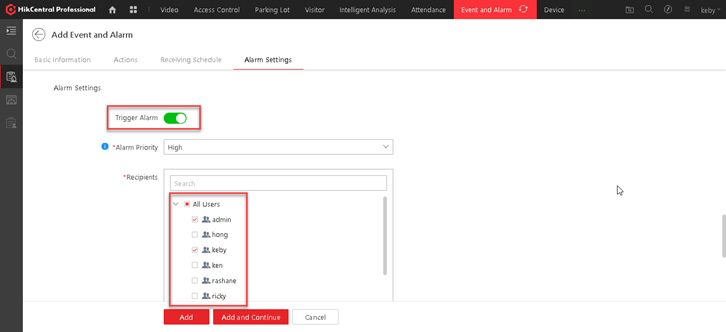
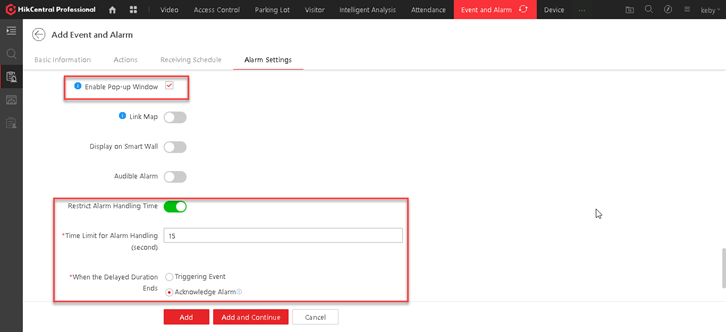
6. ติ๊กเลือก Trigger Alarm จากนั้นเลือกคนที่ต้องการให้ alarm ส่งไปถึง ติ๊ก Enable Pop Up window จากนั้นสามารถกดเลือก Restrict Alarm handling time เพื่อเซ็ทเวลาในการ auto acknowledge ได้ จากนั้นกดปุ่ม Add
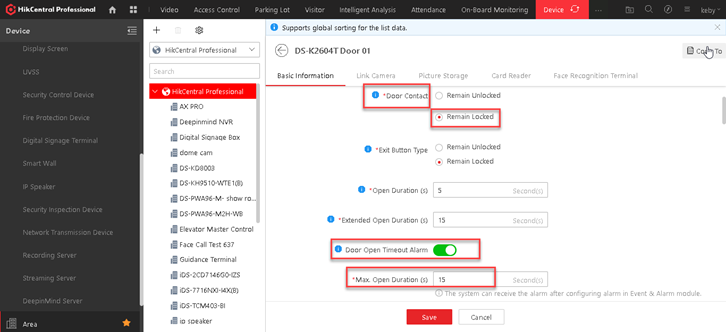
7. หลังจากนั้นต้องทำการตั้งค่า door magnetic ของประตูนั้นๆ ว่าจะตั้งไว้ให้ alarm หลังจากมีการเปิดประตูทิ้งไว้นานกี่วินาที โดยที่เมนู Device>Area>เลือก area ที่ตู้ access control อยู่>เลือกประตูที่ sensor ติดตั้งอยู่
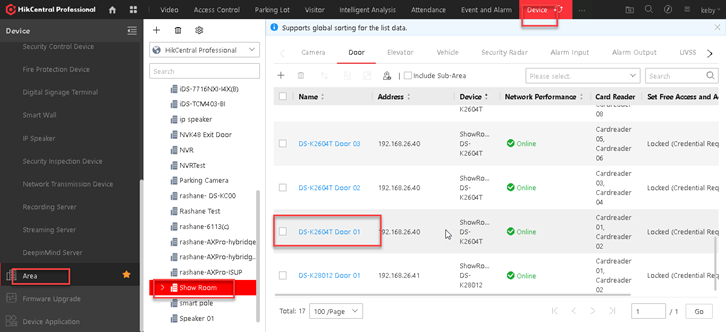
8. เซ็ท Door Contact ให้เป็น Remain Locked จากนั้นเปิด Door Open Timeout Alarm และตั้งค่าระยะเวลาที่มีการเปิดประตูทิ้งไว้แล้วจะแจ้งเตือนในช่อง Max Open Duration หน่วยจะเป็นวินาที จากนั้นกด Save
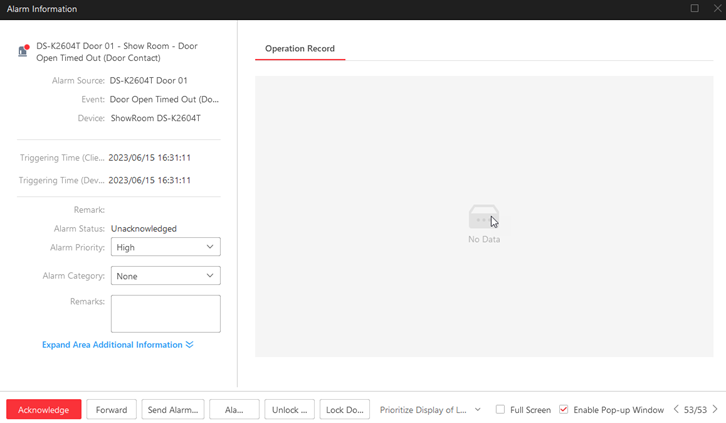
9. หน้า Alarm ใน control client จะเป็นลักษณะดังรูปด้านล่าง
การเซ็ทอัพ Alarm เมื่อมีการพังประตูเข้ามาโดยไม่ได้รับ Authorize
10. ทำการสร้าง Alarm ใหม่ที่เมนู Event and Alarm>Normal Event and Alarm
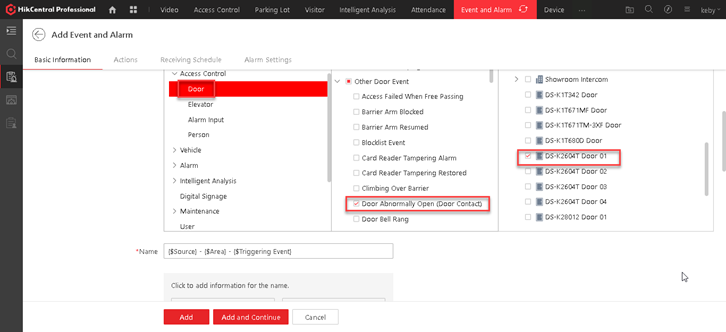
11. ตั้ง Trigger Event เป็น Access Control > Door > Door Abnormally Open (Door Contact) > เลือกไปยังประตูของอุปกรณ์ access control ตามหมายเลขที่เราต่อ sensor ไว้
12. ติ๊กเลือก Trigger Alarm จากนั้นเลือกคนที่ต้องการให้ alarm ส่งไปถึง ติ๊ก Enable Pop Up window จากนั้นสามารถกดเลือก Restrict Alarm handling time เพื่อเซ็ทเวลาในการ auto acknowledge ได้ จากนั้นกดปุ่ม Add
ดาวน์โหลดรูปแบบ .pdf >>> https://workdrive.zohoexternal.com/file/ee6n54ce6609a34fd4b5da718bfbb161e1354