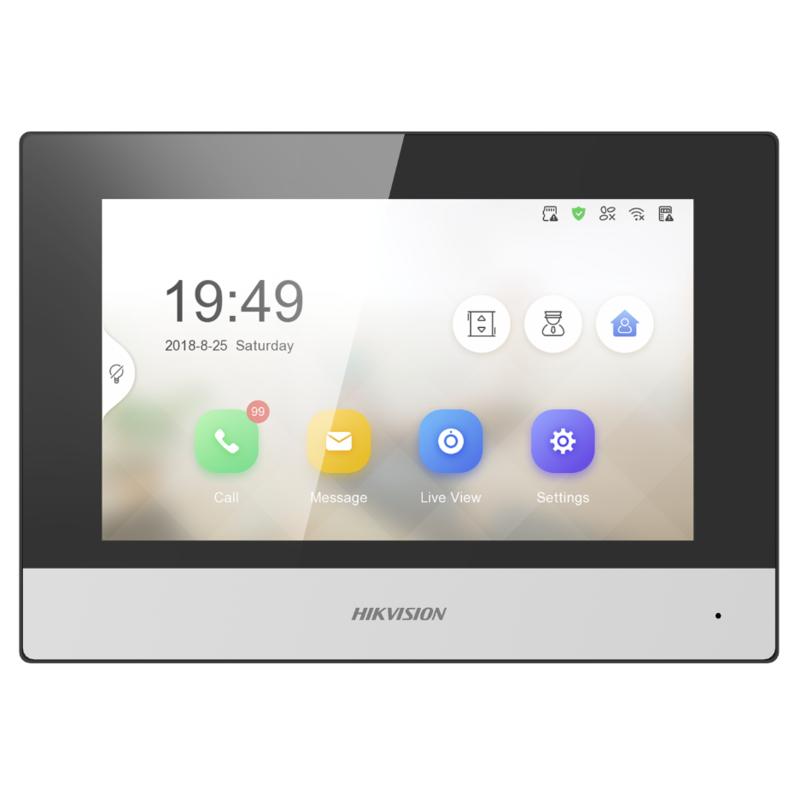
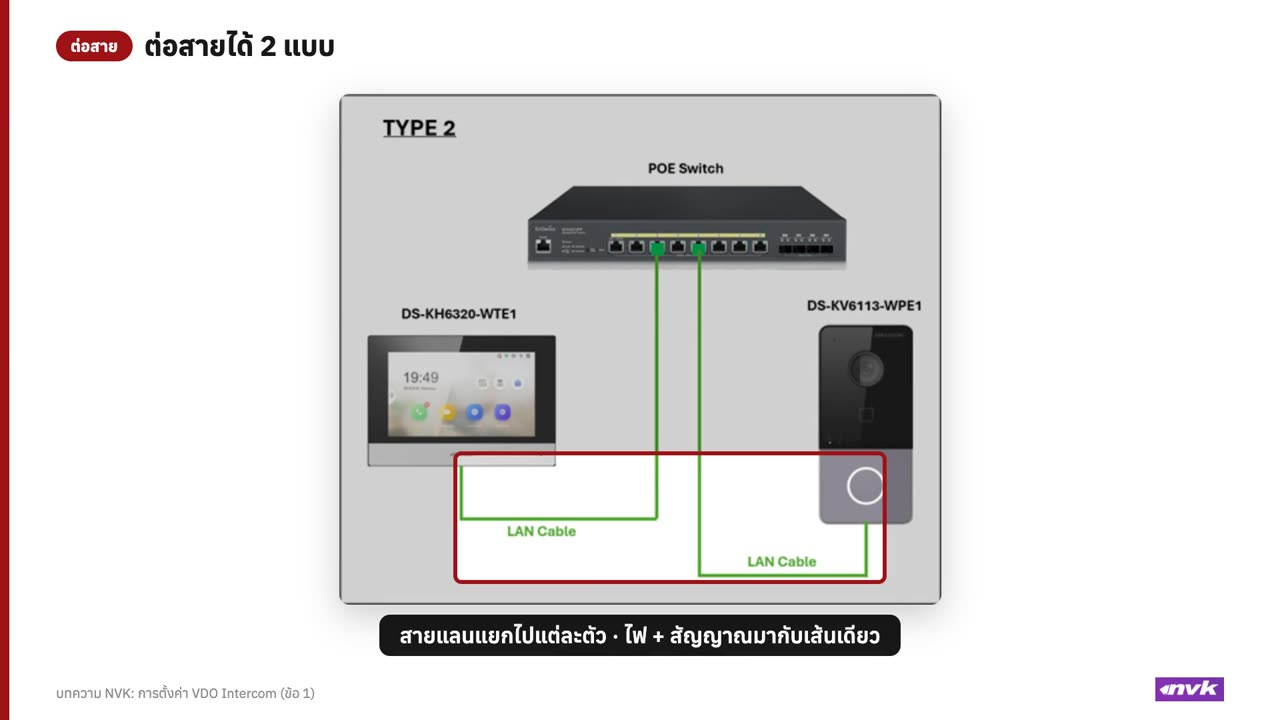
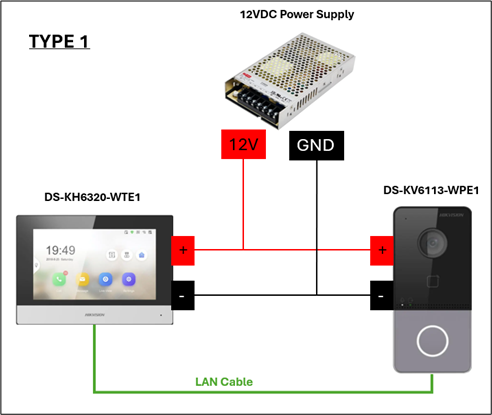
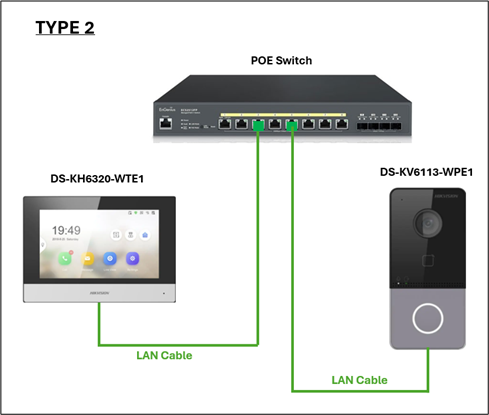
1. การต่อสายสามารถทำได้สองแบบคือ 1.แบบใช้ Power Supply 12V นอกจ่ายไฟให้อุปกรณ์และต่อสายแลน 1 เส้นเชื่อมระหว่างอุปกรณ์ และ 2.แบบใช้สวิตช์ POE ต่อสายแลนแต่ละเส้นไปยังอุปกรณ์ทั้งสองตัว
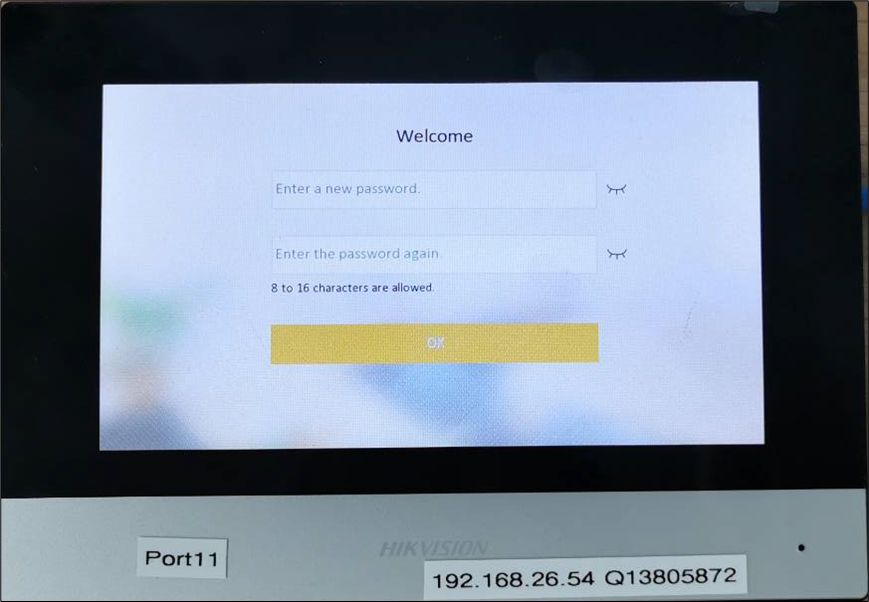
2. หลังจากทำการต่อสายและจ่ายไฟเข้าอุปกรณ์แล้วที่หน้าจอของตัว Indoor Station จะให้ใส่ Password เพื่อ Activate ตัวเครื่องและจะใช้พาสเวิร์ดนี้เป็นพาสเวิร์ด admin ด้วย
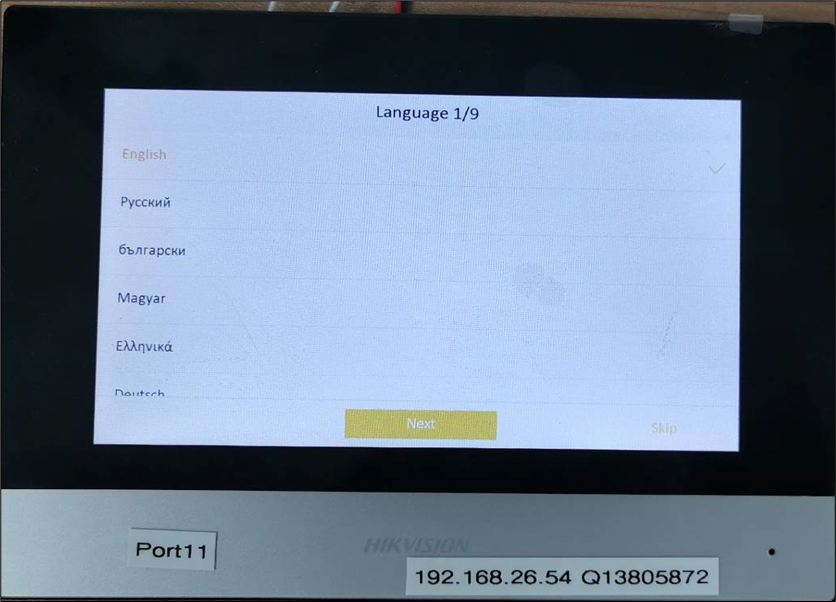
3. หลังจากตั้งค่ารหัสผ่านแล้วจะมายังหน้าจอตั้งค่าภาษาให้เลือกภาษาที่ต้องการ จากนั้นกดปุ่ม Next
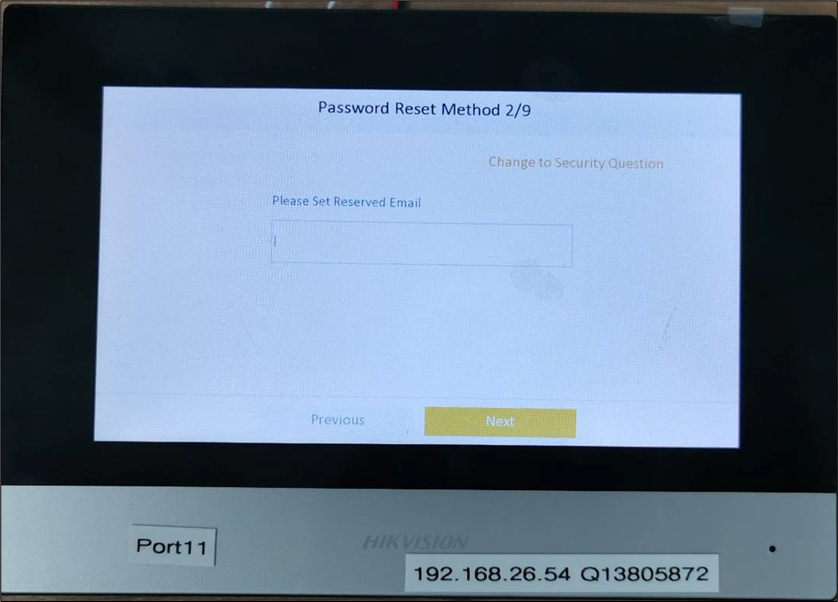
4. จากนั้นตัวเครื่องจะให้ตั้งค่าอีเมล์ฉุกเฉินเอาไว้ใช้กรณีลืมพาสเวิร์ดเข้าเครื่อง จากนั้นกดปุ่ม Next
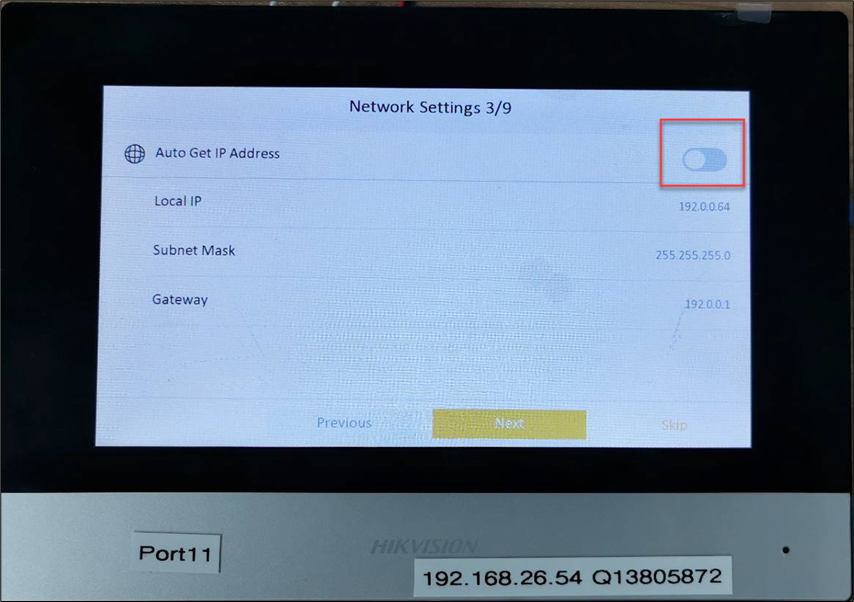
5. ขั้นตอนถัดไปเป็นการตั้งค่า Network กรณีที่ต้องการเปลี่ยนแปลงก็ให้ทำการตั้งค่าลงไป กรณีที่ต้องการใช้ DHCP mode ก็เปิด Enable Auto Get IP Address จากนั้นกดปุ่ม Next
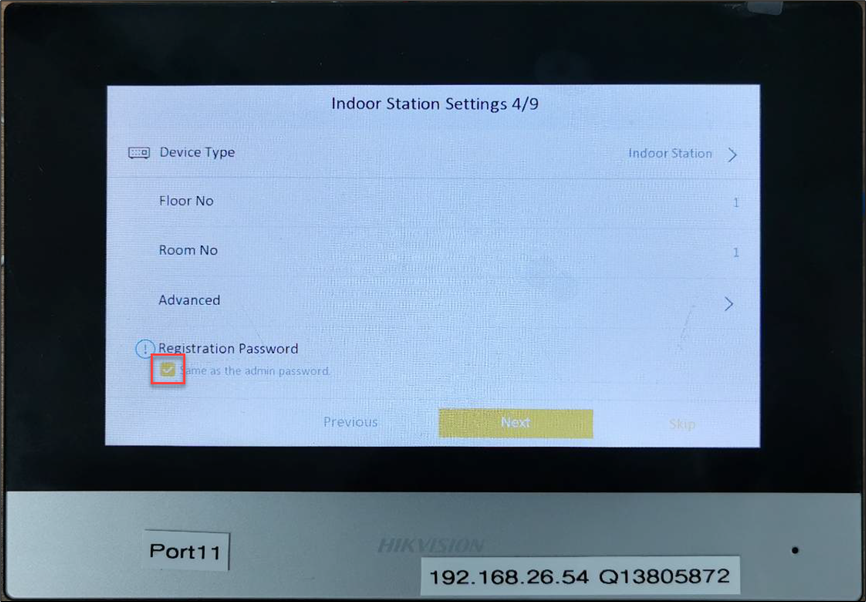
6. ถัดมาจะเป็นการตั้งค่าเลขชั้นและเลขห้อง สามารถเปลี่ยนแปลงได้ตามต้องการ และจากนั้นทำการตั้งค่า Registration Password หรือเลือกติ๊กหน้าช่อง Same as the admin password กรณีต้องการให้เหมือนกับรหัสแอดมิน จากนั้นกดปุ่ม Next
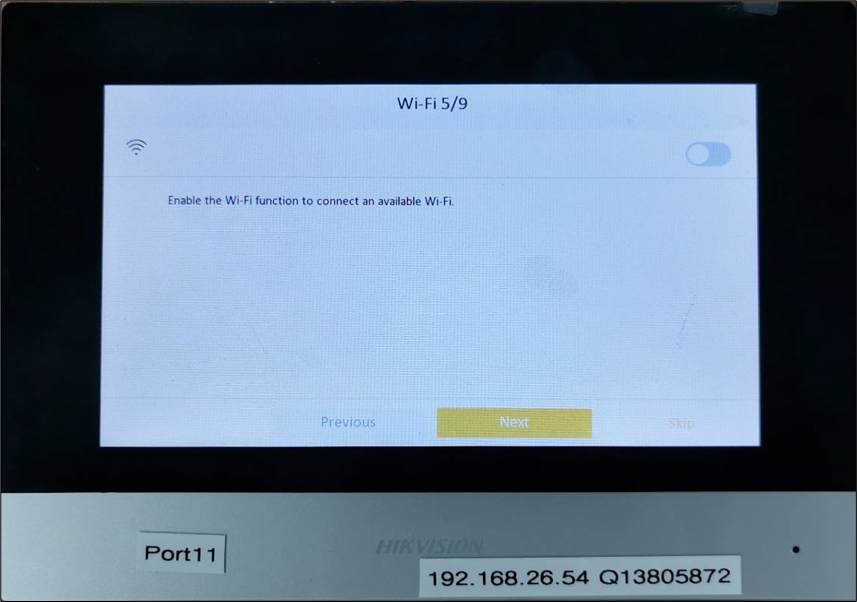
7. ถ้าต้องการให้ตัว Indoor Screen เชื่อมต่อกับอินเตอร์เน็ตแบบไร้สาย ให้เปิด enable Wi-Fi จากนั้นเลือกเชื่อมต่อกับ SSID ที่ต้องการ จากนั้นกดปุ่ม Next
หมายเหตุ การเชื่อมต่อไวไฟจะใช้สำหรับออกอินเตอร์เน็ตเพื่อเชื่อมต่อ Server Hik-Connect เท่านั้น ไม่สามารถใช้เพื่อเชื่อมต่อตรงไปยังตัว Door Station ได้
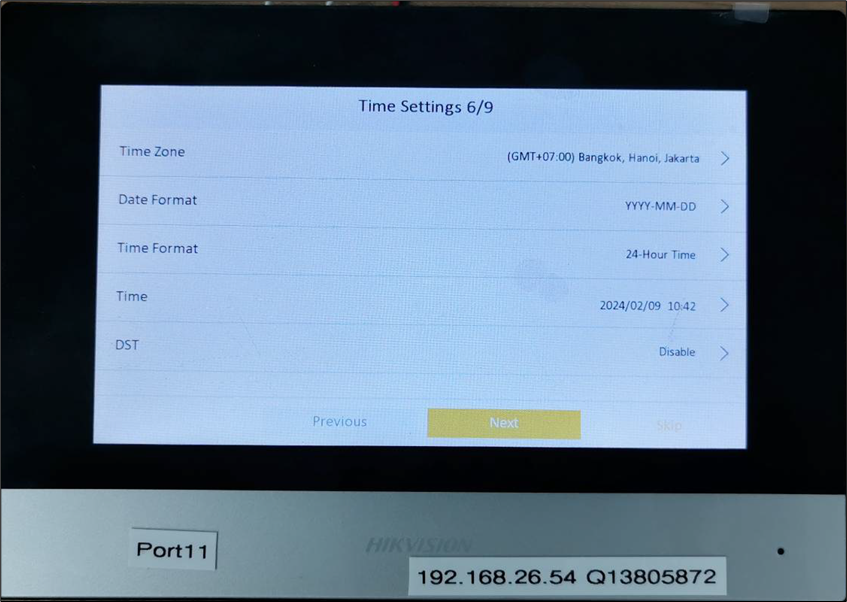
8. ทำการตั้งค่าเกี่ยวกับเวลาตามต้องการ จากนั้นกดปุ่ม Next
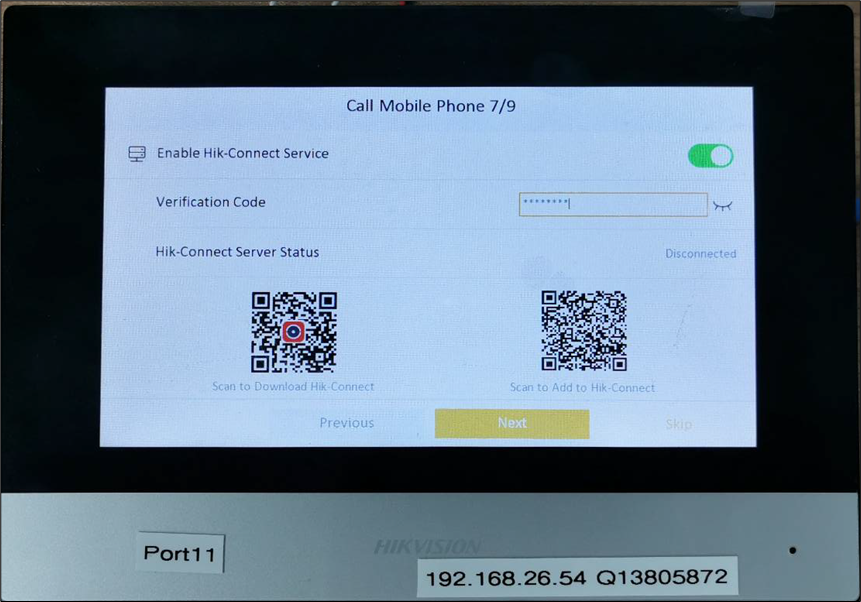
9. กรณีที่ต้องการเชื่อมต่อ Indoor Screen เข้ากับ Hik-Connect Platform ให้เปิดปุ่ม Enable จากนั้นตั้งรหัส Verification Code จากนั้นใช้มือถือสแกน QR code ด้านซ้ายเพื่อดาวน์โหลด Application ส่วน QR Code ใช้สำหรับ Add อุปกรณ์เข้า Hik-Connect จากนั้นกดปุ่ม Next
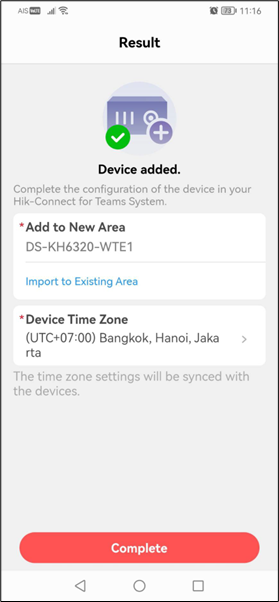
10. ที่หน้าจอ Hik-Connect ถ้าเพิ่มอุปกรณ์สำเร็จจะขึ้นหน้าจอดังรูปด้านล่าง
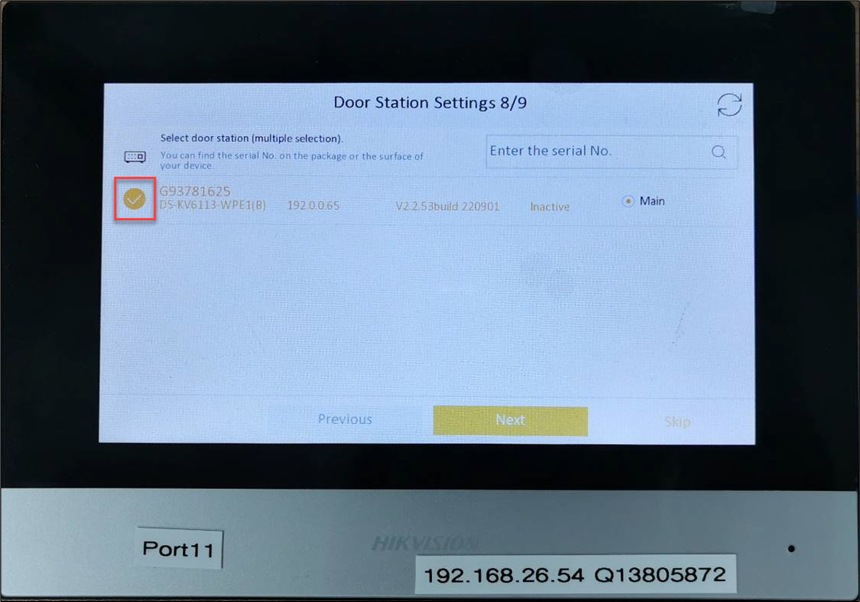
11. ขั้นตอนถัดไปจะเป็นการเพิ่ม Door Station เข้าหาตัว Indoor Screen ให้ติ๊กถูกหน้า Door Station จากนั้นกดปุ่ม Next
12. กรณีมีหน้าจอ Indoor Screen ที่สองที่ต้องการทำเป็น Extension Device ให้เปิดระบบเพื่อเลือกเข้ามาด้วย จากนั้นกดปุ่ม Finish แล้วรอสักครู่ อาจนานถึง 5 นาทีได้
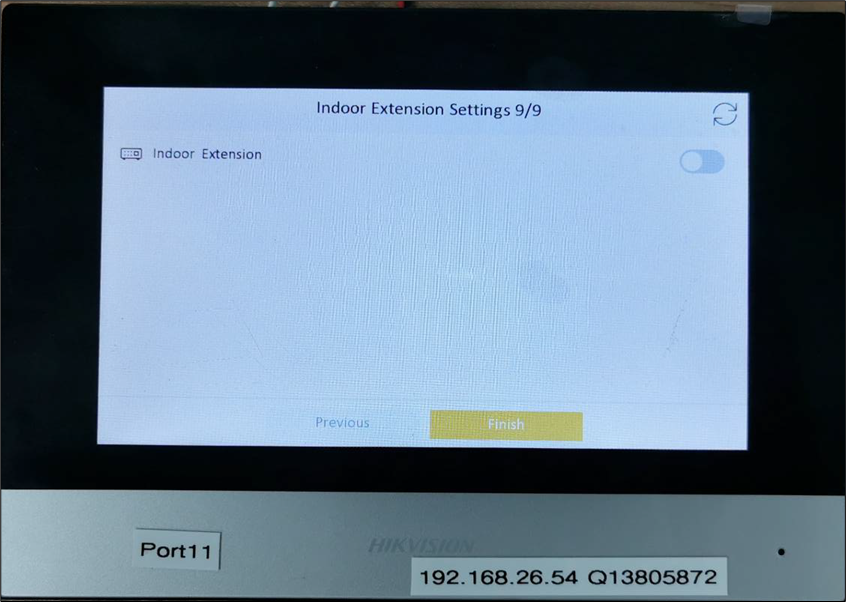
13. เมื่อระบบทำการลงทะเบียนสำเร็จจะขึ้นหน้าจอว่า “Configured” กดปุ่ม Start เพื่อเริ่มการใช้งาน
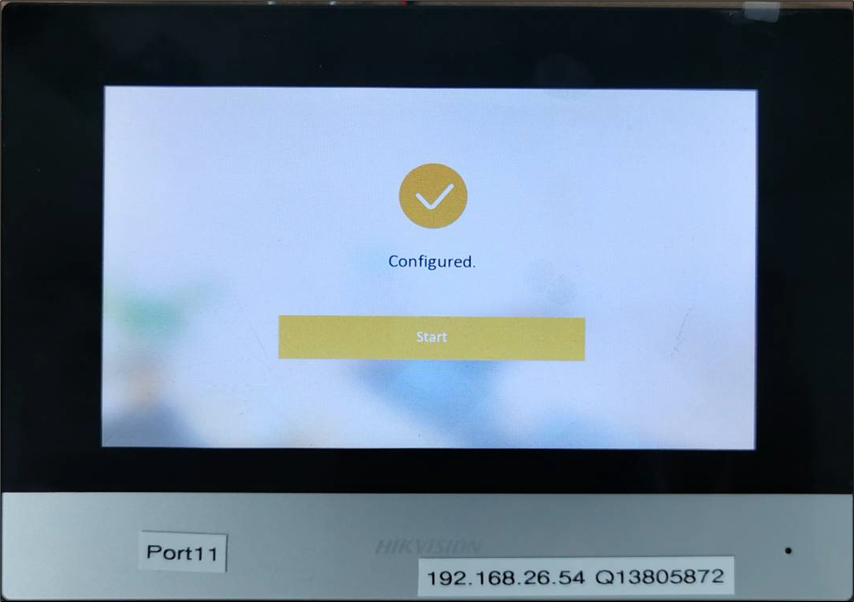
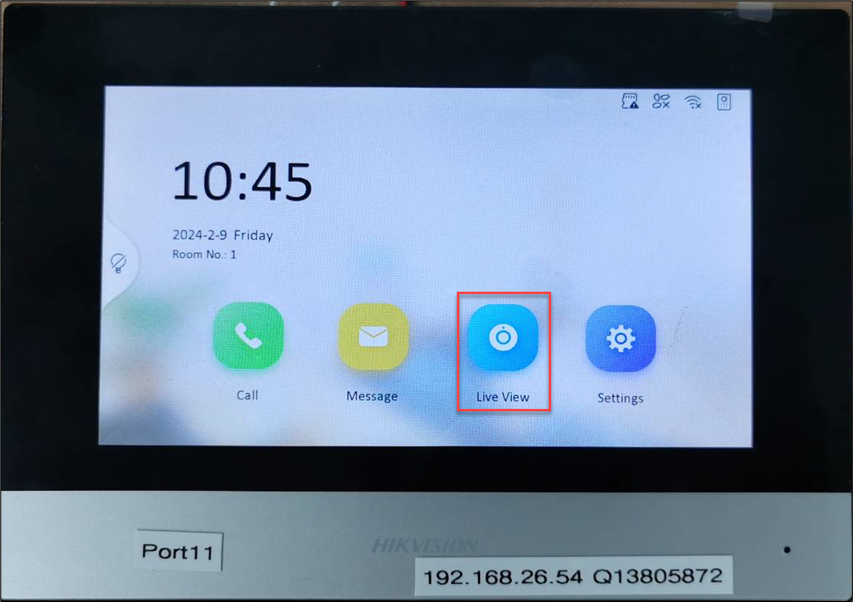
14. ทำการทดสอบว่าระบบเชื่อมต่อสำเร็จหรือไม่โดยกดที่โหมด Live View จะต้องขึ้นว่ามีอุปกรณ์ Outdoor Station ขึ้นมา
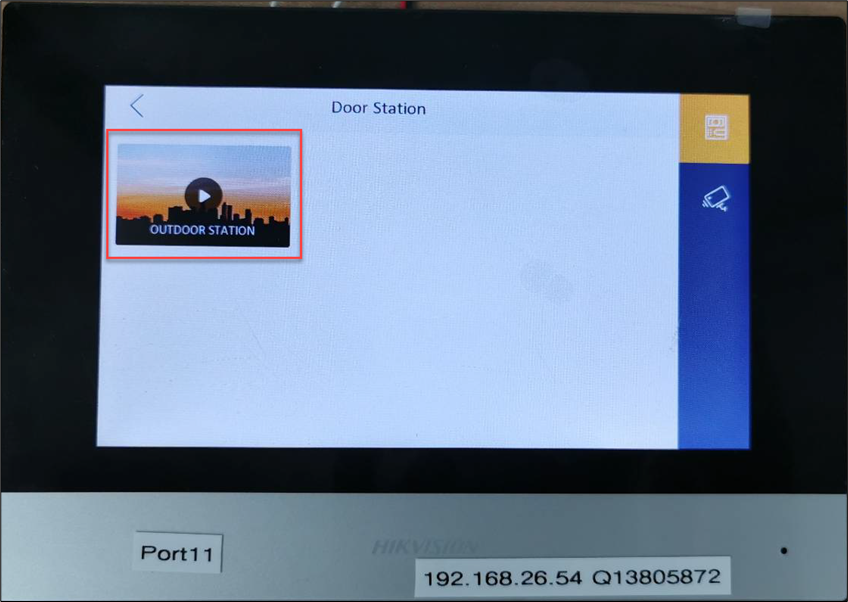
15. เมื่อทำการกด Outdoor Station จะปรากฏภาพจากอุปกรณ์ Door Station ขึ้นมาสามารถกดเครื่องหมายกุญแจเพื่อปลดล๊อคประตู และเครื่องหมายโทรศัพท์เพื่อทำการส่งเสียงไปยัง Door Station ได้
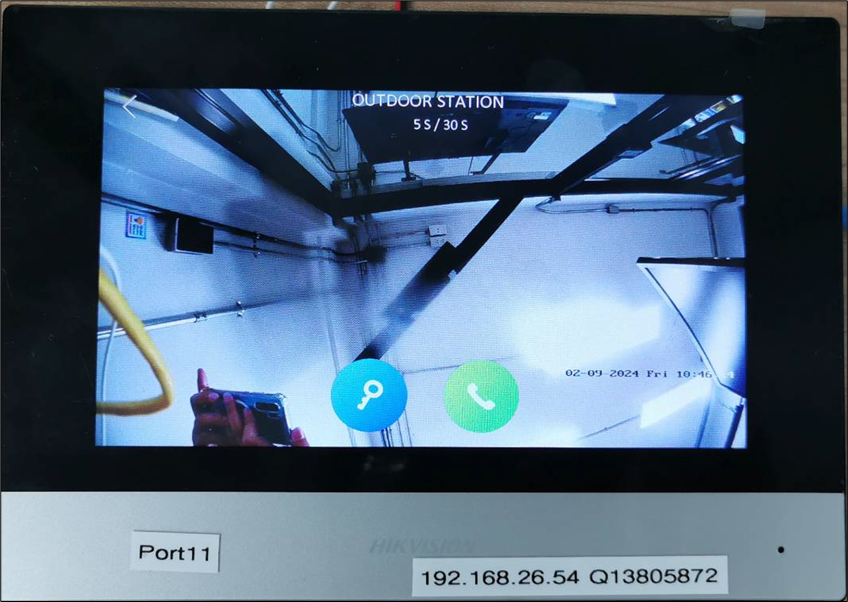
16. จากนั้นทดลองกดปุ่มโทรบนเครื่อง Door Station จะต้องมีสายเรียกเข้าขึ้นที่จอในบ้าน (Indoor Station) ตามภาพด้านล่าง
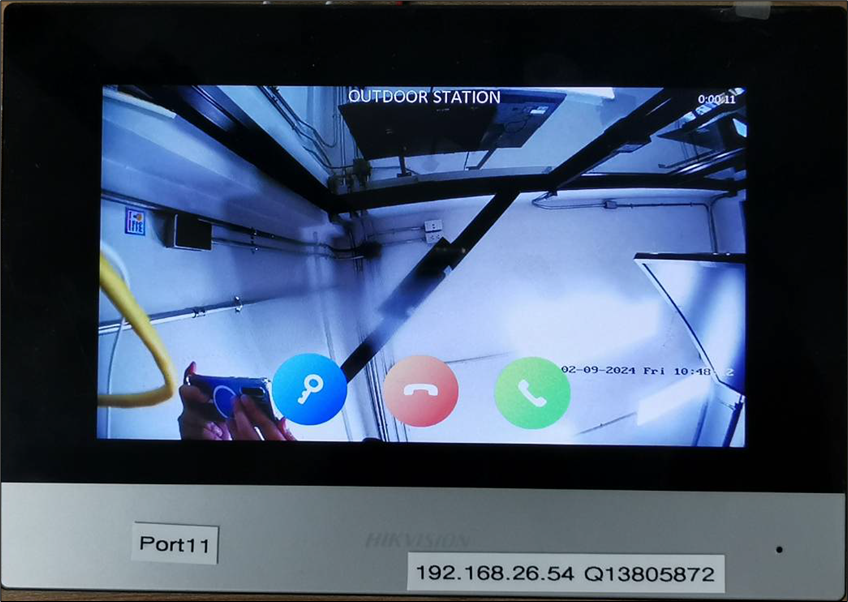
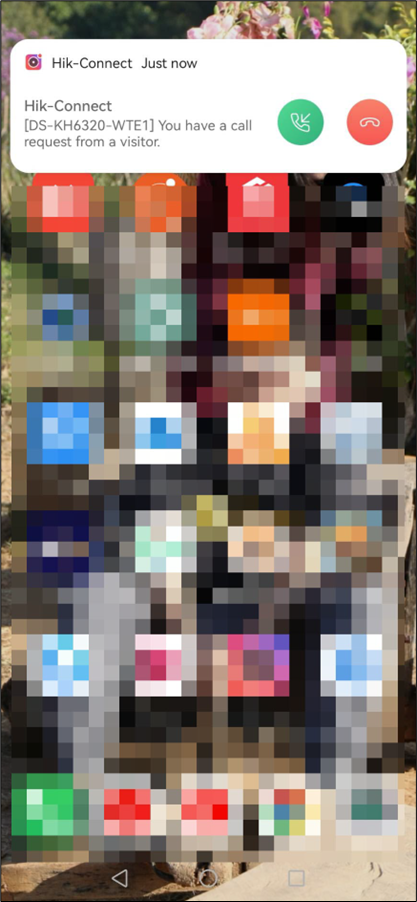
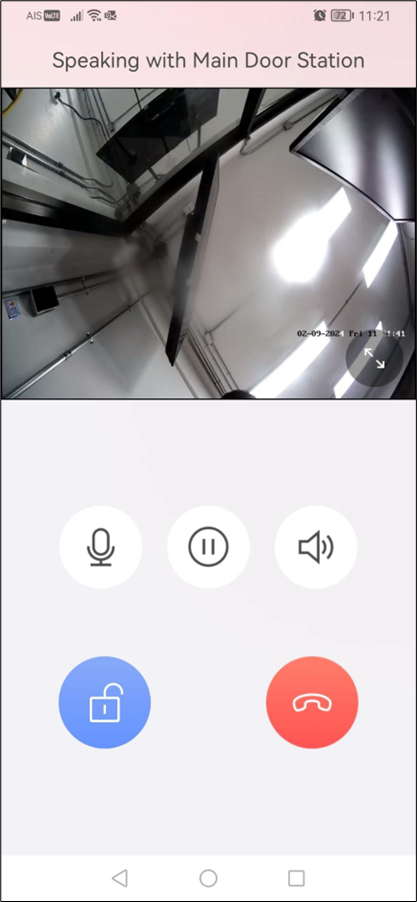
17. กรณีที่ Indoor Screen มีการเชื่อมต่อกับ Hik-Connect เมื่อมีการกดโทรที่ปุ่ม Door Station จะมีสายเรียกเข้ามายังมือถือที่ลง Application Hik-Connect ด้วยสามารถกดรับสายและสั่งปลดล๊อคประตูจากมือถือได้ หมายเหตุ ตัวอุปกรณ์ Indoor Screen ต้องเชื่อมต่อกับอินเตอร์เน็ต