Configuration
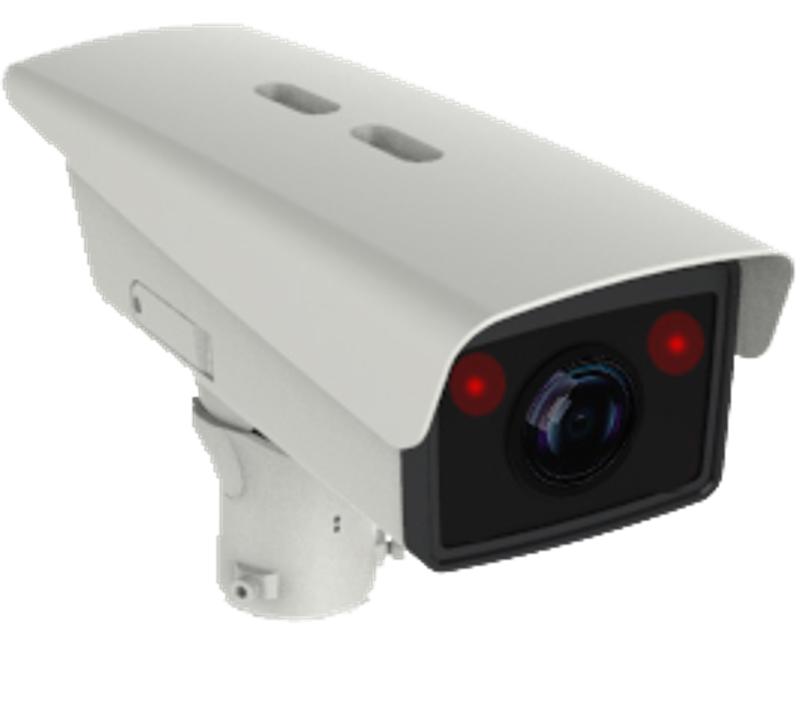
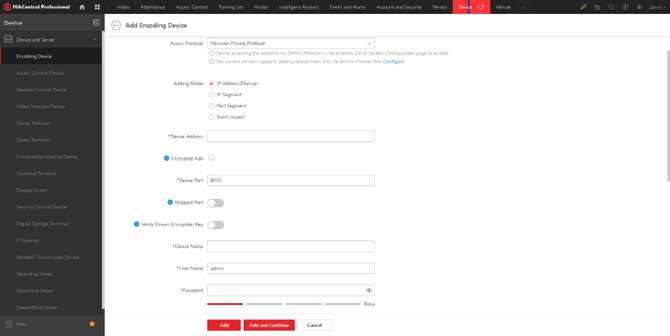
1. หลังจาก log in เข้า HikCentral Professional (HCP) มาแล้วให้ทำการ Add กล้อง DS-TCG405-E เข้าระบบก่อนโดย Add ผ่านเมนู Device>Encoding Device กด Add และใส่ข้อมูล IP address ของกล้องในช่อง Device Address ตั้งชื่อกล้องในช่อง Device Name จากนั้นใส่ Password ของกล้องในช่อง Password และกด Add
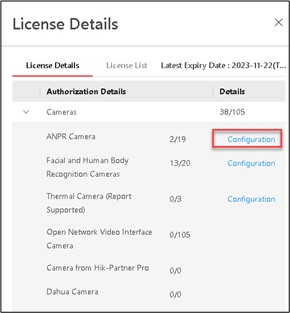
2. ทำการ Add License ของกล้องโดยไปที่เมนูแถบขีดสามขีด และเลือก License Details
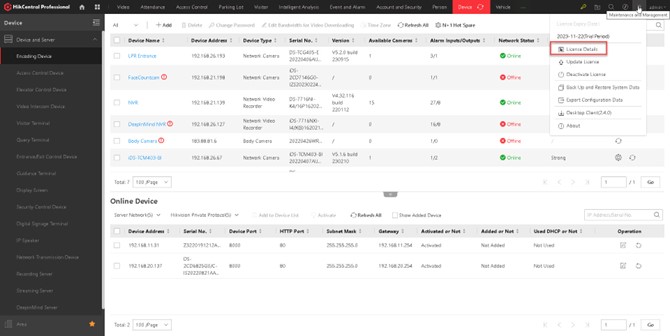
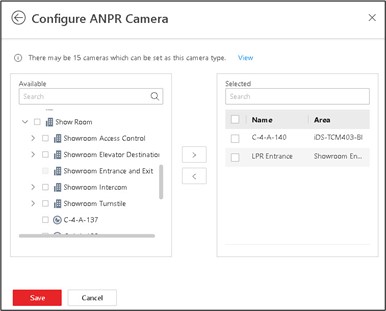
จากนั้นให้กด Dropdown ในส่วนของ Cameras และกด Configuration ในหมวด ANPR Camera จากนั้นให้เลือกกล้อง LPR ตัวที่อยากจะใช้ผ่าน HCP และกด Save
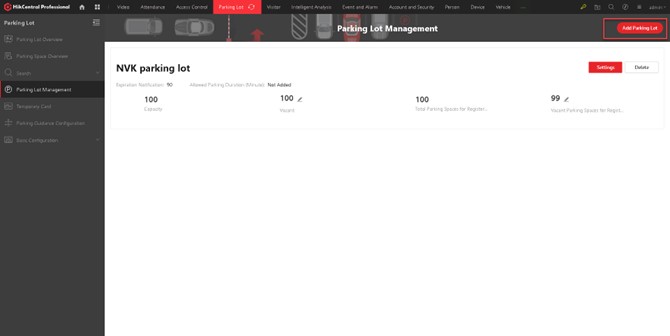
3. ทำการสร้าง Parking Lot โดยเข้าไปยังเมนู Parking Lot>Parking Lot Management และกดปุ่ม Add Parking Lot
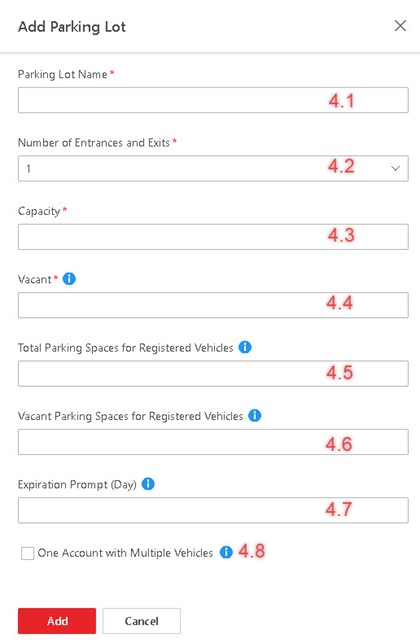
4. ใส่ค่าพารามิเตอร์ของลานจอดรถดังนี้ จากนั้นกด Add
4.1 ชื่อลานจอดรถ
4.2 จำนวนทางเข้าและทางออก
4.3 จำนวนช่องจอดทั้งหมดในลานจอดรถ
4.4 จำนวนช่องจอดที่ว่าง
4.5 จำนวนช่องจอดสำหรับรถที่ลงทะเบียนทั้งหมด
4.6 จำนวนช่องจอดที่ว่างสำหรับรถที่ลงทะเบียน
4.7 วันหมดอายุของลานจอดรถนี้
4.8 ติ๊กสำหรับการใช้โหมดคนเดียวแต่มีรถหลายคัน
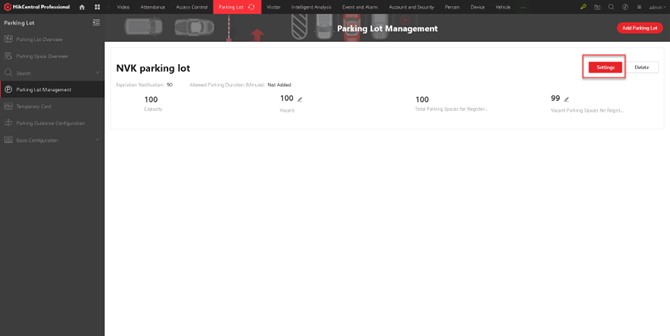
5. หลังจากนั้นให้กดปุ่ม Settings เพื่อเข้าไปตั้งค่าต่างๆ ของลานจอดรถ
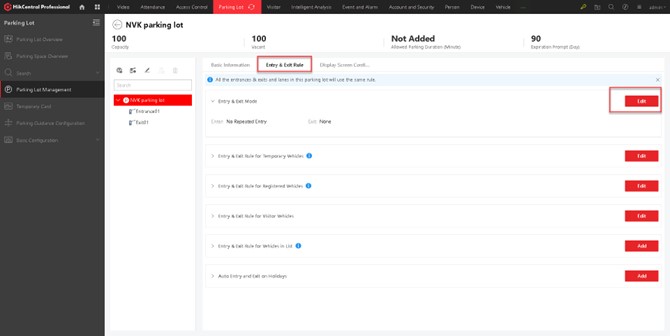
6. ตั้งค่าเงื่อนไขของลานจอดรถโดยไปที่แท็ป Entry & Exit Rule จากนั้นให้กด Edit ในหมวด Entry & Exit Mode จะมี Popup ขึ้นมาให้ตั้งค่า
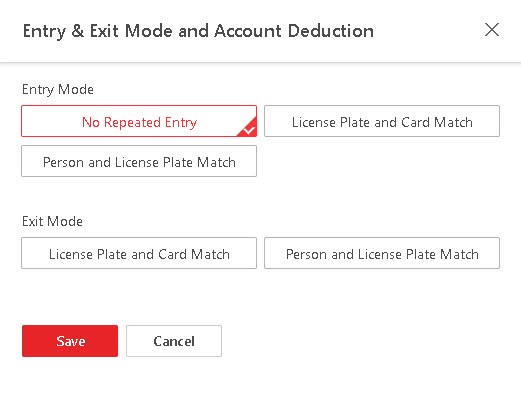
7. ตั้งค่าพารามิเตอร์ของกฏการจอดรถดังนี้ จากนั้นกด Save
7.1 ถ้าต้องการให้ไม้กั้นเปิดโดยเช็คแค่ป้ายทะเบียนรถที่ลงทะเบียนไว้อย่างเดียว โดยไม่สนว่าเจ้าของรถมีหลายคันและมาจอดพร้อมกันหลายคันก็ไม่ต้องเลือกสักข้อเลยให้กด Save ได้เลย
7.2 ถ้าต้องการใช้โหมดที่มียูสเซอร์ที่ลงทะเบียนรถไว้หลายคันแล้วอนุญาตให้จอดได้แค่ทีละ 1 คันโดยถ้ามีการนำรถคันที่สองมาจอดโดยที่คันแรกยังไม่ออกไป ไม้กั้นจะไม่เปิดก็ให้เลือก “No Repeated Entry” ใน Entry Mode โดยการเซ็ทค่าลานจอดเบื้องต้นจะต้องติ๊กตามข้อ 4.8 และป้ายทะเบียนของเจ้าของเดียวกันจะต้องผูกกับหมายเลขการ์ดเดียวกันตามที่แสดงในข้อ 17
7.3 ถ้ามีการใช้ทั้งป้ายทะเบียนและบัตรแตะพร้อมกันสองอย่างก็ให้คลิ๊กเลือก “License Plate and Card Match”
7.4 ถ้ามีการใช้ทั้งป้ายทะเบียนและยืนยันตัวตน (ใบหน้า, ลายนิ้วมือ, ...) พร้อมกันสองอย่างก็ให้คลิ๊กเลือก “Person and License Plate Match”
ส่วนกฏการจอดรถสำหรับยานพาหนะชั่วคราว, รถที่ลงทะเบียน, รถแขก และอื่นๆ ถ้าต้องการเซ็ทอัพแยกต่างหากก็กด Edit เข้าไปตั้งค่าได้เลย โดยจะเลือกได้ว่าจะให้ไม้กั้นเปิดปิดแบบใช้คนเปิดหรืออัตโนมัติก็ได้
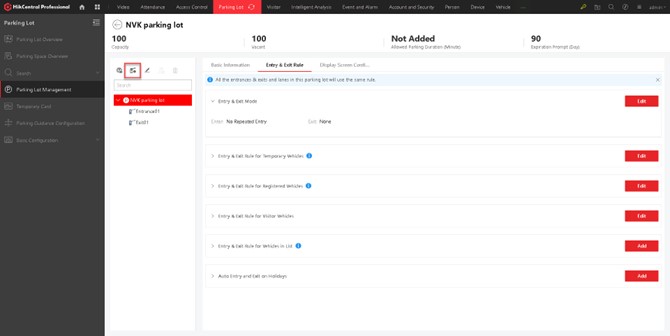
8. กดปุ่มตรงไอคอนที่เป็นรูปไม้กั้นเพื่อเพิ่มทางเข้าหรือทางออก
9. ตั้งชื่อทางเข้าหรือทางออกที่จะเพิ่มเข้าไป
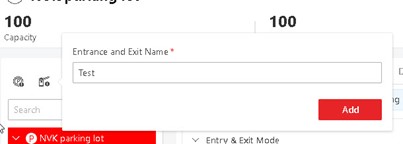
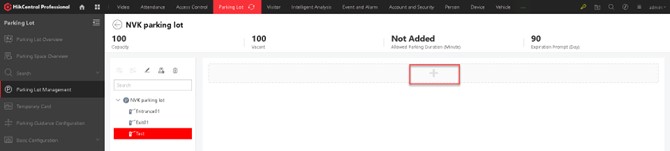
10. กดเครื่องหมายบวกเพื่อเพิ่มเลนในทางเข้าหรือทางออกนั้น
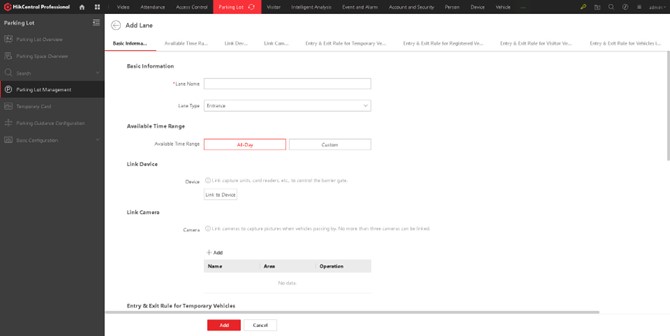
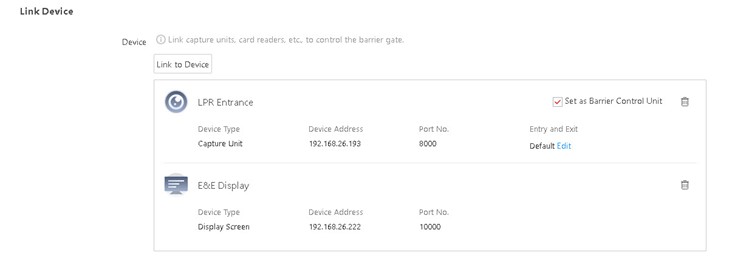
11. ตั้งค่าเลนเบื้อต้นโดยกำหนดชื่อเลน แล้วเลือกประเภทว่าจะให้เป็นทางเข้าหรือทางออก จากนั้นกำหนดช่วงเวลาเข้าออก และกดปุ่ม “Link to Device” เพื่อผูกกับกล้อง LPR ที่อยู่ตรงเลนนี้
12. จากนั้นให้เปิด Capture Unit และเลือกกล้อง LPR ที่อยู่บริเวณเลนนี้ และเลือกป้ายแสดงผล (ถ้ามีการใช้) จากนั้นกด OK
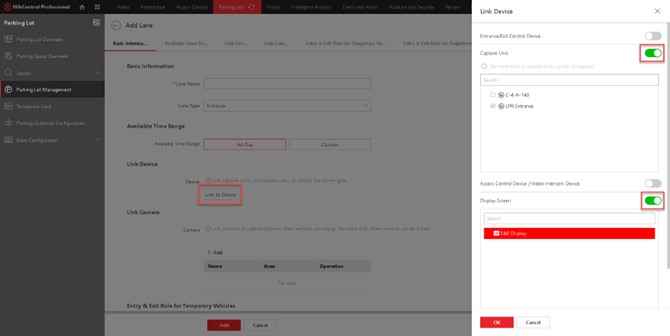
13. หลังจาก Link กล้อง LPR ตัวที่จะใช้ Control ไม้กั้นเข้ามาแล้วให้ทำการติ๊กในช่อง “Set as Barrier Control Unit” ด้วย โดยกล้องตัวนี้จะทำหน้าที่รับคำสั่งจาก HCP เพื่อเปิดปิดรีเลย์ที่ใช้สั่งเปิดปิดไม้กั้นอีกที
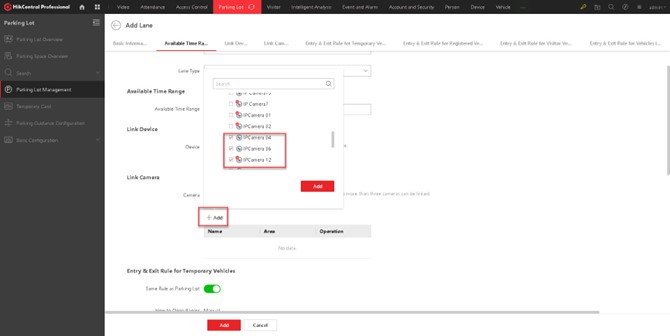
 14. กดปุ่ม +Add ในส่วนของ Link Camera ถ้าหากว่ามีการใช้กล้องวงจรปิดตัวอื่นเพื่อบันทึกภาพหลักฐานเวลามีรถเข้าและออกได้โดยจะผูกกับกล้องได้สูงสุด 3 ตัว
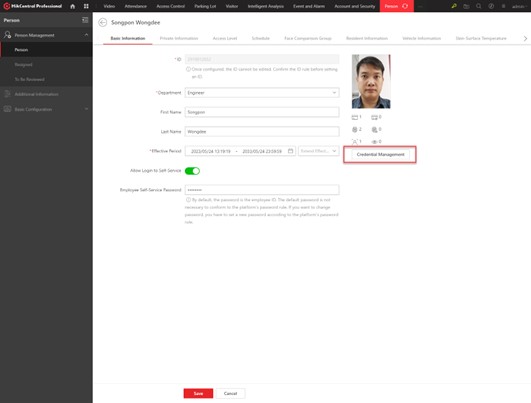
15. วิธีผูกป้ายทะเบียนรถเข้ากับบุคคลให้ไปที่เมนู Person จากนั้นเลือกคนที่ต้องการผูกป้ายทะเบียนรถแล้วไปที่แท็ป Basic Information และกดปุ่ม Credential Management เพื่อสร้างเลขบัตร (กรณีที่มีบัตรให้ใช้เลขบัตรจริงมาผูก กรณีที่ไม่มีบัตรให้สร้างชุดเลขขึ้นมาเลยโดยที่เลขต้องไม่ซ้ำกับเลขของคนอื่น)
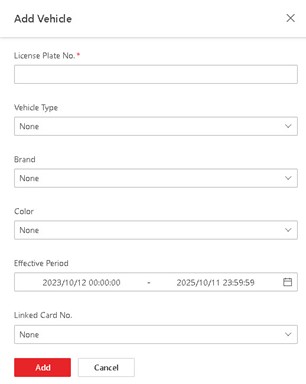
16. จากนั้นไปที่แท็ป Vehicle Information แล้วกดปุ่ม +Add
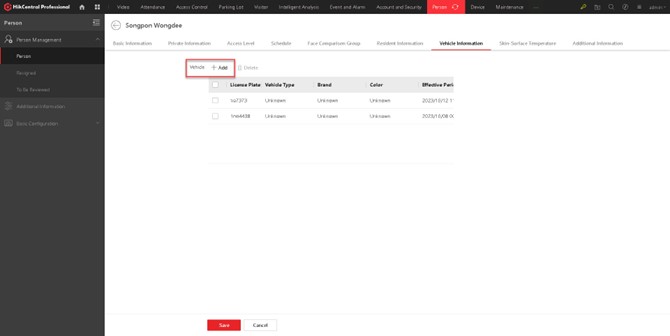
17. ทำการกรอกป้ายทะเบียนที่ต้องการ ส่วนข้อมูลอื่นๆ เช่น ประเภทของรถ, ยี่ห้อ และสี จะใส่ก็ได้ไม่ใส่ก็ได้ จากนั้นให้เลือก Effective Period (กรณีเช่าลานจอดเป็นเดือนก็ตั้งค่าไปตามจำนวนที่ซื้อสมาชิก) และเลือก Linked Card No. กรณีที่มีหลายคันก็ให้ Link กับเลขบัตรเดียว
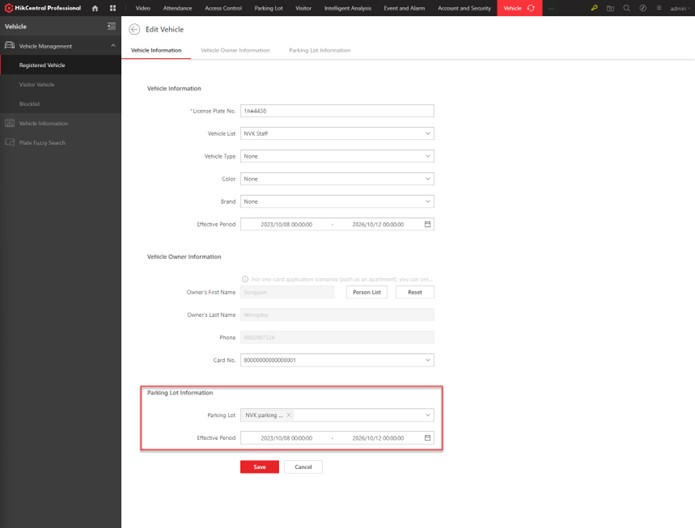
18. จากนั้นให้ไปที่เมนู Vehicle>Registered Vehicle แล้วเลือกป้ายทะเบียนรถที่พึ่งเพิ่มเข้าไปเพื่อตั้งค่าให้สิทธิ์สำหรับจอดในลานจอดรถ
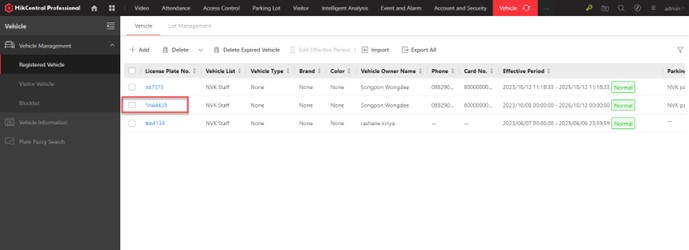
19. จากนั้นให้ไปที่เมนู Vehicle>Registered Vehicle แล้วเลือกป้ายทะเบียนรถที่พึ่งเพิ่มเข้าไปเพื่อตั้งค่าให้สิทธิ์สำหรับจอดในลานจอดรถ
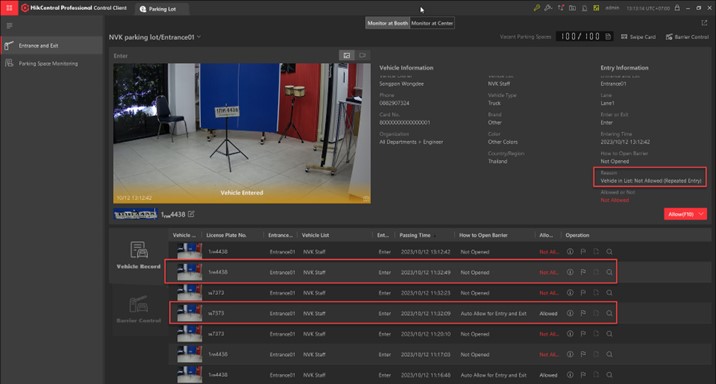
20. รูปด้านล่างแสดงตัวอย่างไม้กั้นที่ไม่เปิดสำหรับรถที่มีเจ้าของเดียวกันและทางลานจอดรถอนุญาติให้เข้าจอดได้แค่ครั้งละ 1 คัน ถ้าคันเก่ายังไม่ออกคันที่สองจะเข้าจอดไม่ได้ จากรูปเวลา 11:32:09 รถคันแรกได้เข้าจอดและสถานะไม้กั้นคือ “Allowed” จากนั้นเวลา 11:32:49 มีรถคันที่สองที่เจ้าของเดียวกันเข้ามาแต่ไม่ได้รับสิทธิ์โดยที่สถานะไม้กั้นเป็น “Not Allowed” และเหตุผลคือมีการเข้าซ้ำ “Repeated Entry”