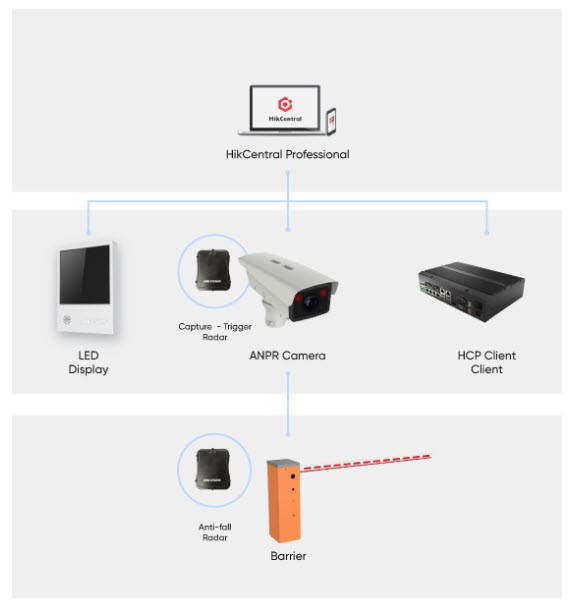
Wiring Diagram
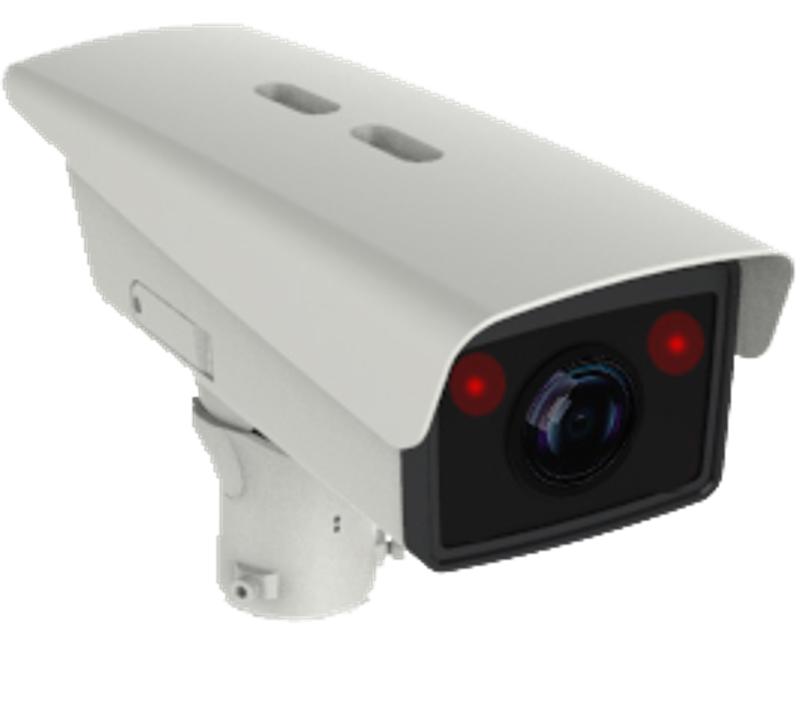
รูปด้านล่างแสดงถึงการต่อสายสำหรับกล้อง DS-TCG405-E โดย ตัวกล้องอ่านป้ายทะเบียน, จอแสดงผล และตัว Control Client จะต่อเข้ากับระบบ HikCentral Professional ผ่านสายแลน ส่วนการต่อกล้องเข้ากับชุดไม้กั้น, Radar/loop coil Trigger เข้ากับกล้อง และ Anti-fall Radar/loop coil เข้ากับชุดไม้กั้น จะต่อด้วยสาย Multicore
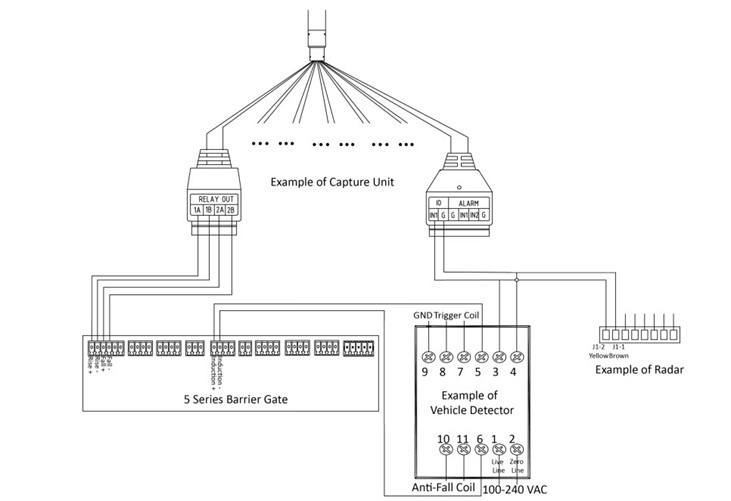
ส่วนการต่อสายของอุปกรณ์แต่ละชิ้นเข้าด้วยกันให้ต่อตามแบบด้านล่าง
Configuration
หลังจากติดตั้งและทำการต่อสายทุกอย่างแล้ว ทำการเข้า web configuration ของกล้องผ่าน web browser โดย default IP address ของกล้องคือ 192.168.1.64 หลังจากเข้า web configuration ของกล้องครั้งแรก ตัวกล้องจะให้ใส่ activate password โดย password นี้จะใช้สำหรับ log in เข้าไปตั้งค่าพารามิเตอร์ต่างๆ ของกล้อง โดยที่ default user name จะเป็น admin หลังจากนั้นก็ให้ log in เข้าไปเพื่อตั้งค่าพารามิเตอร์ของกล้อง
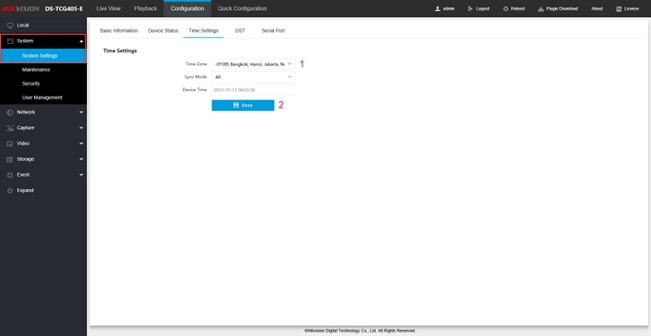
1. หลังจาก log in เข้ามาแล้วให้ทำการตั้งค่า time zone ของกล้องก่อนโดยไปที่เมนู System>System Setting หลังจากนั้นให้ตั้งค่า Time zone เป็น +7:00 Bangkok แล้วกด Save
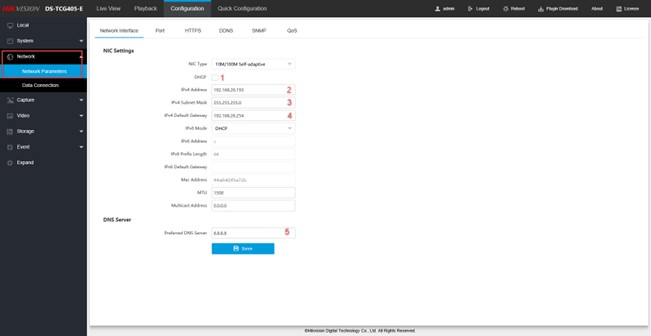
2. ไปที่เมนู Network>Network Parameter เพื่อทำการตั้งค่า Network ถ้าจะใช้ DHCP ก็ติ๊กถูกในกรอบสี่เหลี่ยมแล้วกด Save แต่ถ้าจะตั้ง IP address เองให้ใส่ IP address, Subnet Mask, Gateway ในช่องที่ 2, 3 และ 4 ตามลำดับ จากนั้นให้ใส่ DNS Server ที่ต้องการในช่อง Preferred DNS Server และกด Save
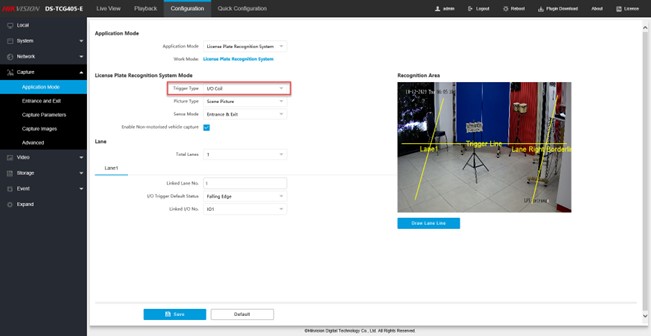
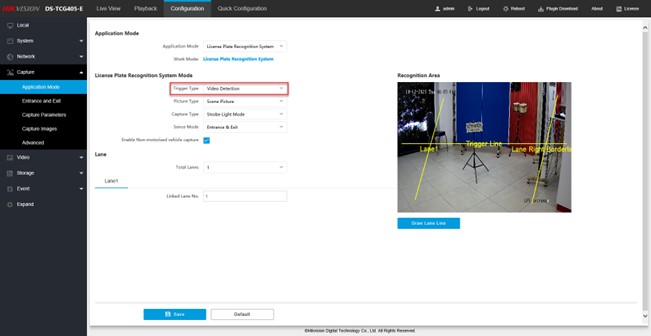
3. ในส่วนการทำงานของกล้องสามารถเลือกให้กล้องทำงานโดยใช้ I/O input Trigger หรือใช้เป็น Video Trigger ได้ โดยการปรับให้เข้าไปในเมนู Capture>Application Mode
3.1 ถ้าใช้ I/O Input Trigger ให้ปรับ Trigger Type เป็น I/O Coil และทำการตั้งค่า Lane โดย I/O Trigger Default Status ให้เลือกเป็น Falling Edge และ Linked I/O No. เป็น IO1 จากนั้นกด Save (แนะนำให้นำรถมาจอดจริงยังจุดที่ต้องการจะจับภาพทะเบียนรถแล้วทำการปรับโฟกัสของกล้องให้ทะเบียนรถชัดที่สุด)
3.2 ถ้าใช้ Video Trigger ให้ปรับ Trigger Type เป็น Video Detection จากนั้นเลือก Draw Lane Line เพื่อทำการปรับตั้งขอบเลนของทางเข้าทั้งขอบซ้ายและขอบขวา จากนั้นตั้งค่า Trigger Line และกด Save (แนะนำให้นำรถมาจอดจริงยังจุดที่เป็นเส้น Trigger Line แล้วทำการปรับโฟกัสของกล้องให้ทะเบียนรถชัดที่สุด)
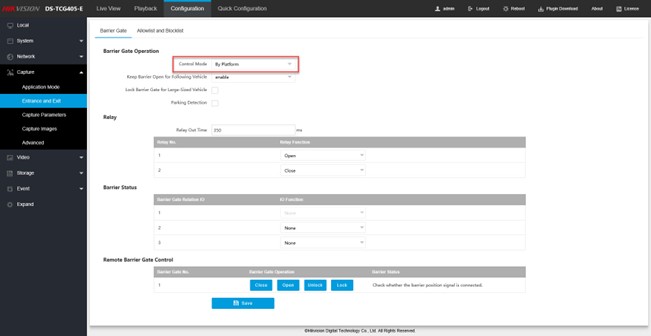
4. จากนั้นปรับการทำงานของระบบไม้กั้นว่าจะควบคุมไม้กั้นผ่านตัวกล้องเองหรือผ่านระบบ HCP โดยการปรับให้เข้าไปในเมนู Capture>Entrance and Exit
4.1 ถ้าจะควบคุมไม้กั้นโดยใช้กล้องเป็นตัวควบคุมให้ปรับ Control Mode เป็น By Camera และตั้งค่าจะให้ไม้กั้นเปิดในรูปแบบไหนในส่วนของ Vehicle Information Management (ตามรูปด้านล่างให้เปิดเฉพาะรถที่อยู่ใน Allowlist) จากนั้นกด Save
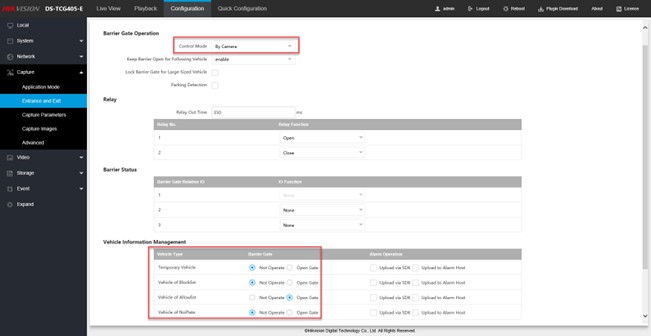
4.2 ถ้าจะควบคุมไม้กั้นโดยใช้ HCP เป็นตัวควบคุมให้ปรับ Control Mode เป็น By Platform และตั้งค่า Relay#1 เป็น Open และ Relay#2 เป็น Close จากนั้นกด Save
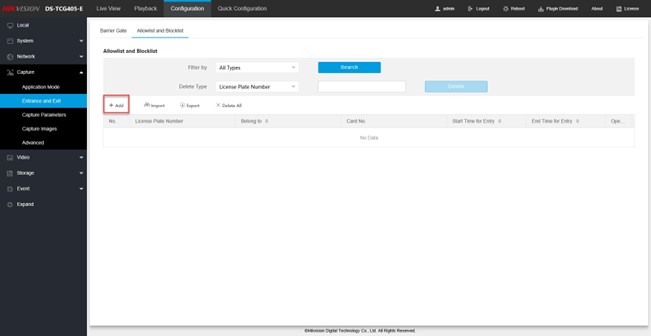
5. ถ้าควบคุมไม้กั้นด้วยกล้องให้ทำการเพิ่ม allow list ที่เมนู Capture>Entrance and Exit จากนั้นเลือกแท็ป Allowlist and Blocklist แล้วกด +Add เพื่อเพิ่มฐานข้อมูลป้ายทะเบียน
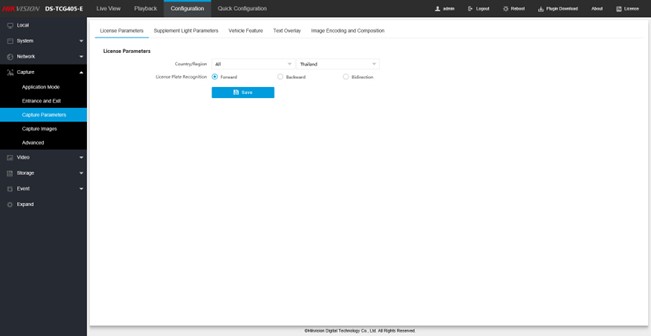
6. ตั้งค่า License Parameter ให้เป็นฐานข้อมูลประเทศไทยโดยไปที่เมนู Capture>Capture Parameters ในแท็ป License Parameters ตั้งค่า Country/Region เป็น Thailand แล้วกด Save ถ้าไม่มี Thailand ให้เลือกอาจจะต้องทำการอัพเกรดเฟิร์มแวร์ให้เป็นเฟิร์มแวร์ที่รองรับก่อน
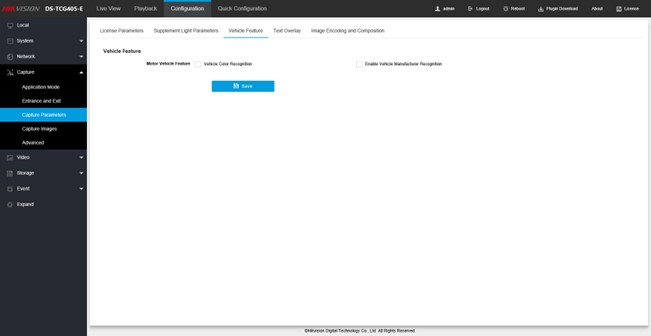
7. ถ้าต้องการให้รูปที่ capture ไว้เก็บรายละเอียดในเรื่องของสีรถ และยี่ห้อของรถด้วยให้ทำการติ๊กในกรอบสี่เหลี่ยม Vehicle Color Recognition และ Enable Vehicle Manufacturer Recognition ด้วยโดยเซ็ทในเมนู Capture>Capture Parameters ในแท็ป Vehicle Feature
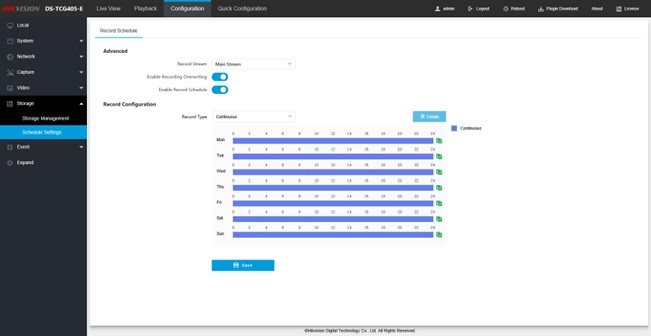
8. ถ้ากล้องใส่ SD card หรือกล้องต่อกับ NVR อยู่แล้วอยากให้กล้องบันทึกภาพวิดีโอไว้ด้วยให้ทำการตั้งค่า Schedule ในเมนู Storage>Schedule Settings จากนั้นตั้งค่า Record Type เป็น Continuous และเลือกทุกวันให้ขึ้นแถบสีน้ำงินให้หมดจากนั้นกด Save