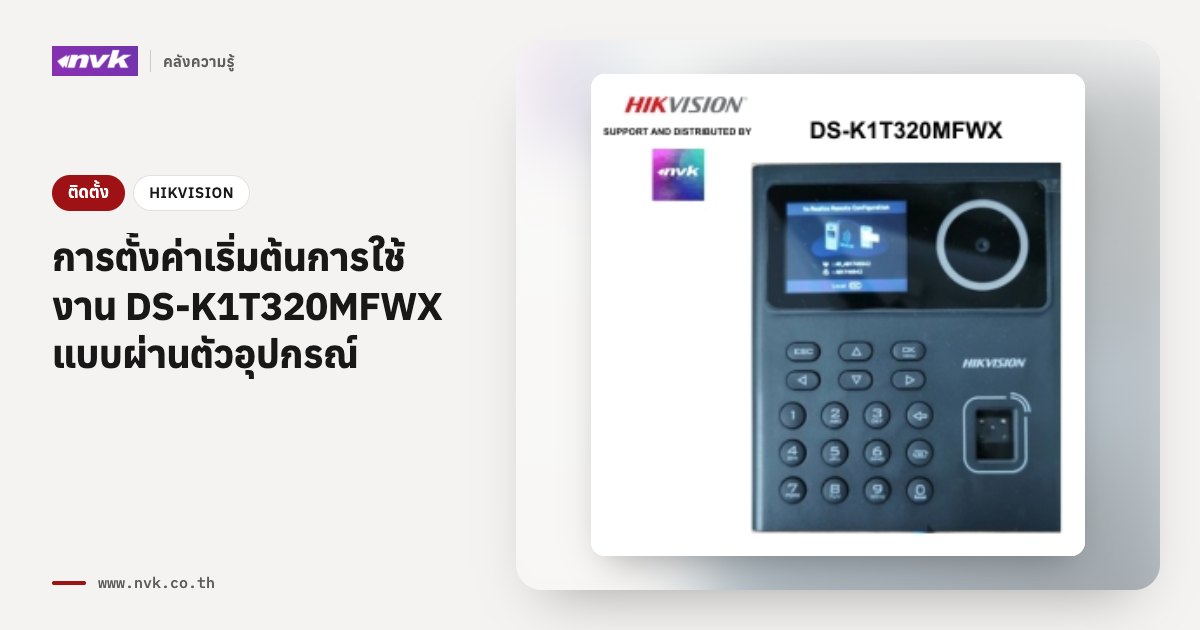
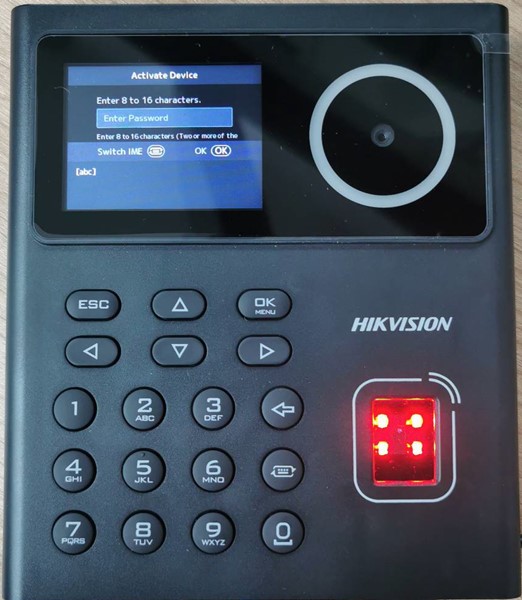
1. หลังจากทำการติดตั้งอุปกรณ์เสร็จแล้วให้ทำการจ่ายไฟให้อุปกรณ์ Access control ที่หน้าจอของอุปกรณ์จะขึ้นหน้าจอ Activate Device ให้ใส่ค่า password เพื่อทำการ activate อุปกรณ์ กดปุ่ม Switch IME เพื่อสลับระหว่างอักษรตัวเล็ก, ตัวใหญ่ และตัวเลข หลังจากตั้งค่าเสร็จให้กดปุ่ม OK
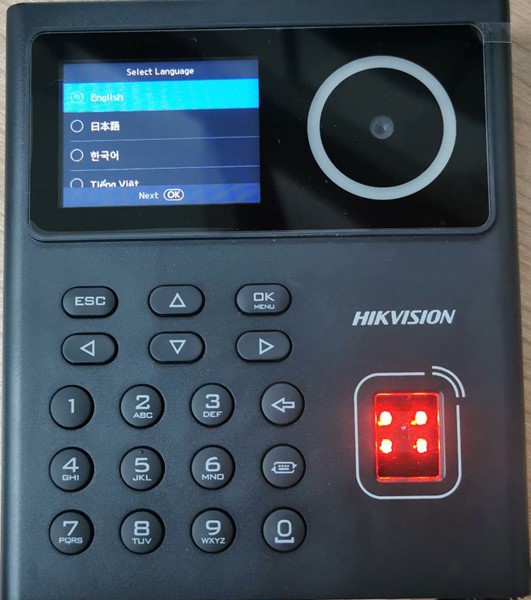
 2. หลังจาก Activate หน้าจออุปกรณ์จะมายังหน้า Select Language ให้ทำการเลือกภาษาที่ต้องการ จากนั้นกดปุ่ม OK
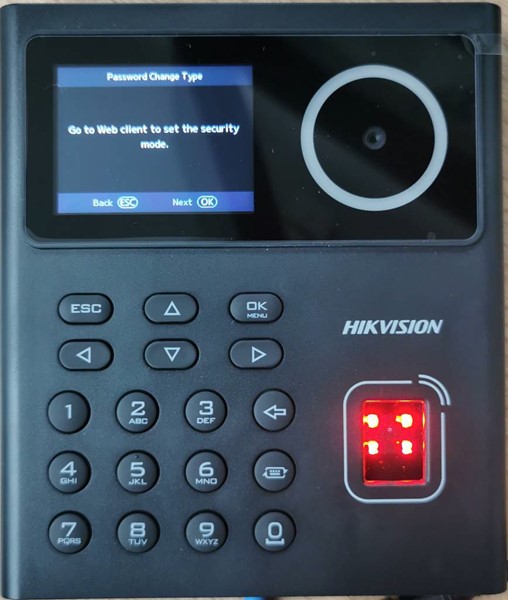
3. หน้าจอของอุปกรณ์จะแสดงหน้า Password Change Type ในหมวดนี้จะต้องเข้าผ่าน Web Client เพื่อทำการเปลี่ยนแปลง เช่น อยากให้ผ่านแบบใช้หน้าอย่างเดียว, ผ่านแบบใช้หน้าหรือบัตร, ฯลฯ จะขอกล่าวถึงในเอกสารถัดไป ให้กดปุ่ม OK เพื่อไปยังหน้าจอ config ถัดไป
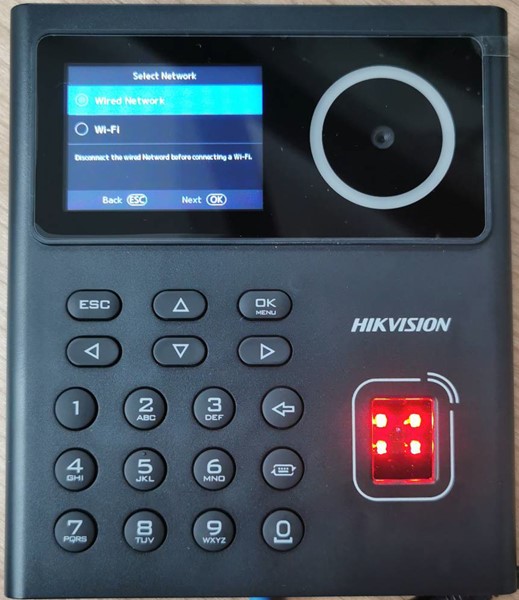
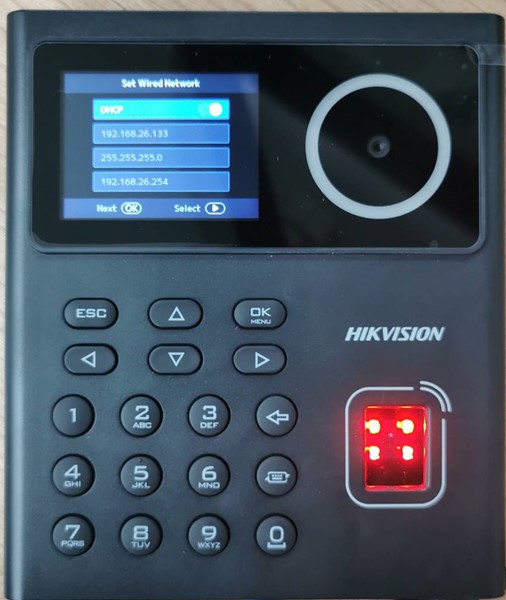
4. หน้าจอจะเปลี่ยนเป็น Select Network เพื่อทำการตั้งค่าเครือข่าย ถ้ามีการใช้สายแลนก็เลือกแบบ Wired Network หรือถ้าไม่ได้เดินสายแลนก็เลือกแบบ Wi-Fi จากนั้นกด OK
5. ตั้งค่า IP Address ของอุปกรณ์ตามต้องการ ค่าเริ่มต้นจะเป็นแบบ DHCP ถ้าต้องการเปลี่ยน IP ก็ปิด DHCP แล้วตั้งค่าเลข IP address ตามต้องการจากนั้นกด OK
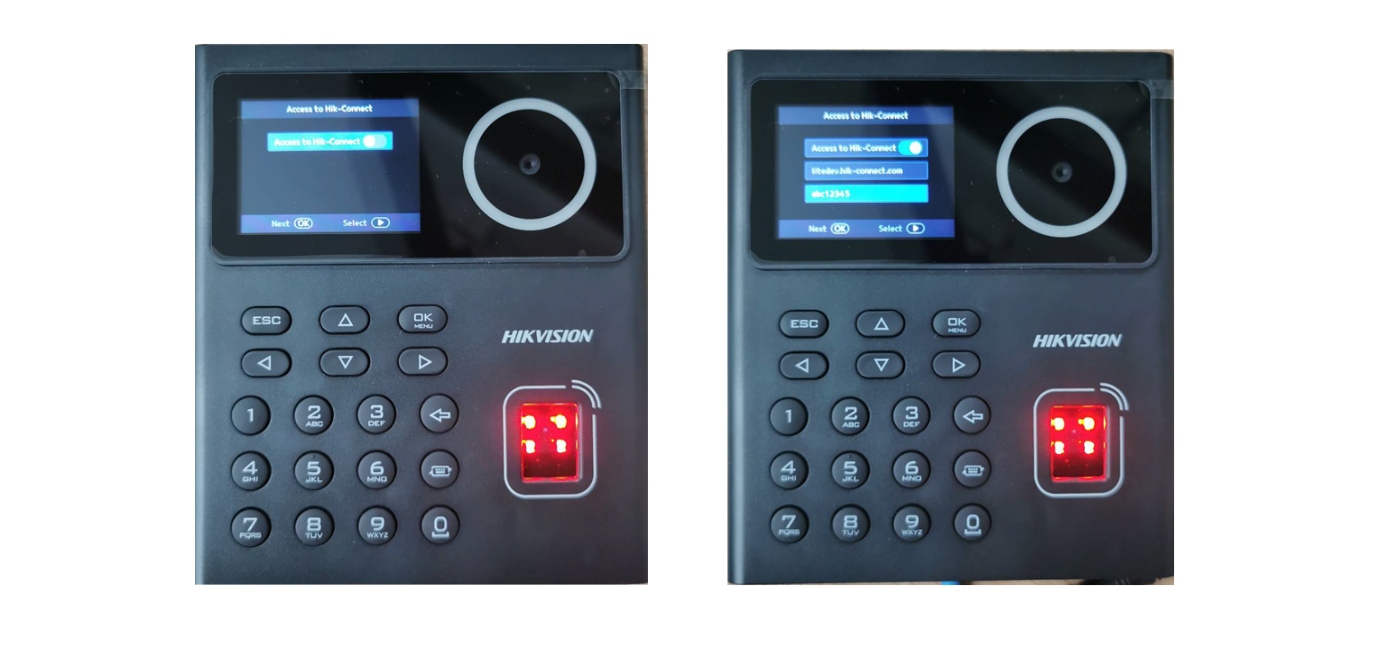
6. อุปกรณ์จะแสดงหน้า Access to Hik-Connect ถ้าต้องการต่ออุปกรณ์เข้ากับ application Hik Connect ให้เปิดโหมดนี้โดยกดปุ่มลูกศรขวา จากนั้นใส่ authentication code ตามต้องการแล้วกดปุ่ม OK
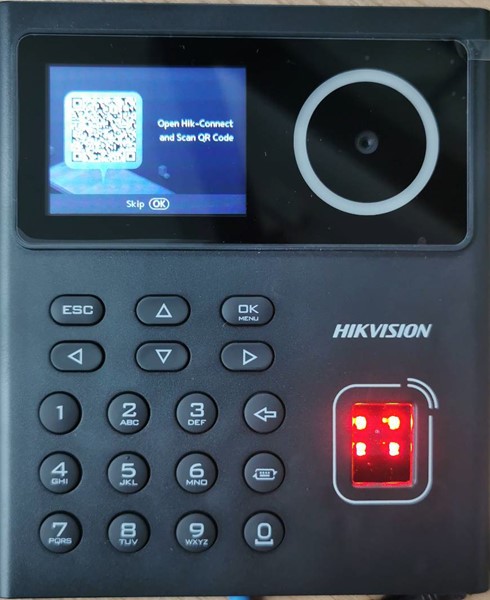
 7. หน้าจอของอุปกรณ์จะแสดง QR Code ให้ทำการเปิด application Hik Connect ในมือถือแล้วทำการสแกนเพื่อเพิ่มอุปกรณ์
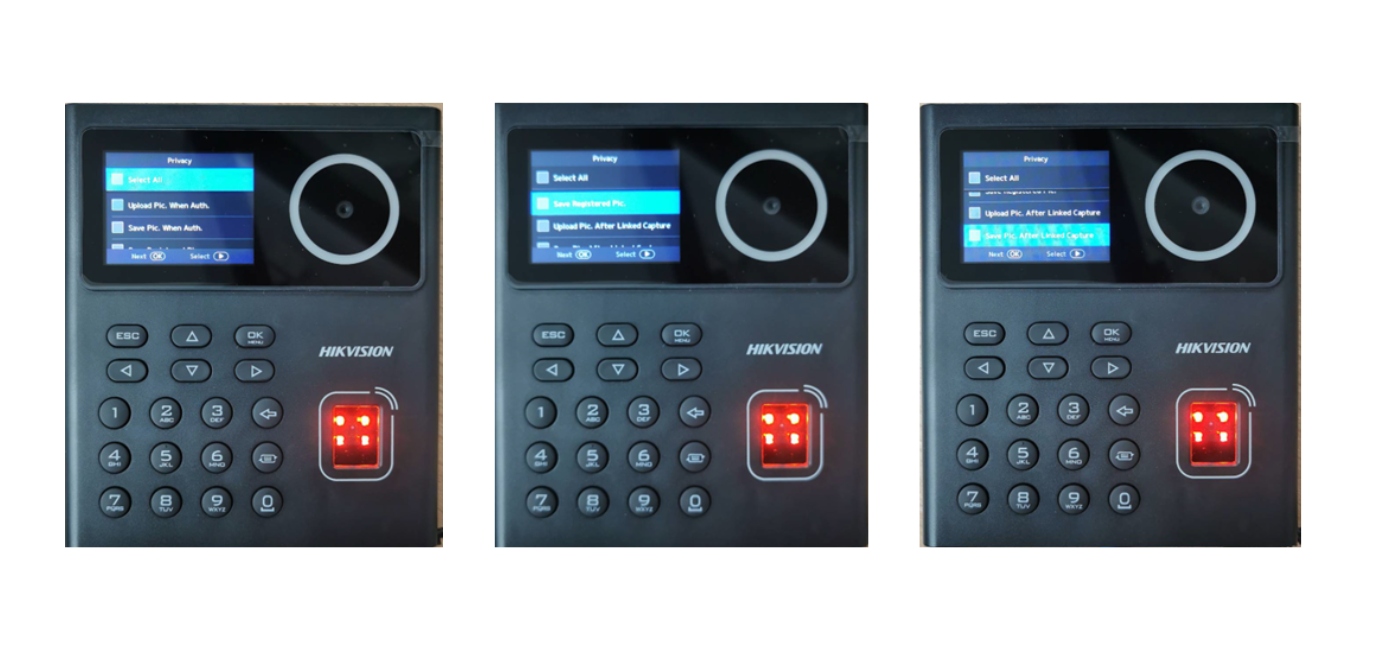
8. ขั้นตอนต่อไปคือการตั้งค่า Privacy โดยสามารถเลือกเปิดปิดตามที่ต้องการโดยการกดปุ่มลูกศรขวาได้ดังนี้ หลังจากเลือกแล้วกดปุ่ม OK
Select All – เลือกทั้งหมด
Upload Pic. When Auth. – ทำการอัพโหลดรูปหลังจากมีการอนุญาตให้เข้าประตู
Save Pic. When Auth. – ทำการบันทึกรูปหลังจากมีการอนุญาติให้เข้าประตู
Save Registered Pic – บันทึกรูปถ่ายของคนที่ลงทะเบียนไว้
Upload Pic. After Linked Capture – ทำการอัพโหลดรูปที่อุปกรณ์ capture ไว้จากการทำลิงค์
Save Pic. After Linked Capture – ทำการบันทึกรูปที่อุปกรณ์ capture ไว้จากการทำลิงค์
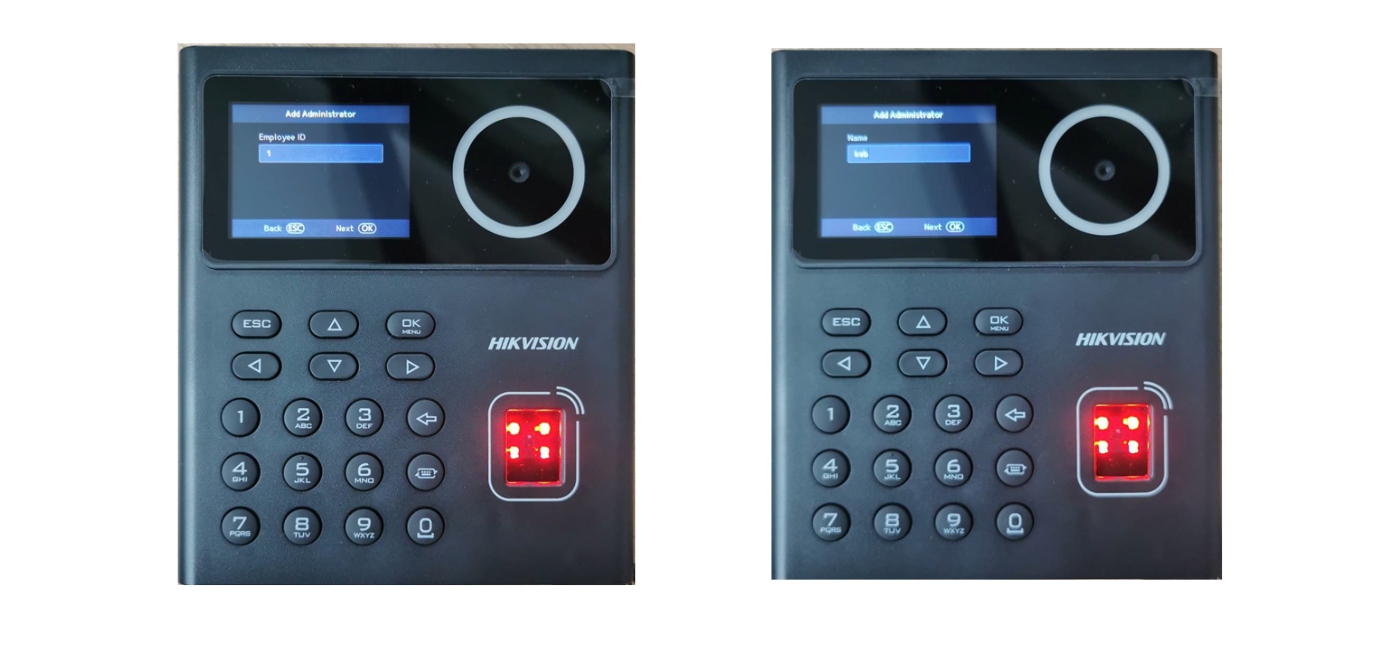
 9. หน้าจออุปกรณ์จะมายังหน้า Add Administrator ให้ใส่เลข ID ของคนที่จะให้เป็น Admin จากนั้นกด OK ทำการตั้งชื่อคนที่จะเป็น Admin แล้วกด OK
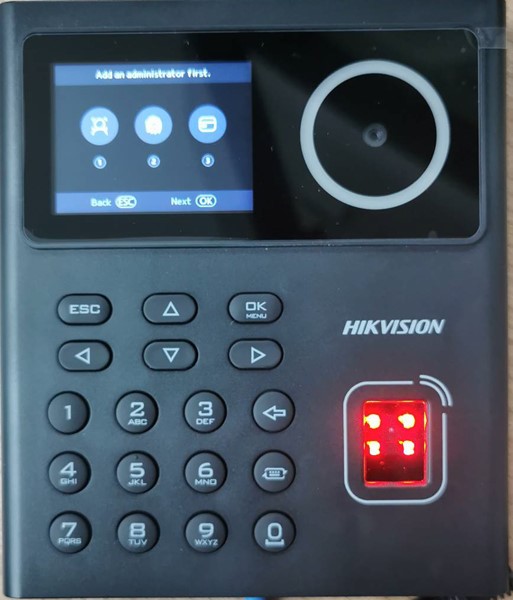
 10. อุปกรณ์จะมายังหน้าจอเพิ่มข้อมูล biometric ของ admin โดยให้กดปุ่ม 1 เพื่อเพิ่มรูปถ่าย กดปุ่ม 2 เพื่อเพิ่มลายนิ้วมือ หรือกดปุ่ม 3 เพื่อเพิ่มหมายเลข card หลังจากเสร็จสิ้นแล้วให้กดปุ่ม OK เป็นการเสร็จสิ้นขั้นตอนการ Activate อุปกรณ์ผ่านตัวอุปกรณ์เอง
Activate ผ่านโปรแกรม SADP
- การ activate ผ่านโปรแกรมจะต้องใช้คอมพิวเตอร์ และตัวอุปกรณ์ต้องต่อสายแลนและอยู่วง network เดียวกันกับคอมพิวเตอร์
- หลังจากทำการติดตั้งอุปกรณ์เสร็จแล้วให้ทำการจ่ายไฟให้อุปกรณ์ Access control และดาวน์โหลดโปรแกรม SADP ผ่านเว็บไซต์ https://www.hikvision.com/th/support/tools/hitools/clea8b3e4ea7da90a9/ จากนั้นทำการแตก zip ไฟล์และติดตั้งลงคอมพิวเตอร์ให้เรียบร้อย
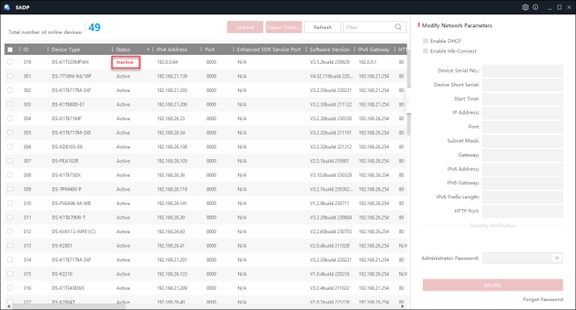
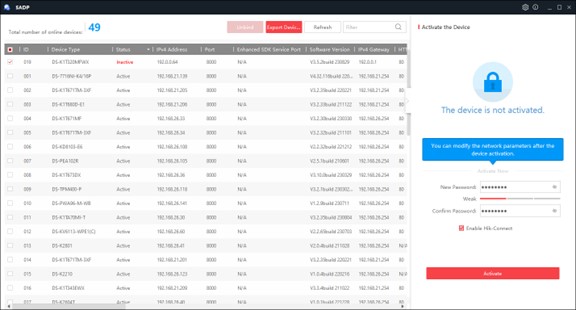
- เปิดโปรแกรม SADP ขึ้นมาจะเจอว่ามีอุปกรณ์ใหม่ที่ใช้ครั้งแรกโดยสถานะจะขึ้นเป็น Inactiveติ๊กเครื่องหมายถูกหน้าอุปกรณ์ที่ต้องการจะ activate จากนั้นใส่ password ที่ต้องการในช่อง New Password และ Confirm Password ถ้าต้องการเปิดฟังก์ชั่น Hik-Connect ให้ติ๊ก Enable ไปด้วยจากนั้นกดปุ่ม Activate ในกรณีที่เลือก Enable Hik-Connect จะมีหน้าต่างป๊อปอัพเด้งขึ้นมาให้ใส่ Verification code เอาใช้สำหรับ add อุปกรณ์ใน Hik-Connect ให้ทำการตั้งค่าลงไปทั้งสองช่องจากนั้นกดปุ่ม confirm
4. ติ๊กเครื่องหมายถูกหน้าอุปกรณ์ที่ต้องการจะ activate จากนั้นใส่ password ที่ต้องการในช่อง New Password และ Confirm Password ถ้าต้องการเปิดฟังก์ชั่น Hik-Connect ให้ติ๊ก Enable ไปด้วยจากนั้นกดปุ่ม Activate ในกรณีที่เลือก Enable Hik-Connect จะมีหน้าต่างป๊อปอัพเด้งขึ้นมาให้ใส่ Verification code เอาใช้สำหรับ add อุปกรณ์ใน Hik-Connect ให้ทำการตั้งค่าลงไปทั้งสองช่องจากนั้นกดปุ่ม confirm
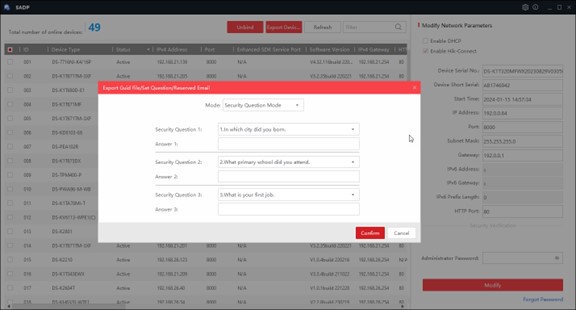
5. จากนั้นจะมีหน้าต่างป๊อปอัพเด้งขึ้นมาเพื่อให้ตั้งค่าคำถาม-คำตอบในกรณีที่ลืม password ในอนาคต ให้เลือกตั้งให้ครบทั้งสามข้อแล้วกด confirm แล้วปิดหน้าต่างป๊อปอัพทิ้ง
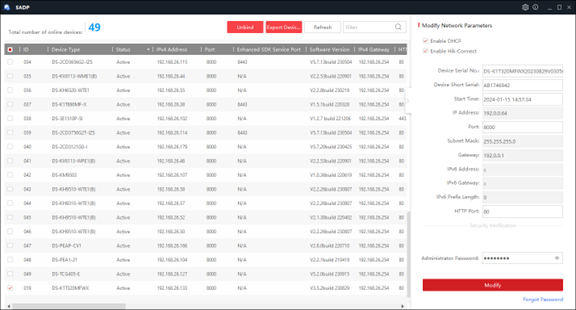
6. ทำการตั้งค่า IP address ที่ต้องการให้กับอุปกรณ์ หรือเลือก Enable DHCP ในกรณีที่ต้องการใช้โหมด DHCP จากนั้นใส่ password ในช่อง Administrator Password เสร็จแล้วกดปุ่ม Modify เป็นอันเสร็จสิ้นขั้นตอนการ activate ผ่านโปรแกรม SADP
คลิ๊กเพื่อดาวน์โหลดคู่มือในรูปแบบ .pdf
ติดต่อขอทราบรายละเอียดเกี่ยวกับผลิตภัณฑ์ หรือขอคำแนะนำในการใช้งานต่างๆ โทร 02-940-2070 ext.3