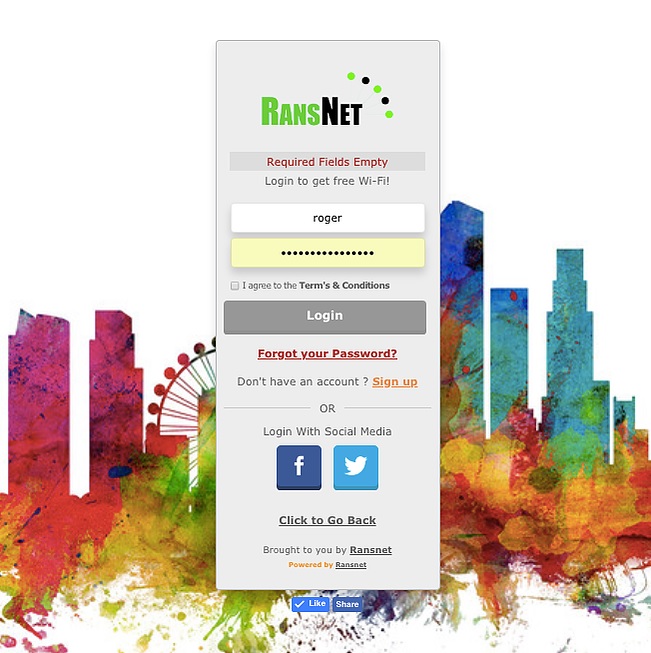
ก่อนที่จะทำการสร้างหน้า Login นั้น ขอแนะนำให้สร้าง Entity ให้กับระบบก่อนเป็นอย่างแรก โดยเราจะให้ Entity นี้เป็นชื่ออ้างอิง กับชื่อสถานที่ที่เรากำลังจะติดตั้งอุปกรณ์นี้ เพราะในส่วนนี้ Entity นี้จะสามารถนำไปใช้อ้างอิงกับหลายๆส่วนได้ เช่น อ้างอิงเป็นชื่ออาคาร, ชื่อร้าน, Area ขอบสถานที่นั้นๆ เป็นต้น
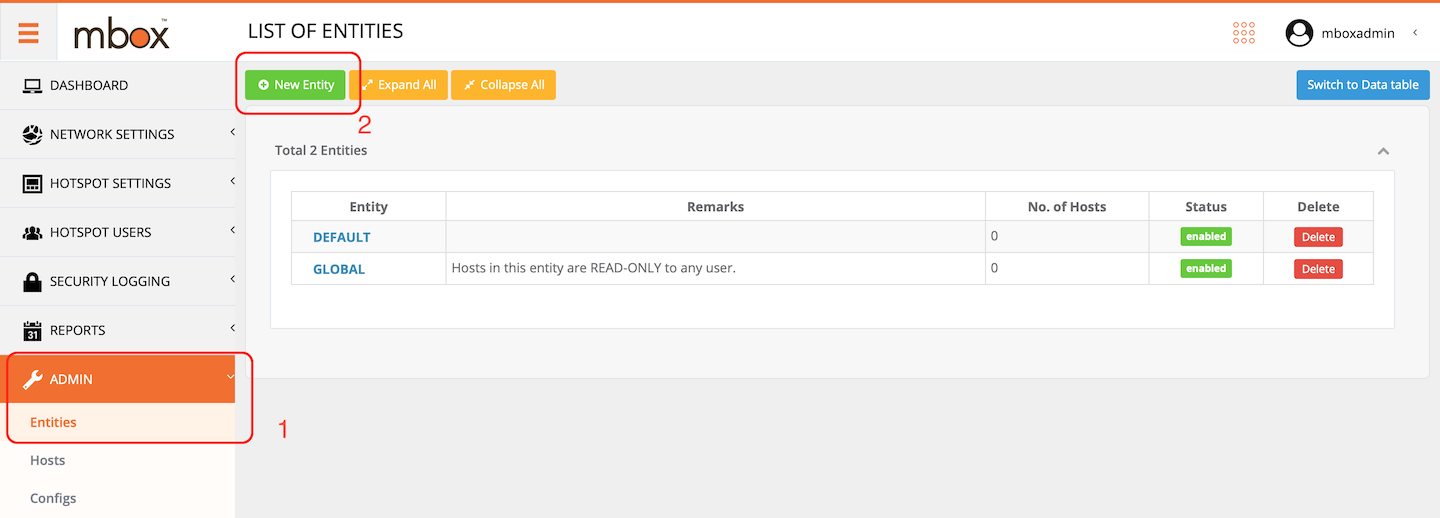
1. ให้ไปที่เมนู Admin > Entities และทำการเพิ่ม New Entity
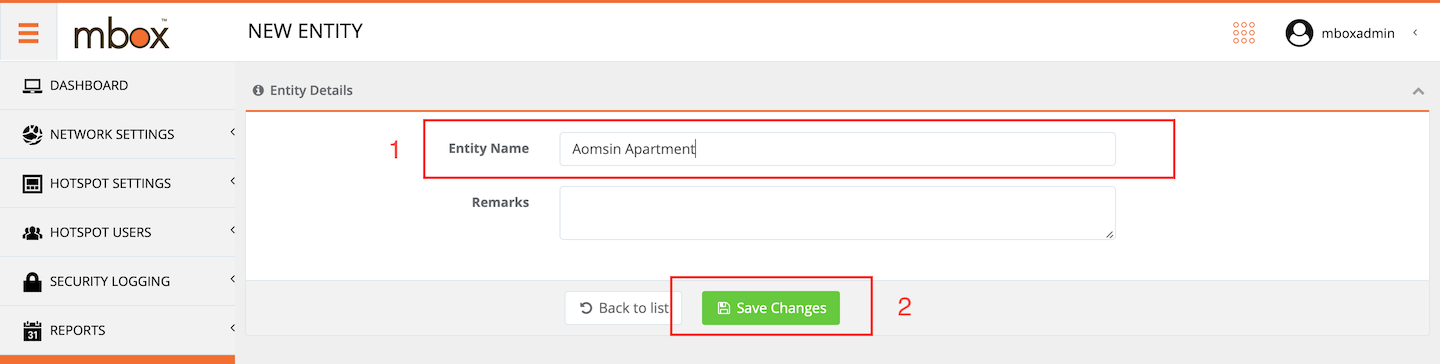
2. กำหนดชื่อ Entity และ Save Changes
หลังจากที่กำหนด Entity เพื่อกำหนดอาคารเรียบร้อยแล้ว เรามาเริ่มตั้งค่า Login Page กันต่อครับ
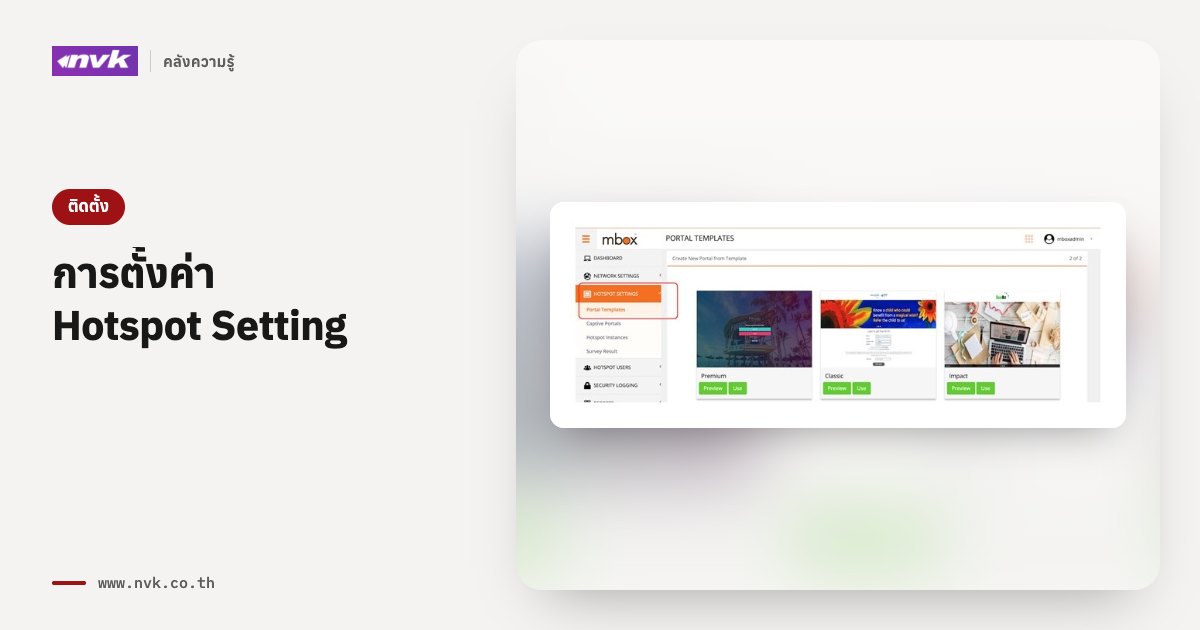
การตั้งค่าการใช้งาน Hotspot setting
1. ให้เลือก เมนู Hotspot Setting > Portal Template
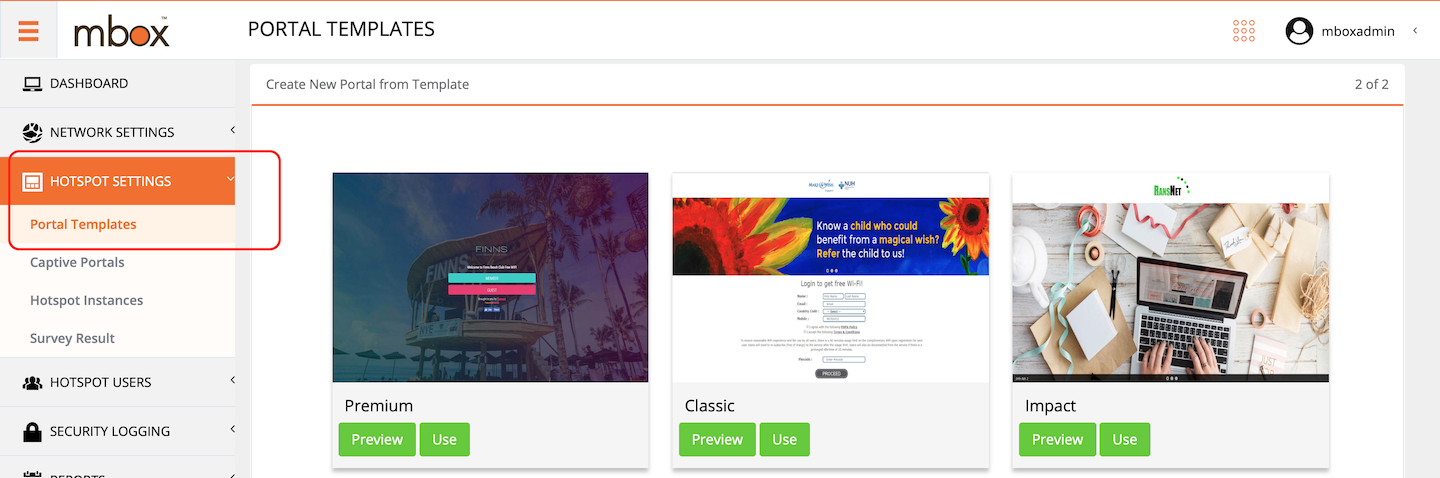
ซึ่งจะมี Template ให้เลือกทั้งหมด 12 Templates ด้วยกัน ซึ่งสามาร Preview เพื่อเป็นตัวอย่างได้ตามความต้องการ หากต้องการเลือกใช้ Template ไหน สามารถ กด Use ได้ทันที
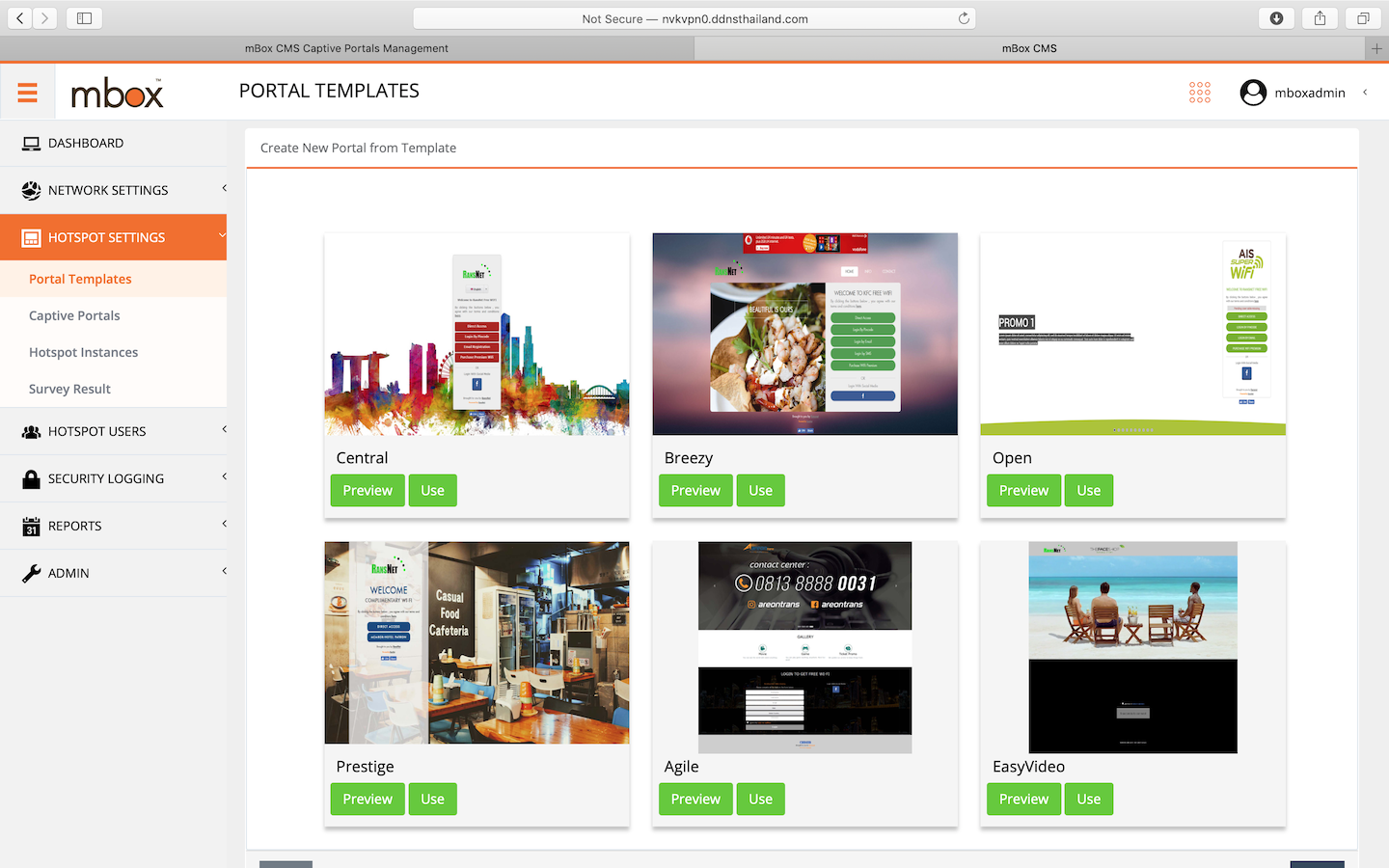
Template ที่ 1-6
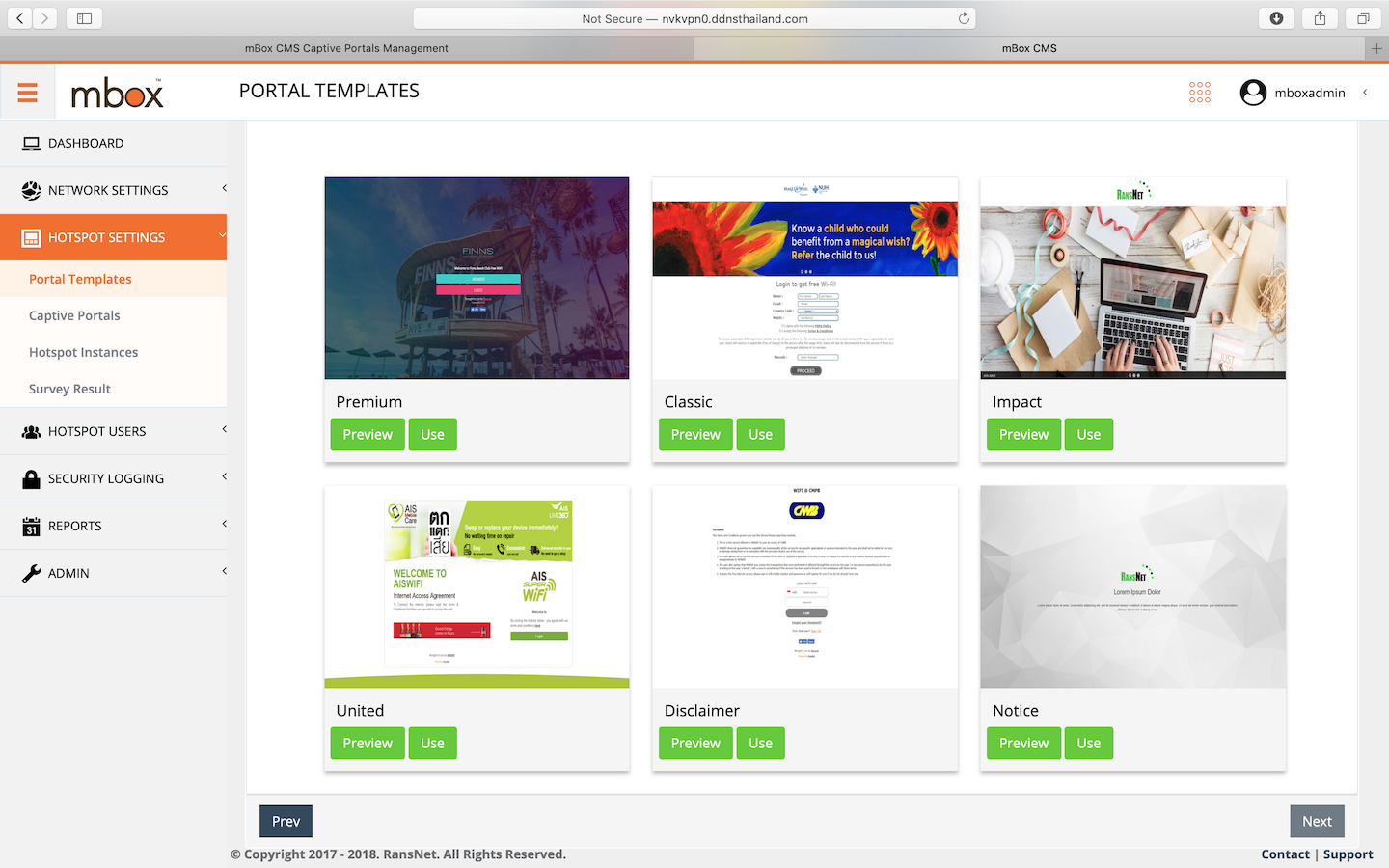
Template ที่ 7-12
2. กำหนดชื่อ Portal Template ที่เราเลือก
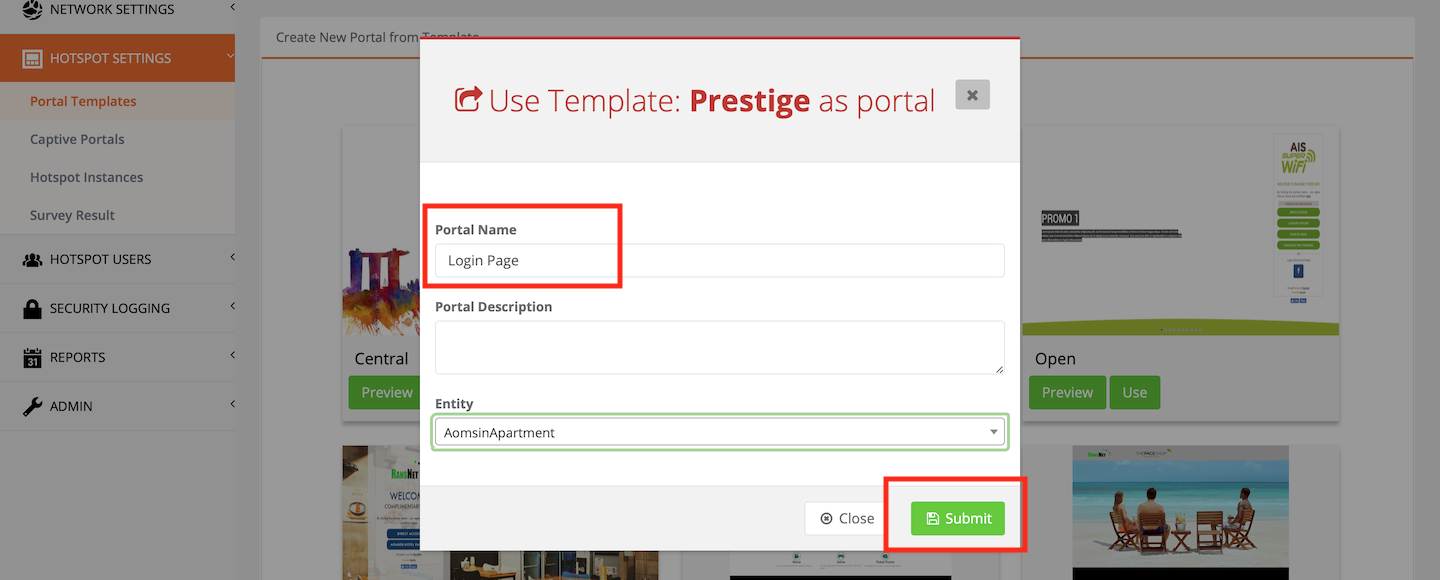
ให้เรา Summit เมื่อกำหนดชื่อเรียบร้อย
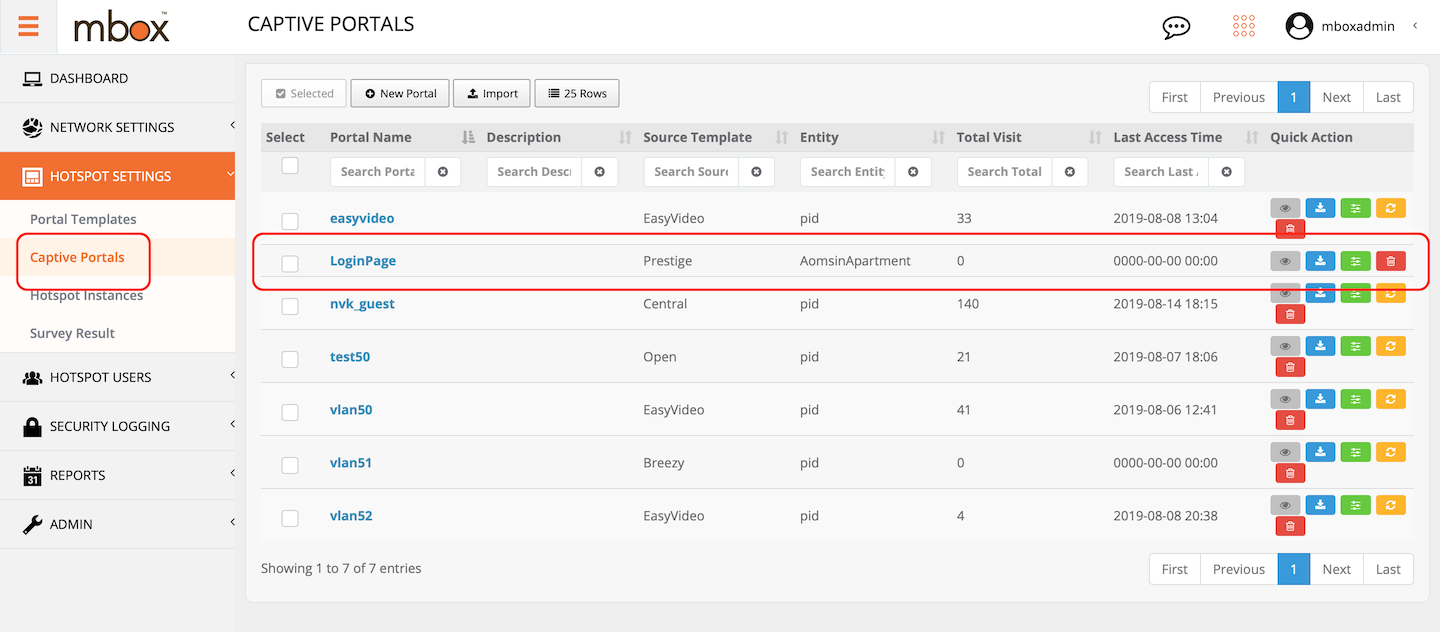
จะปรากฏ Template ที่เลือกเมื่อสักครู่มาอยู่ที่เมนู Captive Portals ทันที ซึ่งเราสามารถทำการแก้ไขได้ที่เมนูด้านขวา

โดยพื้นฐานของ Template ปกตินั้นจะมีปรากฏเมนูย่อยตามด้านล่างนี้
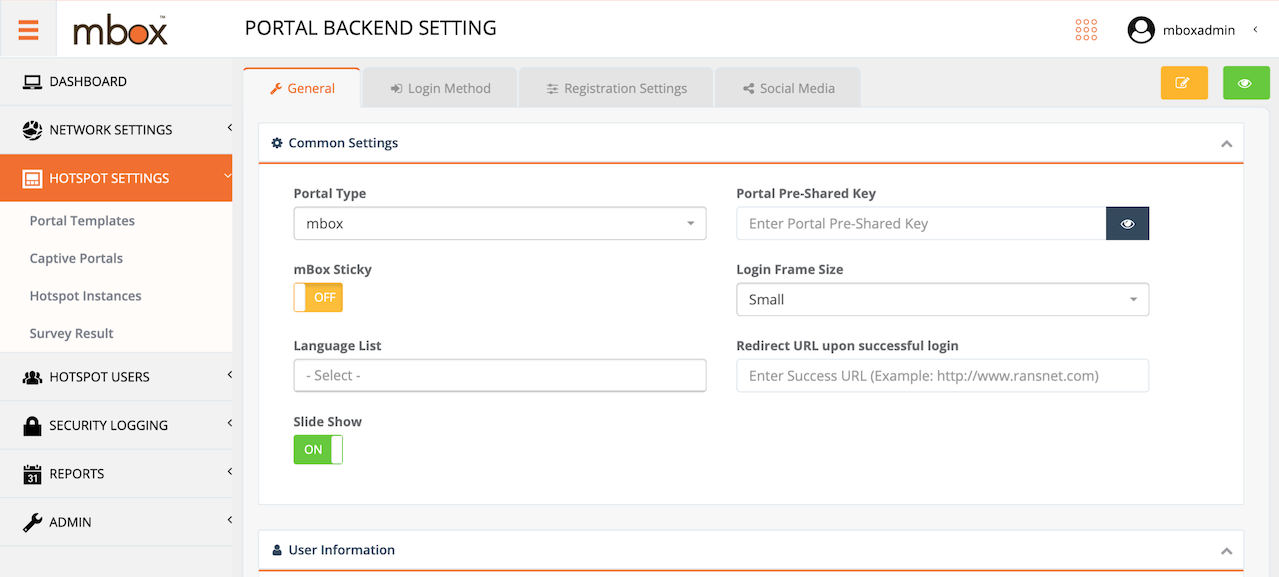
General
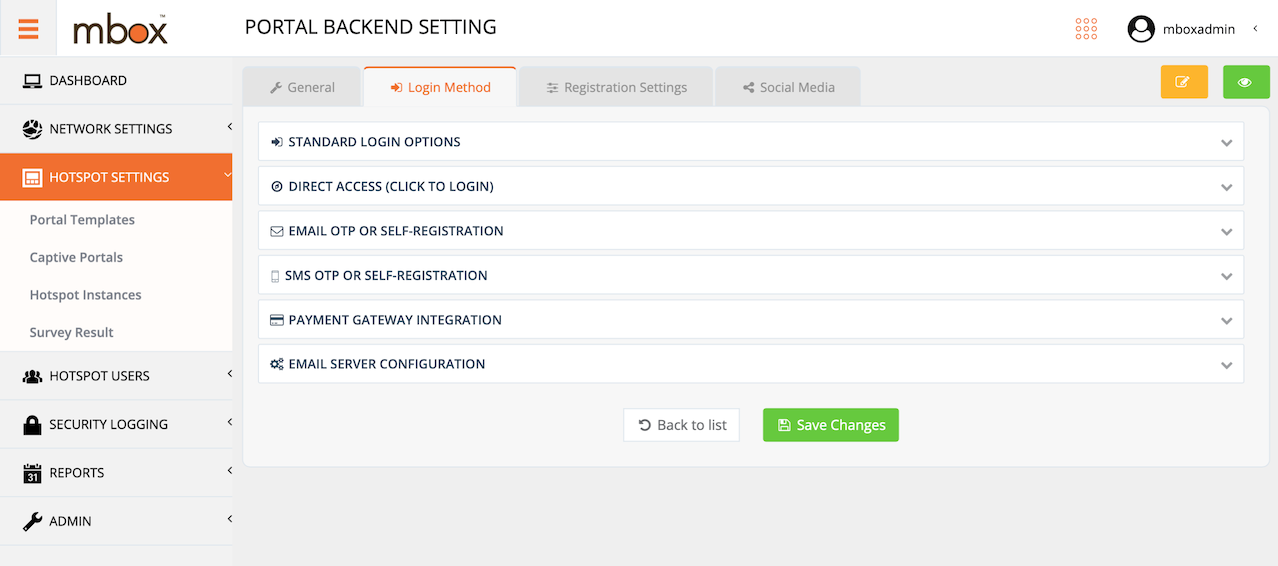
Login Method
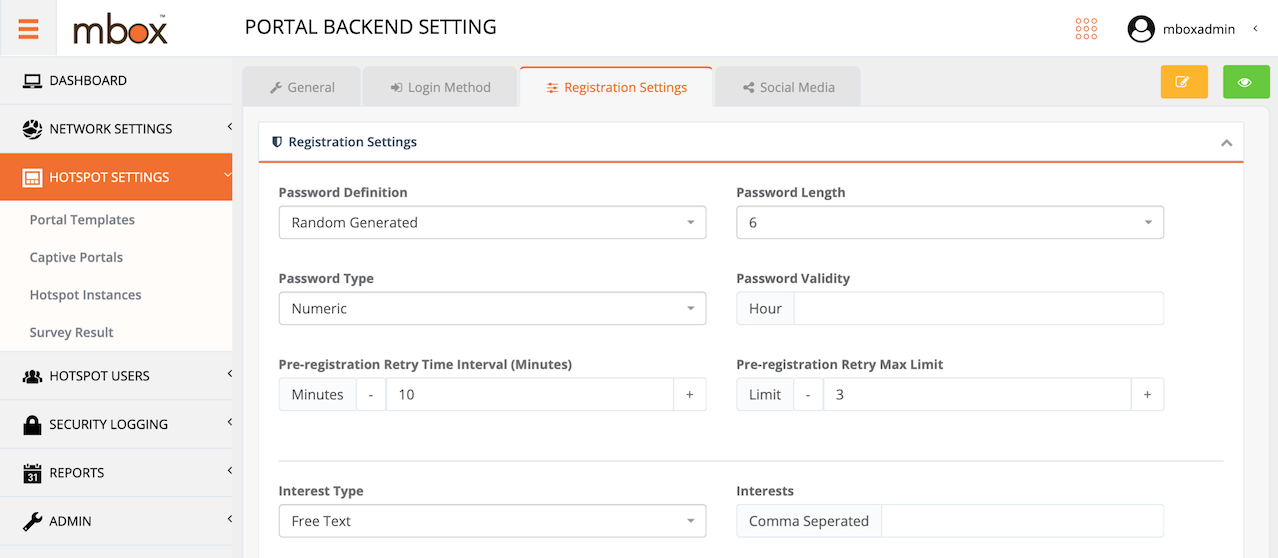
Registration Setting
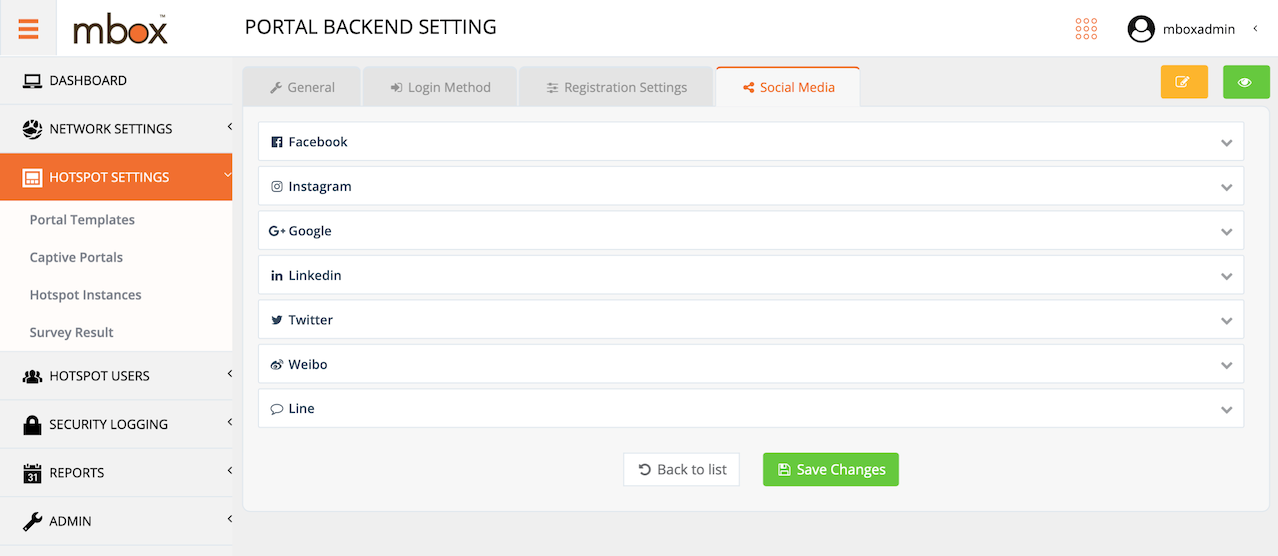
Social Media (Facebook, Instagram, Google+, Linkedin, Twitter, Weibo, Line)
หมายเหตุ
ในหัวข้อการใช้งานต่างๆนั้นขึ้นอยู่กับว่าเลือก Hotspot Template แบบไหน