อุปกรณ์ที่รองรับการทำงานแบบ Access point+WDS/WDS Bridge คือ
EAP900H (A/B/G/N)
EAP1200H (A/B/G/N/AC)
EAP1750H (A/B/G/N/AC)
อุปกรณ์ที่รองรับการทำงานแบบ Access point+WDS/WDS Bridge/ Client bridge/Repeater คือ
ECB1200H (A/B/G/N/AC)
ECB1750H (A/B/G/N/AC)
อุปกรณ์ที่รองรับการทำงานแบบ Access point+WDS/WDS Bridge/Client bridge คือ
ENS1200 (A/B/G/N/AC)
ENS1750 (A/B/G/N/AC)
ENH900EXT (A/B/G/N)
ENH1200EXT (A/B/G/N/AC)
ENH1750EXT (A/B/G/N/AC)
เนื่องจากค่าดั้งเดิมของตัวอุปกรณ์ EnGenius ไม่ได้จ่าย IP address จึงต้องตั้งค่า IP ที่เครื่องคอมพิวเตอร์ก่อน (192.168.1.x)
แล้วการ Fix IP ทำอย่างไร?
สำหรับ Windows 7 ให้ทำตามขั้นตอนต่อไปนี้
คลิก Start > Control Panel > Network And Sharing Center
คลิกขวาที่ Local Area Network เลือก Properties
เลือก Internet Protocol Version 4 (TCP/IPv4) คลิกปุ่ม Properties
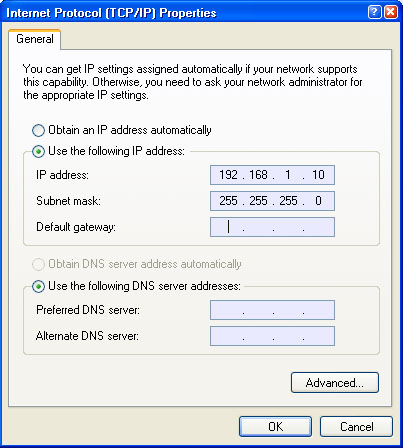
เลือกตัวเลือก Use the following IP address:
IP address: 192.168.1.10
Subnet mark: 255.255.255.0
คลิก OK และคลิก Close
ใช้โปรแกรม Web browser เพื่อเข้าสู่การตั้งค่า
พิมพ์ 192.168.1.1
เมื่อขึ้นหน้าจอ Log-in ให้ใส่
User name: admin
Password: admin
จะเข้าสู่หน้าจอสถานะของอุปกรณ์
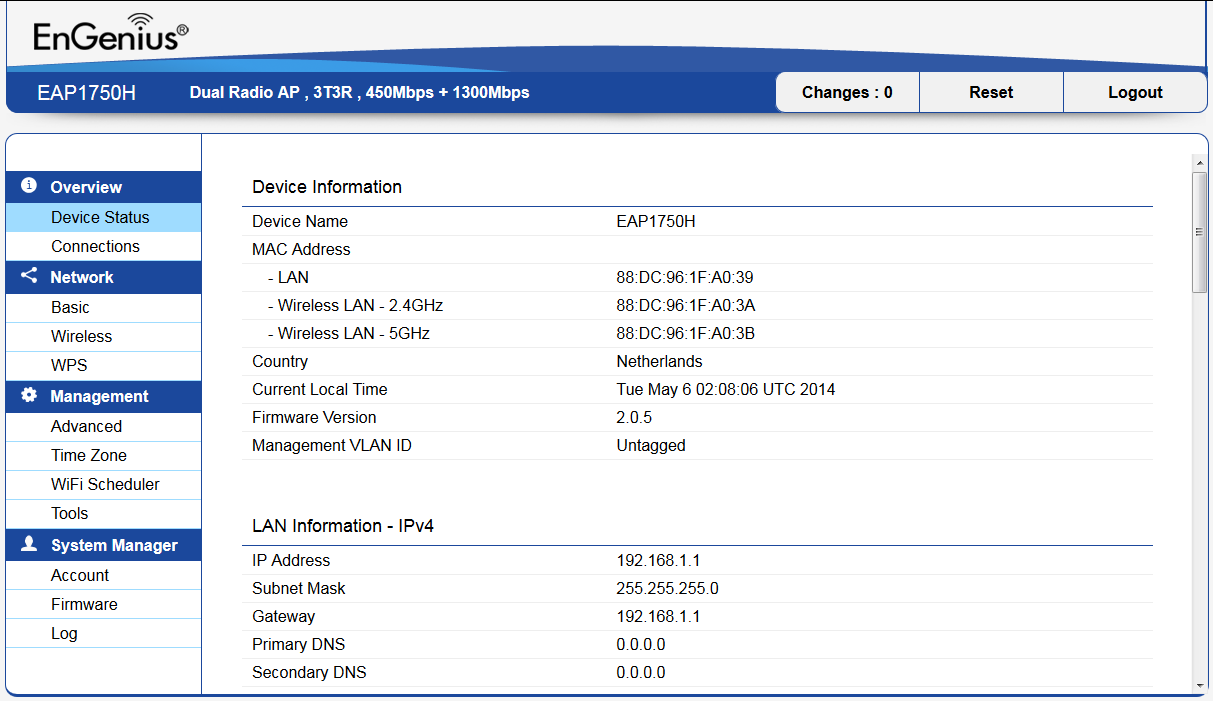
* การตั้งค่าอุปกรณ์ ENH จะสามารถใช้งานได้ต่อเมื่อตั้งค่าทุกหัวข้อที่ต้องการเรียบร้อยแล้ว ให้ไปที่หัวข้อ Changes : กดปุ่ม Save & Accept อุปกรณ์จะทำการบันทึกค่าที่ตั้งไว้และ Restart
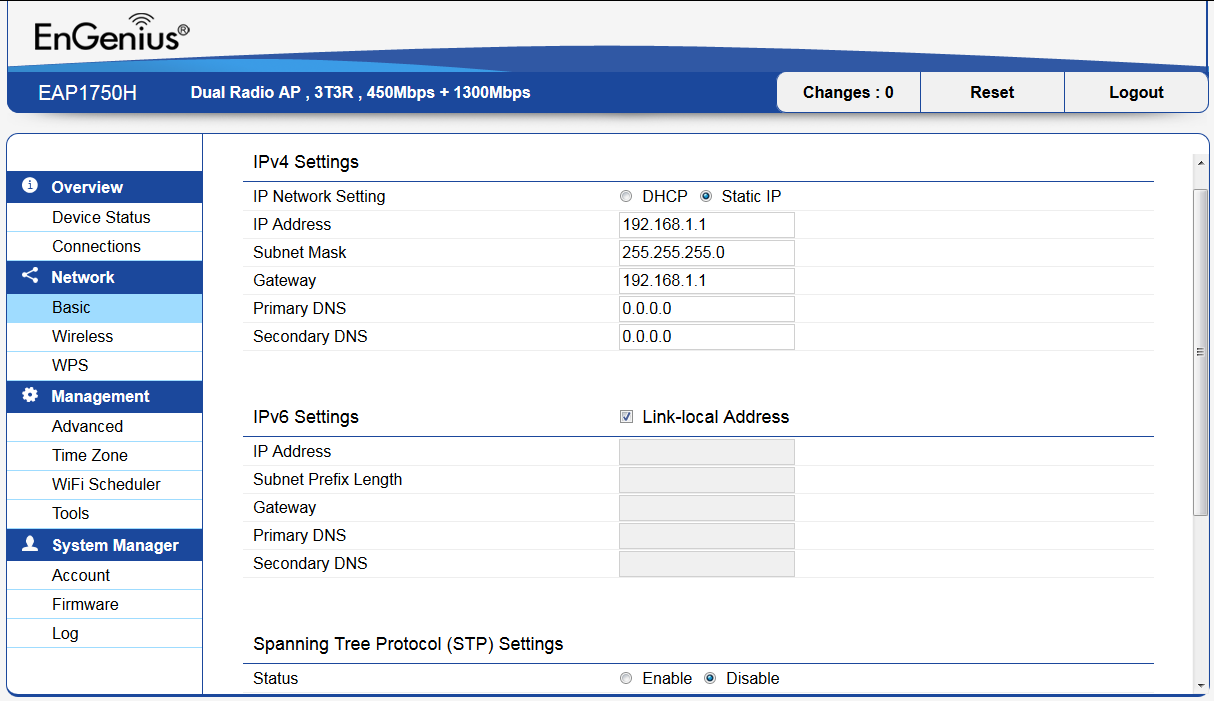
Basic
ให้ทำการเปลี่ยน IP Address ของตัวอุปกรณ์เมื่อตั้งค่าทั้งหมดเสร็จเรียบร้อยก่อนนำไปเชื่อมต่อกับระบบ (สำหรับผู้ใช้ทั่วไป แนะนำให้เปลี่ยนจาก 192.168.1.1 เป็น 192.168.1.2 หรืออื่นๆ เพื่อป้องกัน IP ชนกับ Router Modem หรืออุปกรณ์อื่นๆ ของท่าน)
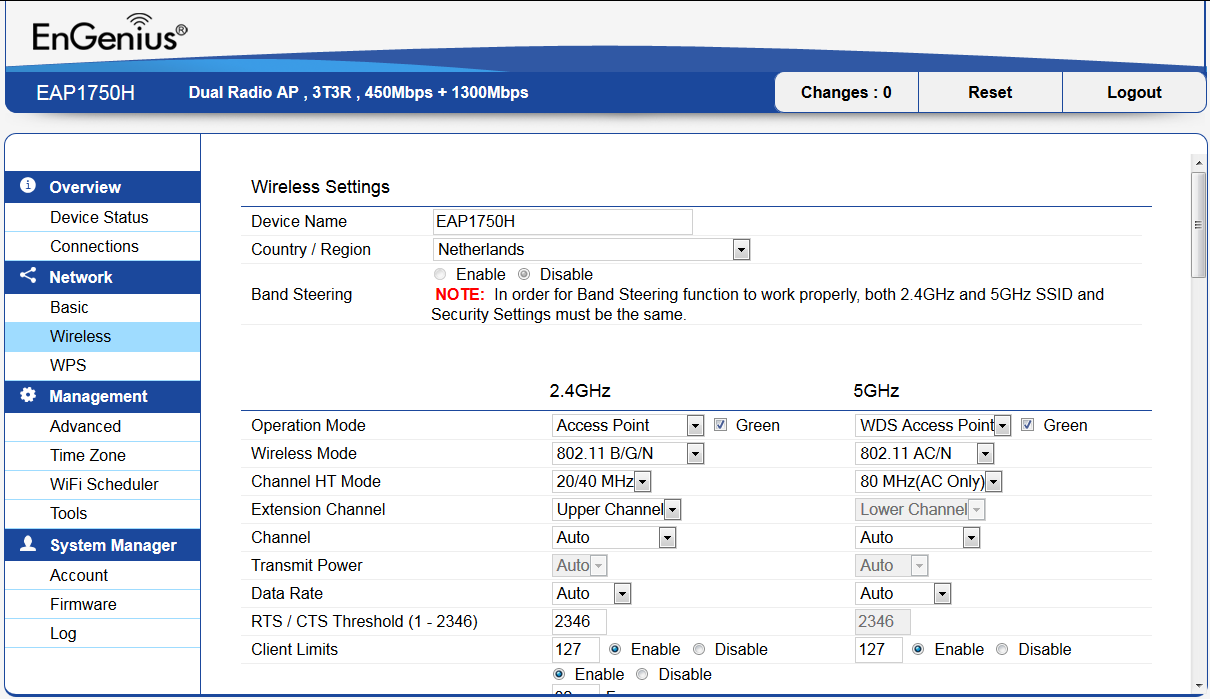
Wireless (1)
Device Name: ชื่อของอุปกรณ์ (ไม่เกี่ยวข้องกับชื่อ WiFi)
Country / Region: เลือกเป็น Thailand
Operation Mode: เลือกฟังก์ชั่นการใช้งานตามที่ต้องการ
Transmit Power: ใช้กำหนดกำลังส่งของอุปกรณ์ (ค่าสูงสุดที่เหมาะสมคือค่าที่น้อยกว่าค่าสูงสุด 2 steps)
- ถ้าปรับไม่ได้ ให้เลือก Green ข้าง Operation Mode ออกก่อน
Data Rate: แนะนำให้เป็น Auto
Client Limits: ใช้จำกัดจำนวนผู้ใช้งาน
Wireless (2)
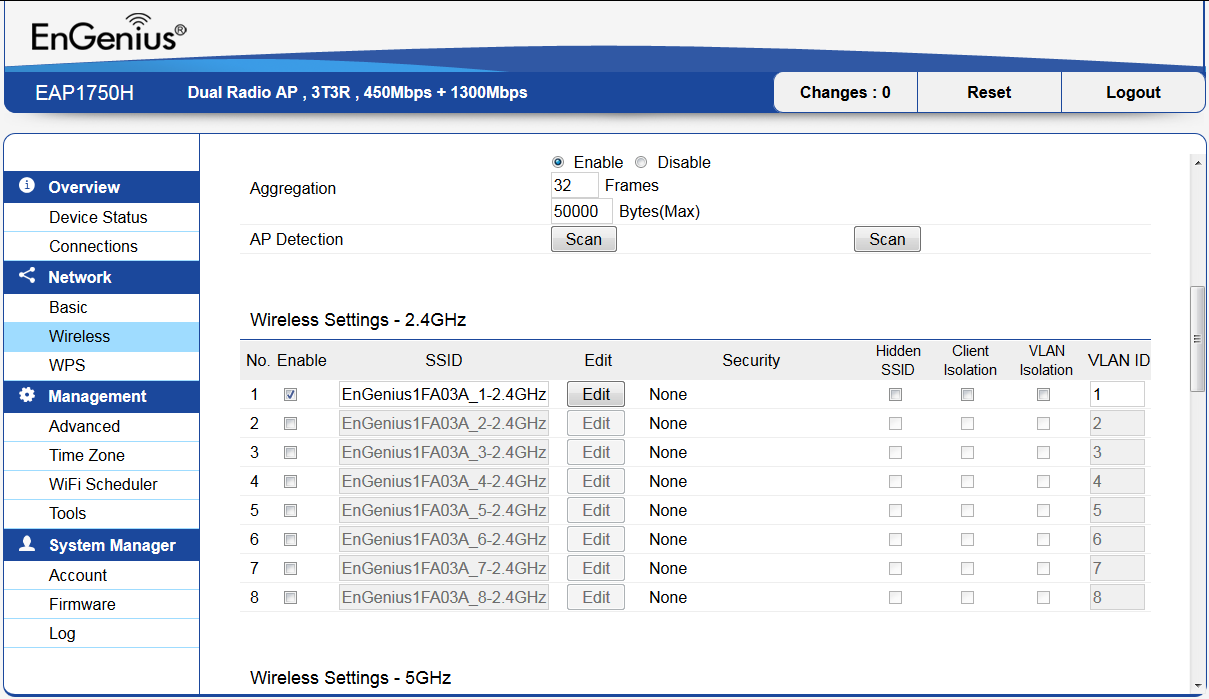
AP Detection: ใช้ Scan หา WiFi ข้างเคียง
Wireless Settings
- SSID: ชื่อ WiFi
- Edit: แก้ไขการใส่รหัส Security
- Hidden SSID: ซ่อนชื่อ WiFi
- Client Isolation: แยกการเชื่อมถึงกันของผู้ใช้งาน (A และ B เกาะชื่อเดียวกัน ส่งข้อมูลหากันไม่ได้)
- VLAN Isolation: ต้องเลือก เมื่อมีการระบุเพื่อใช้งาน VLAN ID
Edit
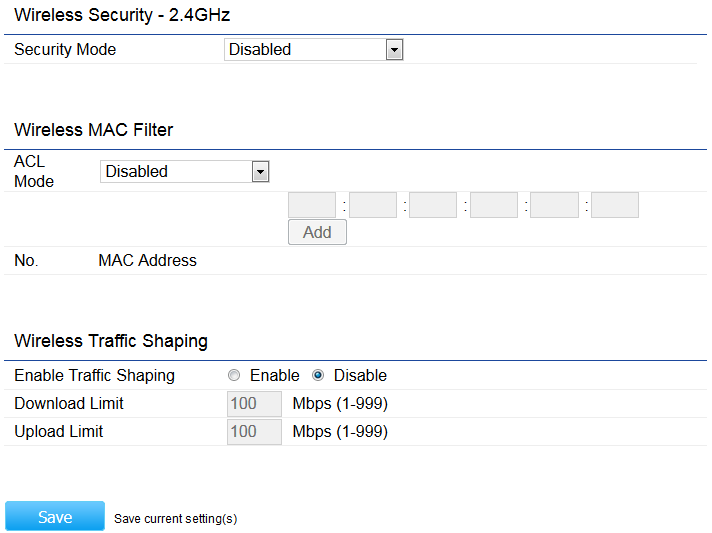
Wireless Security
- Security Mode: แนะนำให้ตั้งเป็น WPA2-PSK และเลือก Encryption เป็น AES
- Passphrase: ใส่รหัส 8 ตัวขึ้นไป
Wireless MAC Filter: อนุญาต หรือ ไม่อนุญาต ให้ MAC address ใดเข้าใช้งานได้ในชื่อ WiFi นี้
Wireless Traffic Shaping: กำหนดความเร็วที่ให้ใช้ได้สูงสุดในชื่อ WiFi นี้
Wireless (3)
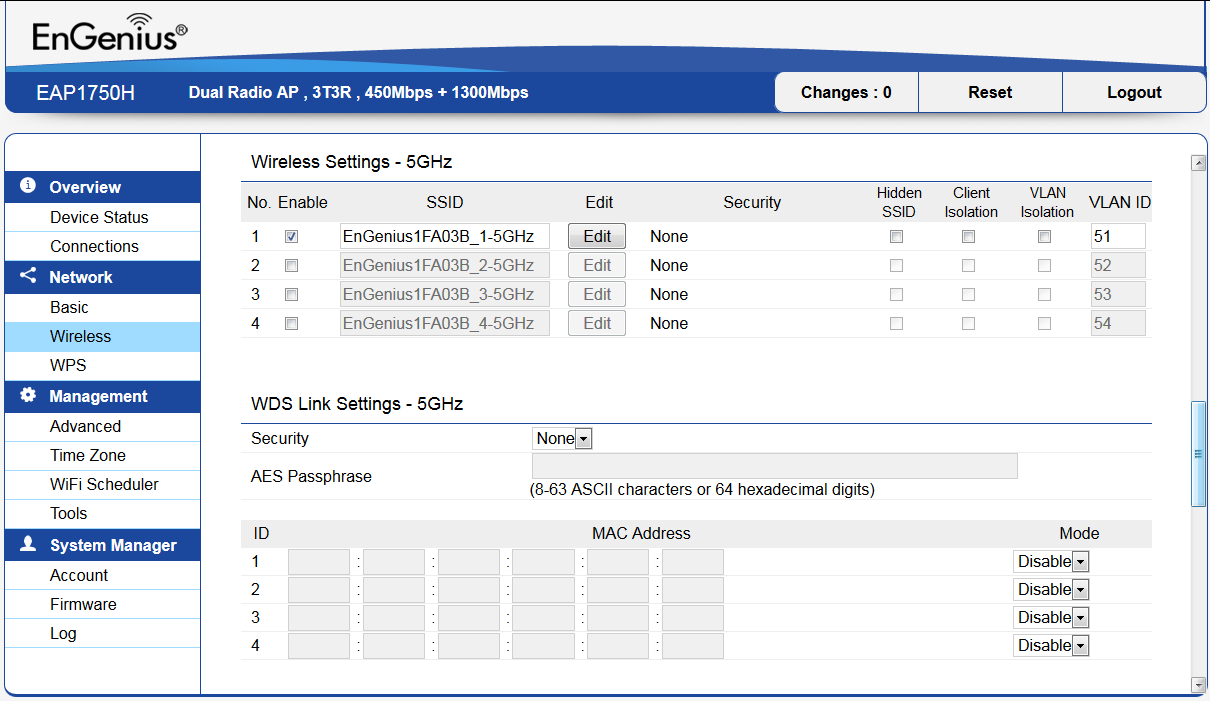
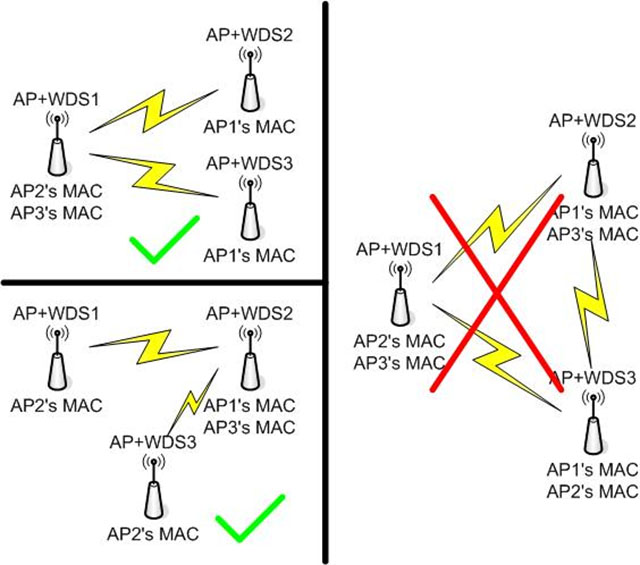
WDS Link Settings: หากต้องการตั้งค่าเป็น WDS ให้เลือกที่ Operation Mode ก่อน (ต้นทางและปลายทางต้องเลือกใช้ที่ความถี่เดียวกัน)
Security: ไม่จำเป็นต้องใส่ (แยกส่วนจาก WiFi Security)
ต้อง Enable ก่อนทำการใส่ MAC address ของอุปกรณ์ฝั่งตรงข้าม ใช้ Channel เดียวกัน และให้เปิด Spanning Tree Protocol Settings (ใน Basic) เป็น Enable
Wireless (4)
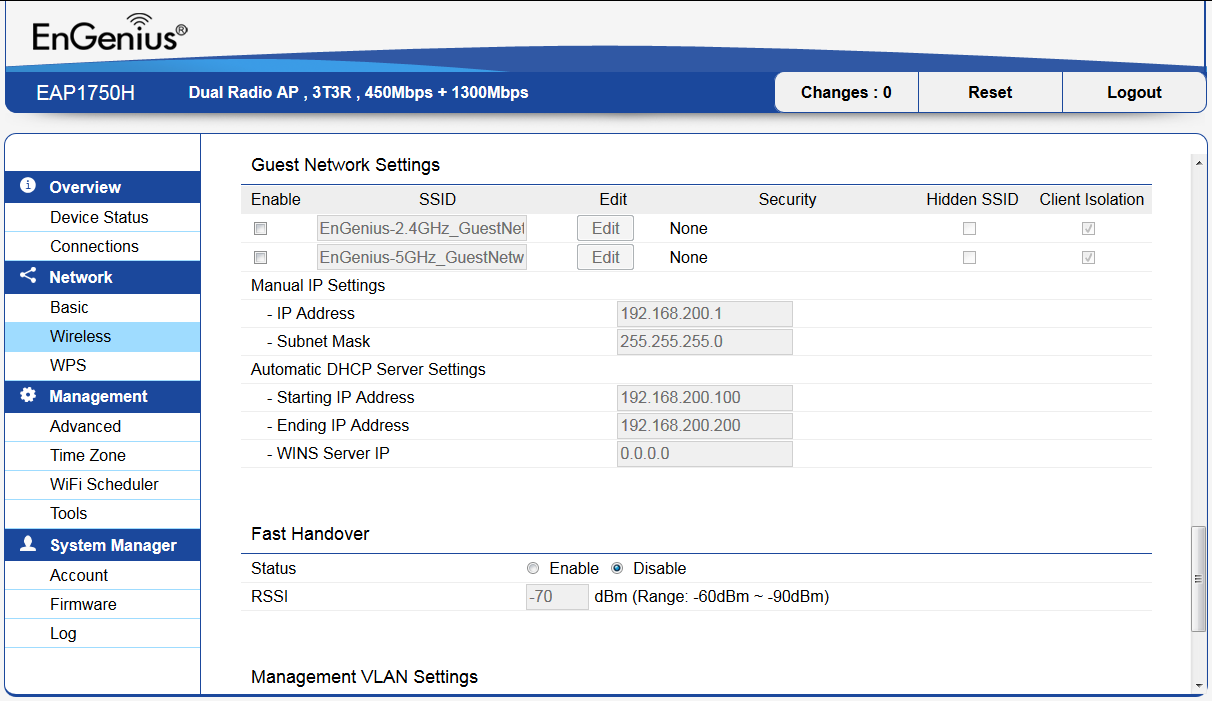
Guest Network Settings: ใช้ตั้งกลุ่ม WiFi สำหรับบุคคลภายนอกให้ใช้งานอินเตอร์เน็ตได้โดยไม่สามารถเข้าถึงระบบหลักได้ (แยกส่วนจาก Wireless Settings)
Management VLAN Settings: สำหรับระบบ Network ขององค์กรหรือผู้ให้บริการเท่านั้น
Advanced
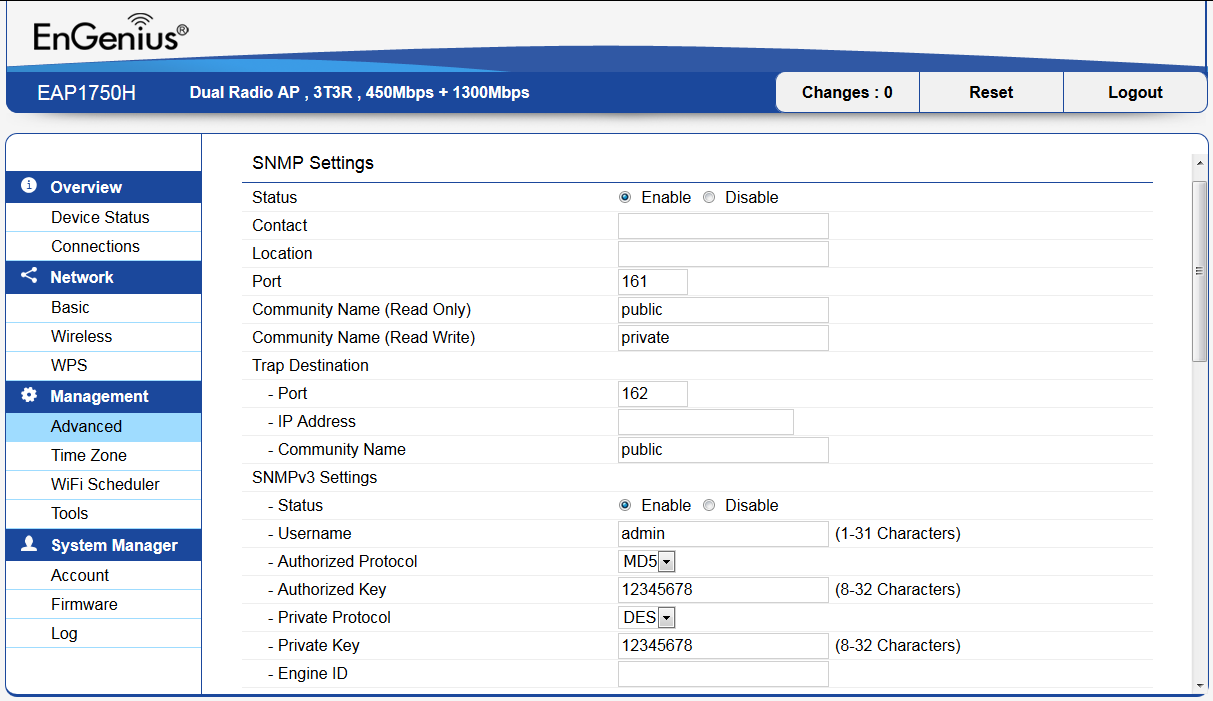
SNMP Settings: ใส่ค่า SNMP ตามที่ระบบใช้งาน
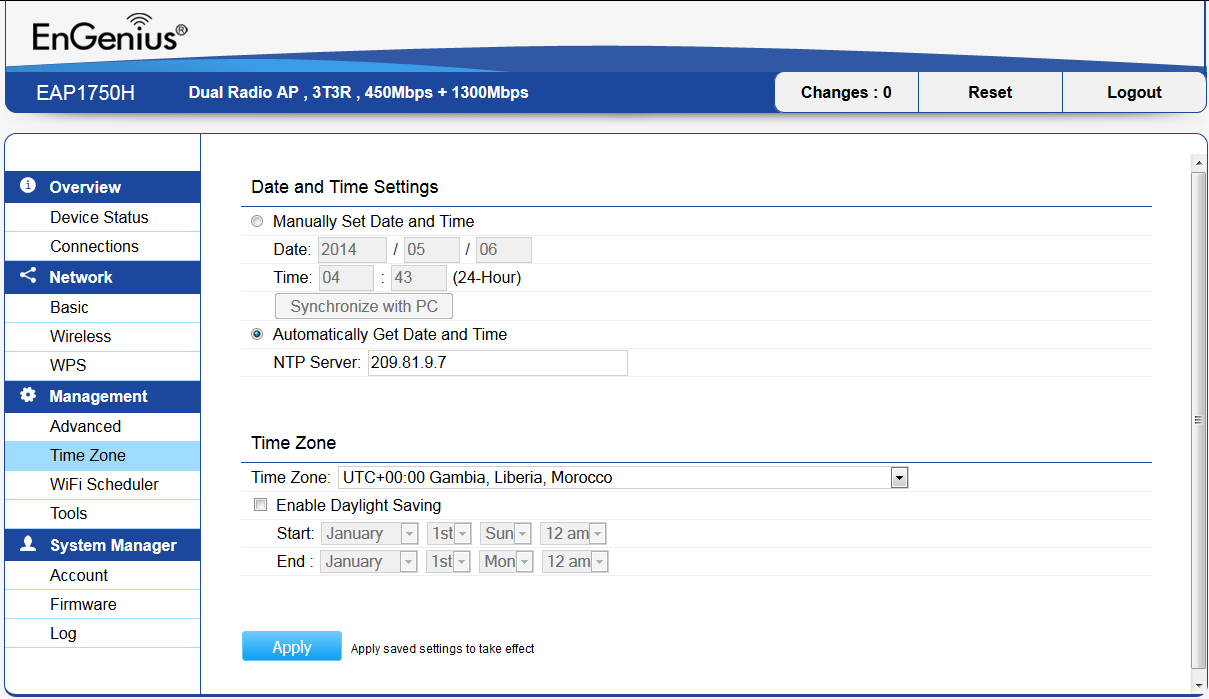
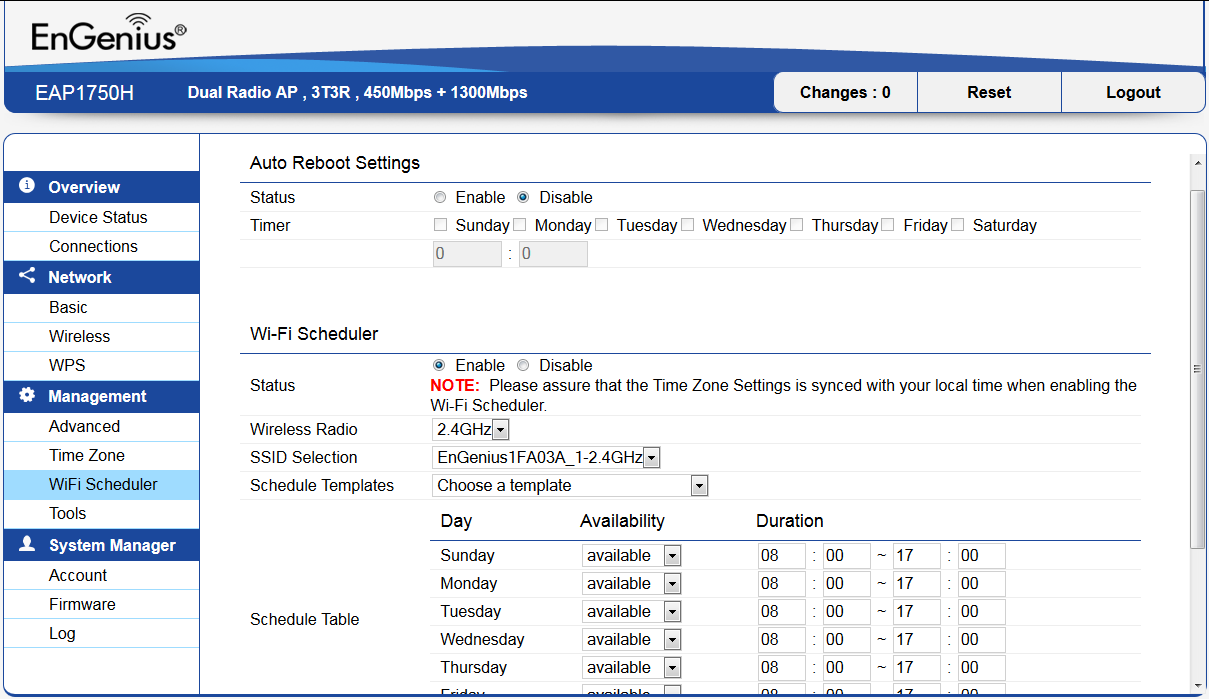
Time Zone: ใช้ตั้งค่าเวลาให้อุปกรณ์ทั้งแบบตั้งเวลาเอง หรืออ้างอิงจาก NTP Server (ต้องตั้งค่า ถ้าจะใช้งาน WiFi Scheduler)
WiFi Scheduler: สามารถกำหนดการ Reboot หรือเปิดสัญญาณ Wireless ของอุปกรณ์ได้ตามวันและเวลาที่กำหนด
Tools (1): มีฟังก์ชั่น Ping และ Traceroute ไว้ทดสอบการทำงานของอุปกรณ์
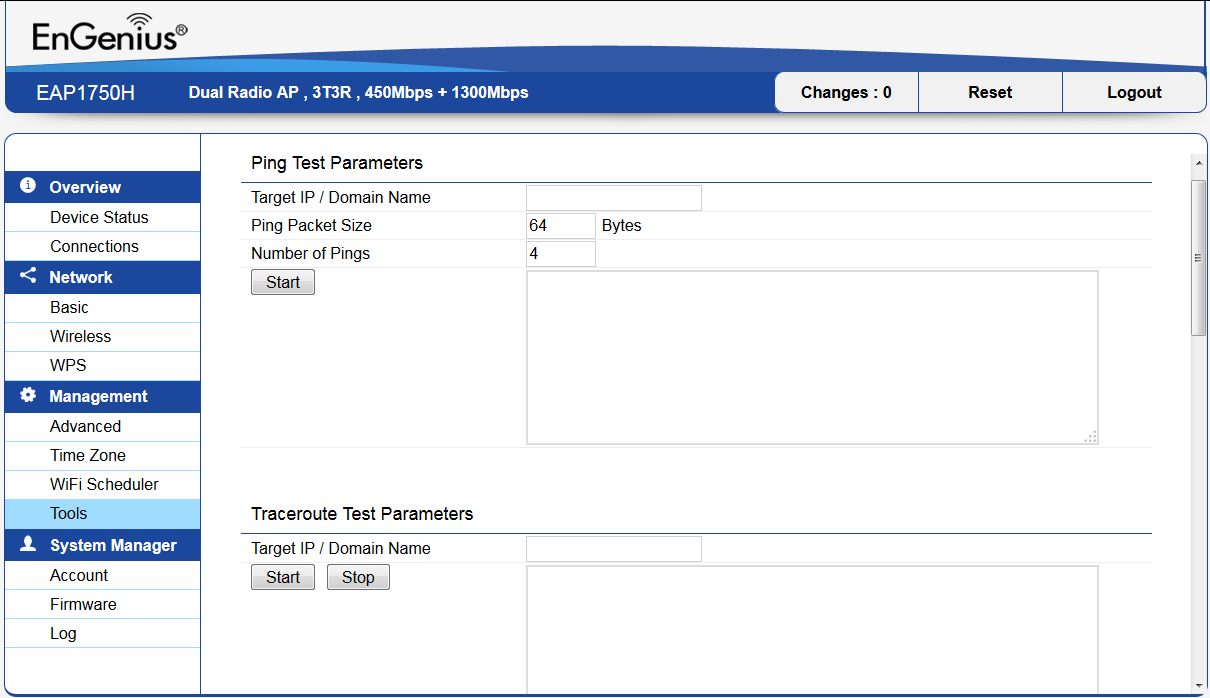
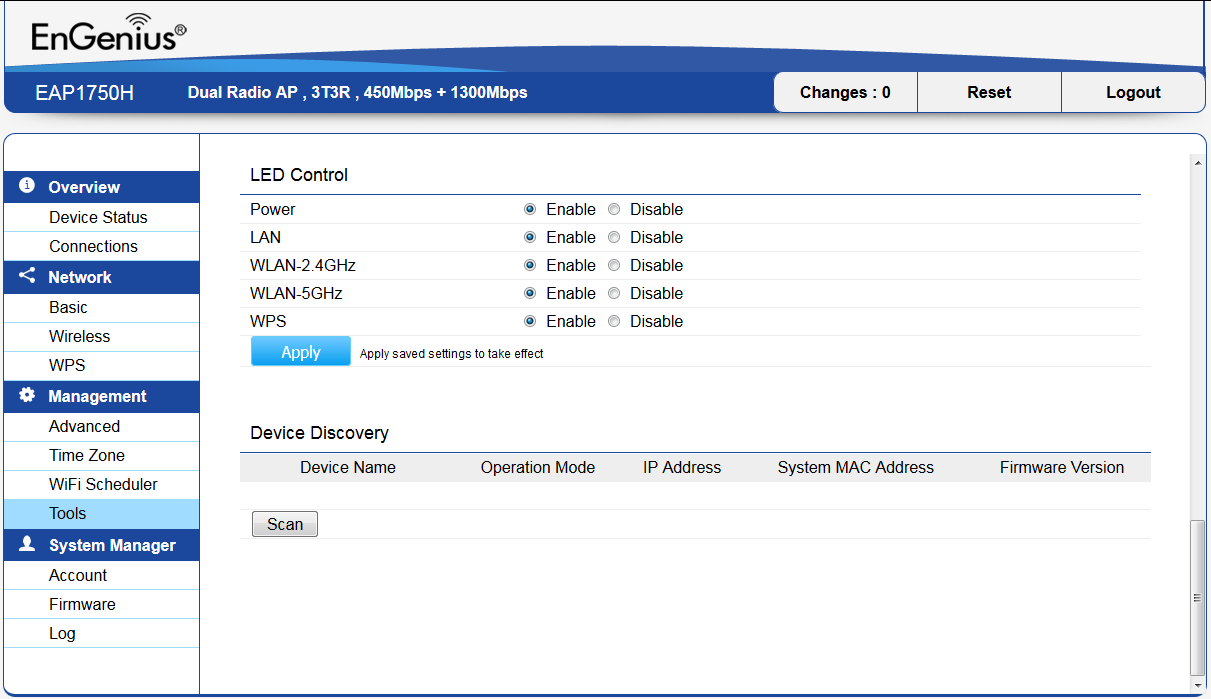
Tools (2):
LED Control (For EAP only): ใช้เปิด/ปิดไฟแสดงผลที่ตัวอุปกรณ์
Device Discovery: ใช้ Scan หาอุปกรณ์ EnGenius ททที่อยู่ในระบบเดียวกันได้
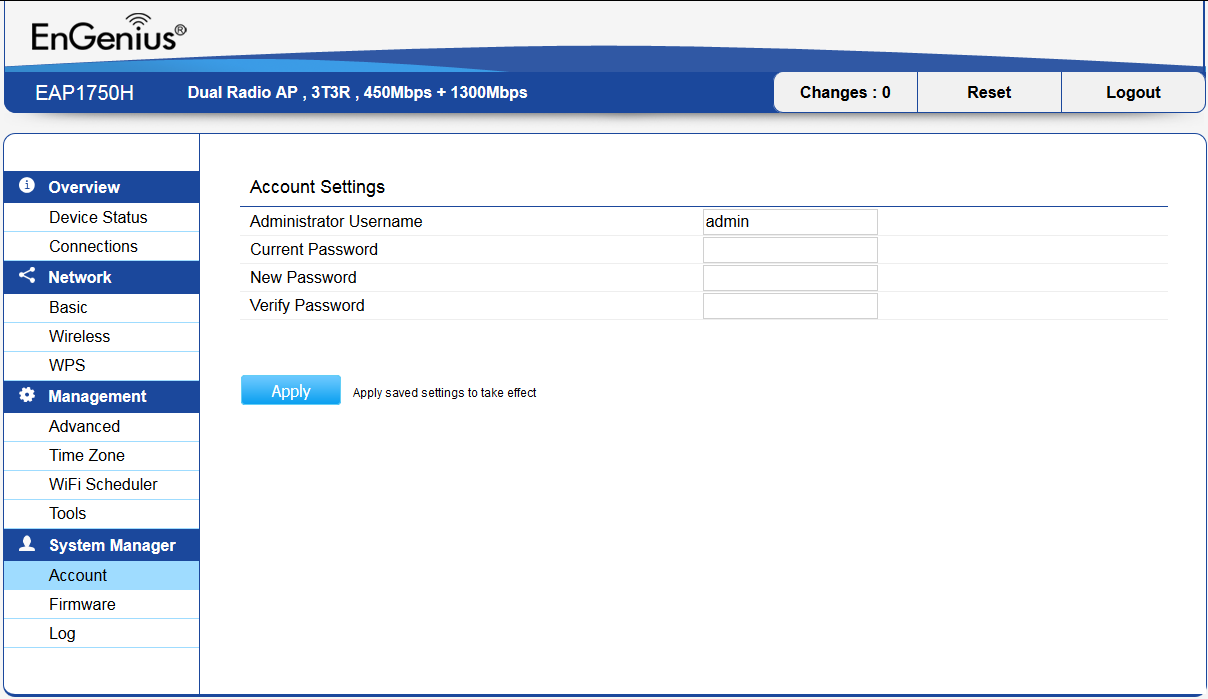
Account: ใช้แก้ไขรหัสการเข้าตั้งค่าอุปกรณ์
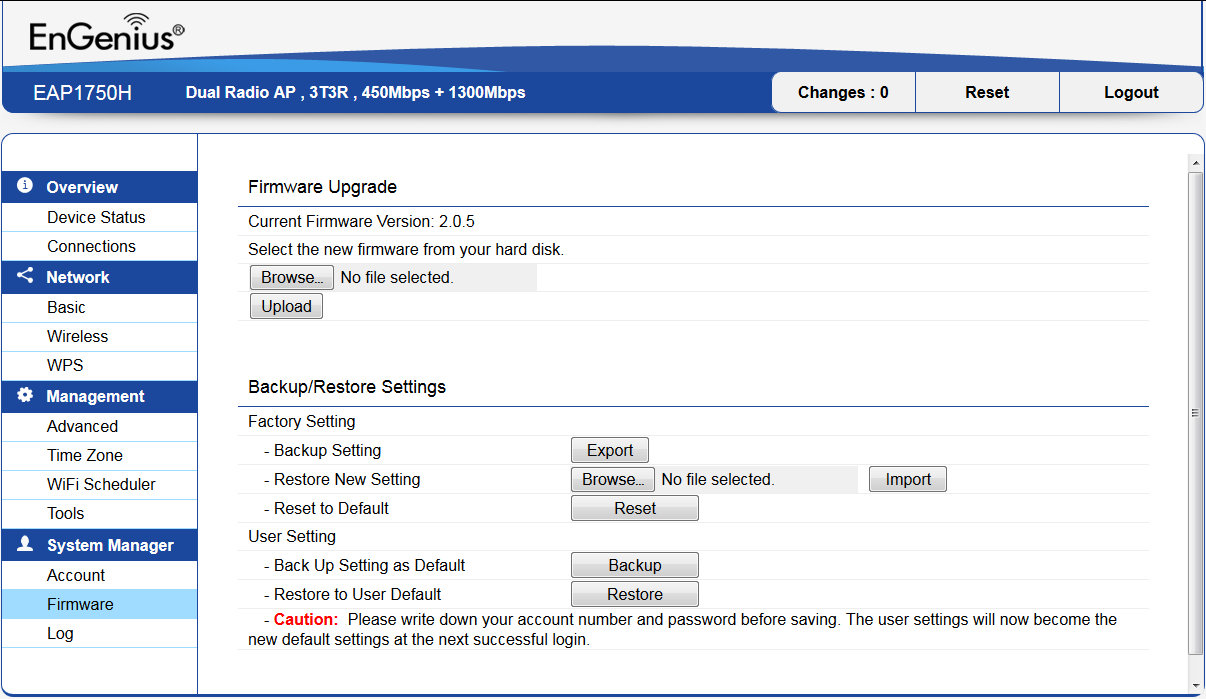
Firmware: ใช้ในการ Upgrade firmware
กดปุ่ม Browse... เพื่อเลือกไฟล์ Firmware (สามารถ Download ได้จาก www.engeniustech.com.sg : Resource > Download)
กดปุ่ม Upload และ Upgrade รอประมาณ 3 นาที
*การ Upgrade firmware ของอุปกรณ์รุ่นนี้จะเป็นการอัพ Kernel ของตัวอุปกรณ์ ซึ่งค่าต่างๆ ที่ตั้งไว้จะยังคงอยู่
การเก็บ/เรียกคืน/ล้างค่าการติดตั้ง
Backup/Restore Settings: ใช้ทำการเก็บค่า, เรียกค่าที่เก็บไว้, และล้างค่าอุปกรณ์ใหม่
หากต้องการ Reboot อุปกรณ์ ให้เลือก Reset ด้านบน และจะมีตัวเลือก Reboot และ Reset