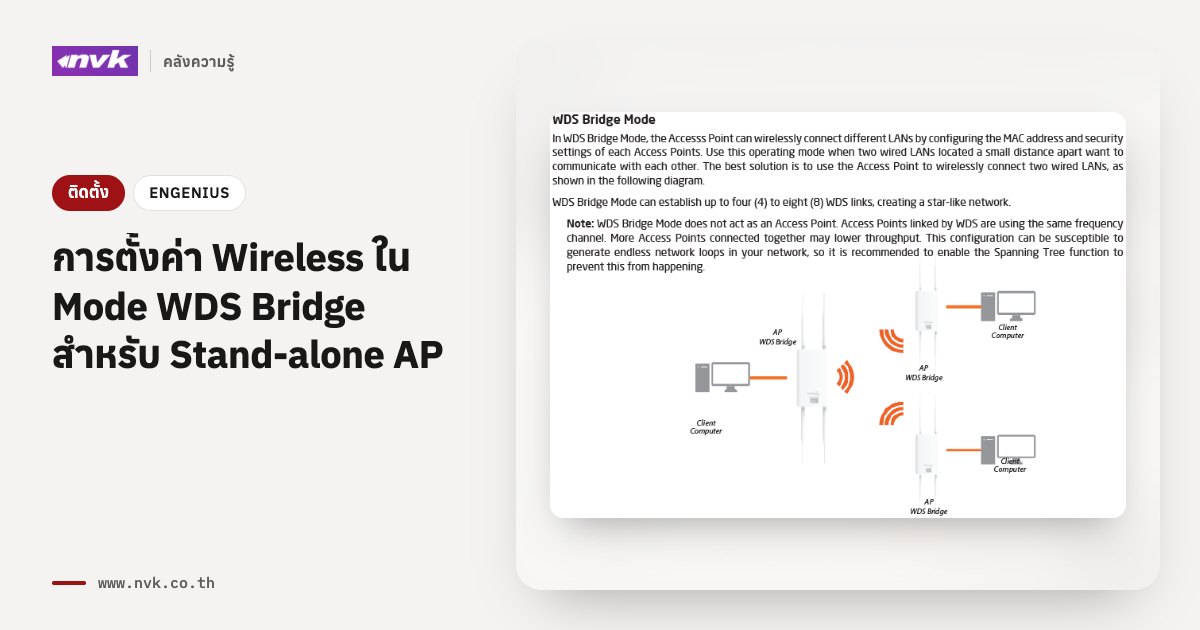
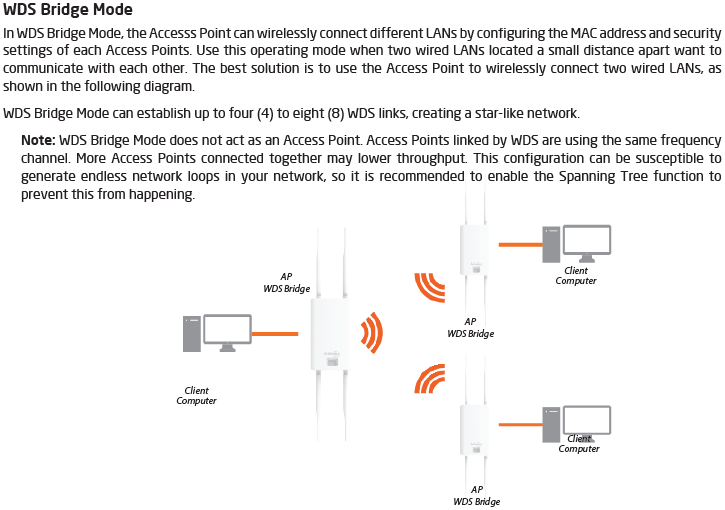
การเชื่อมต่อ Access Point แบบ WDS Bridge
การเชื่อมต่อในโหมด WDS Access Point นั้น จะสามารถช่วยเชื่อมระบบสัญญาณ Wifi แบบไร้สาย การเชื่อมในโหมดนี้ เหมาะสำหรับการใช้อุปกรณ์ Access Point ภายใต้แบรนด์เดียวกัน เพราะจะช่วยให้การสื่อสารระหว่างตัวอุปกรณ์สมบูรณ์แบบยิ่งขึ้น
อุปกรณ์ Access Point ที่ Dual Band สามารถเชื่อมต่อในช่องสัญญาณพร้อมทั้งสามารถกระจายสัญญาณ Wireless ให้กับลูกข่ายได้ในอีก 1 ช่องสัญญาณได้ด้วย หมายความว่า สามารถเชื่อมสัญญาณระหว่าง AP ด้วยช่องสัญญาณย่าน 5GHz และ ปล่อยสัญญาณ Wireless ได้ในย่าน 2.4GHz ด้วย
การตั้งค่าในโหมด WDS Bridge นั้น จะต้องเตรียม Mac Address ของอุปรณ์ทั้งคู่
วิธีการตั้งค่าในโหมด WDS Bridge
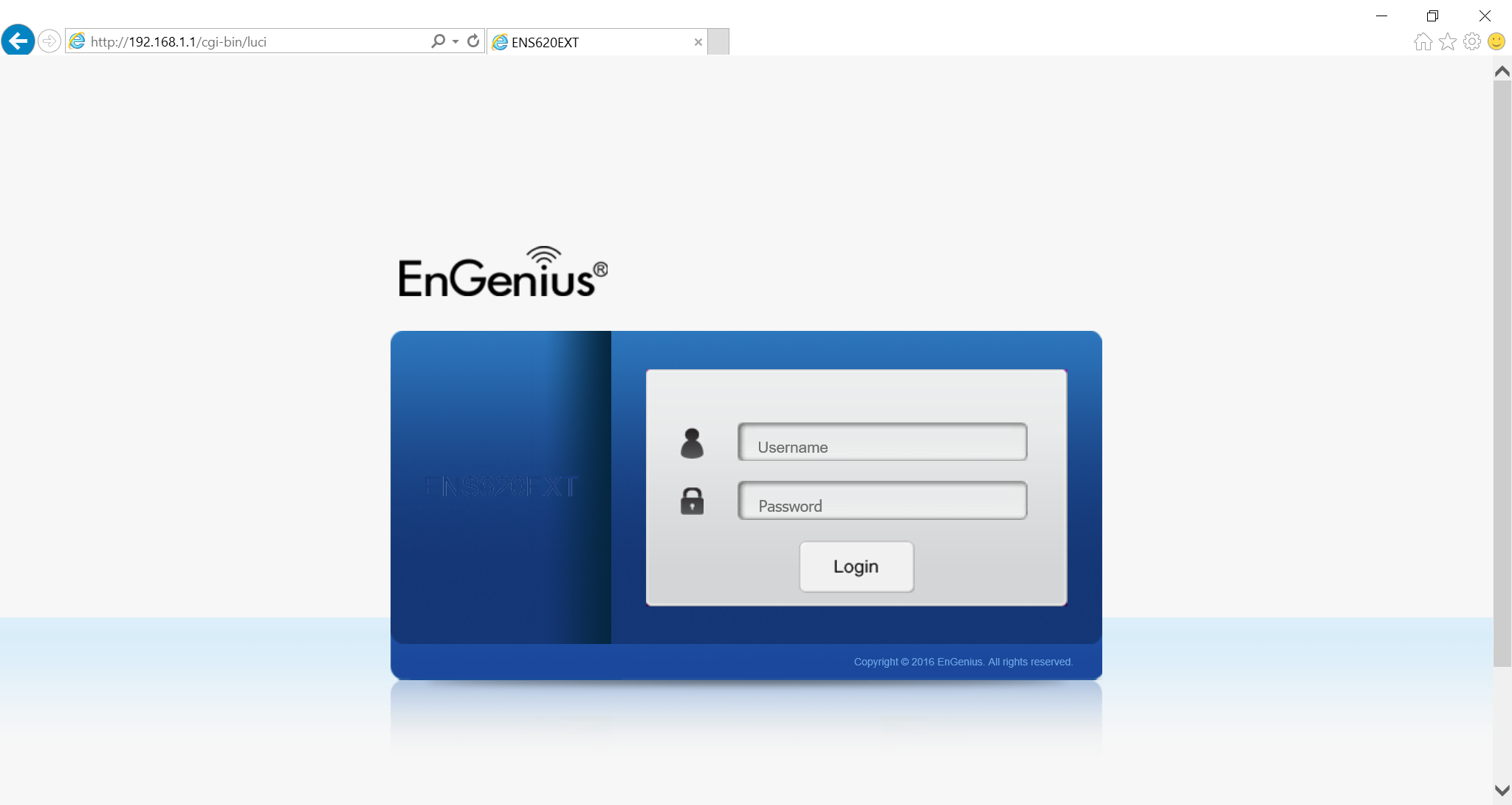
1. ให้ Login เข้าตัวอุปกรณ์ ด้วย IP Address(Deflault) 192.168.1.1, Username : admin / Password : admin (ขอแนะนำให้เปลี่ยน IP Address ของแต่ละอุปกรณ์ก่อน)
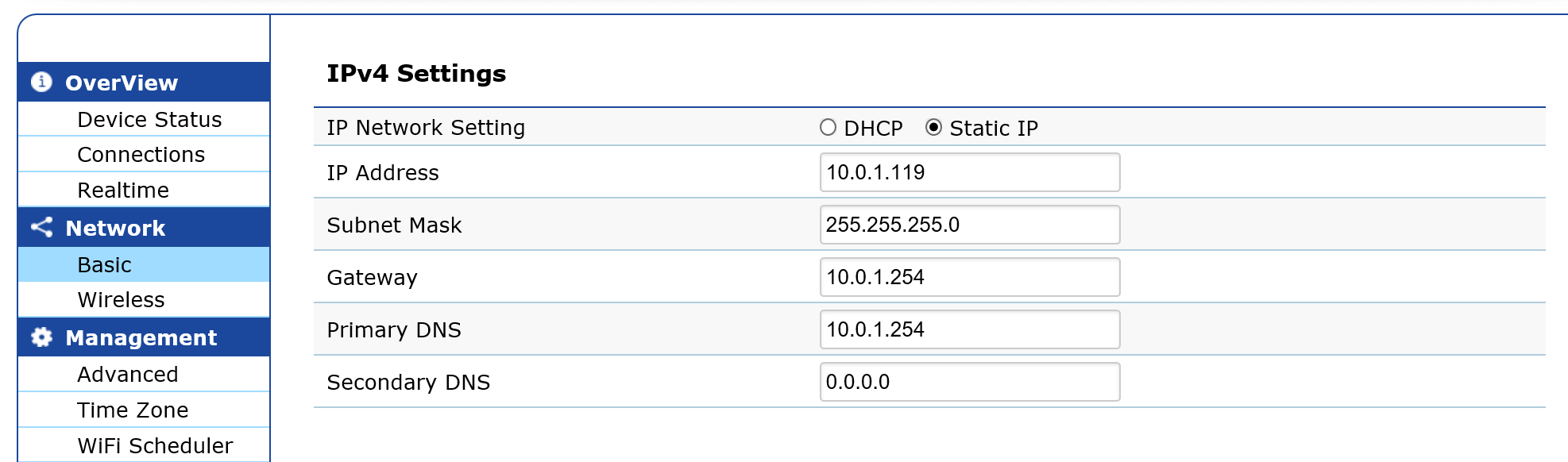
2.ให้ทำการเปลี่ยน IP Address ของแต่ละอุปกรณ์ ในหัวข้อ Network > Basic > เปลี่ยน IP ตามต้องการทั้ง 2 อุปกรณ์
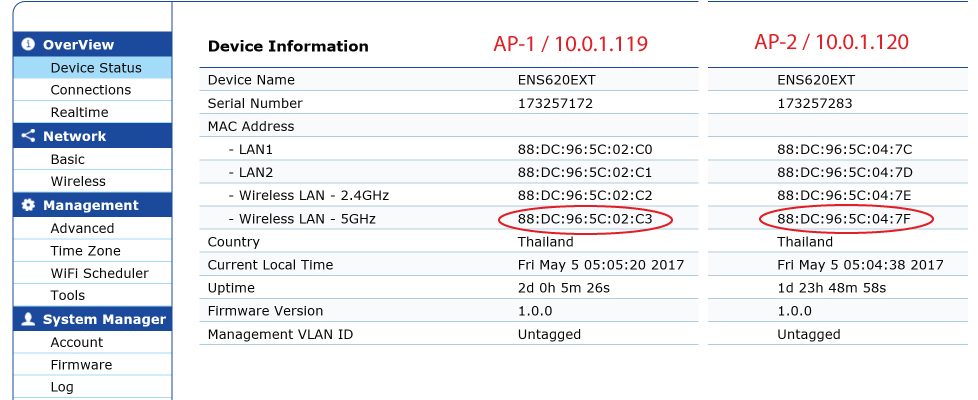
3.ให้ทำการตรวจสอบ Mac Address ช่องสัญญาณที่ต้องการทำ WDS Bridge ของอุปกรณ์ทั้งคู่
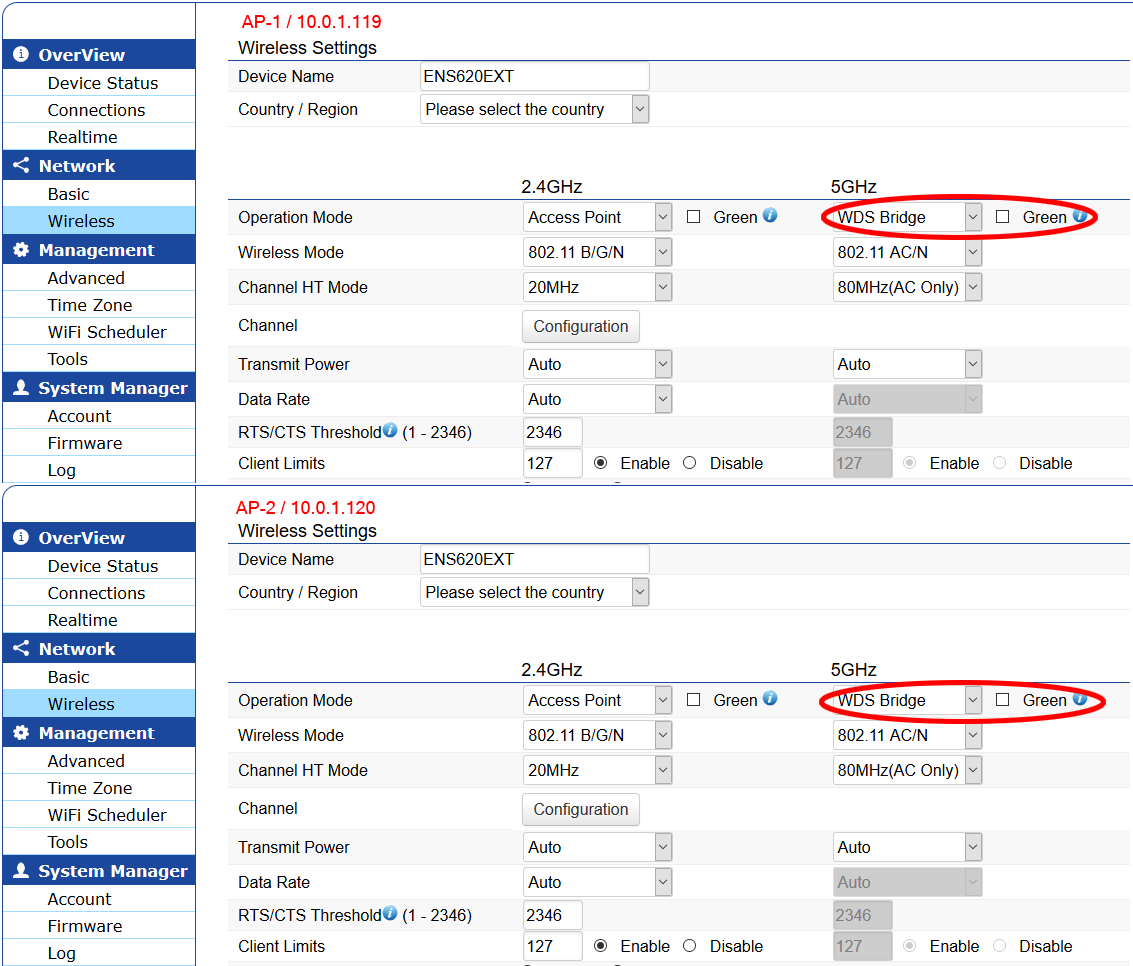
4.ให้ทำการตั้งค่า Operation Mode ที่ Network > Wireless
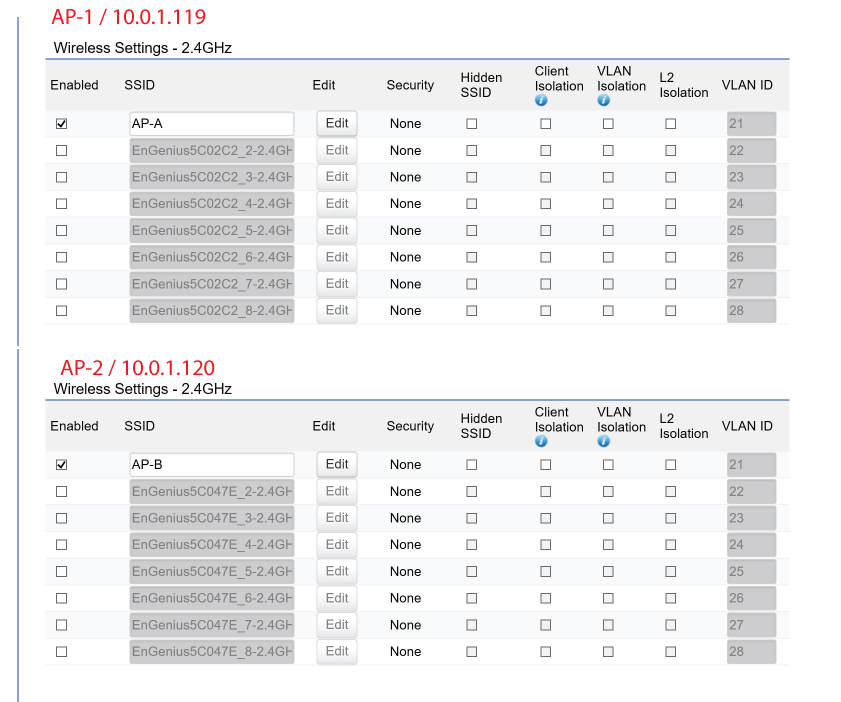
5.ให้ทำการระบุ SSID ในย่าน 2.4GHz หากต้องการปล่อยสัญญาณในย่าน 2.4GHz ของแต่ละอุปกรณ์
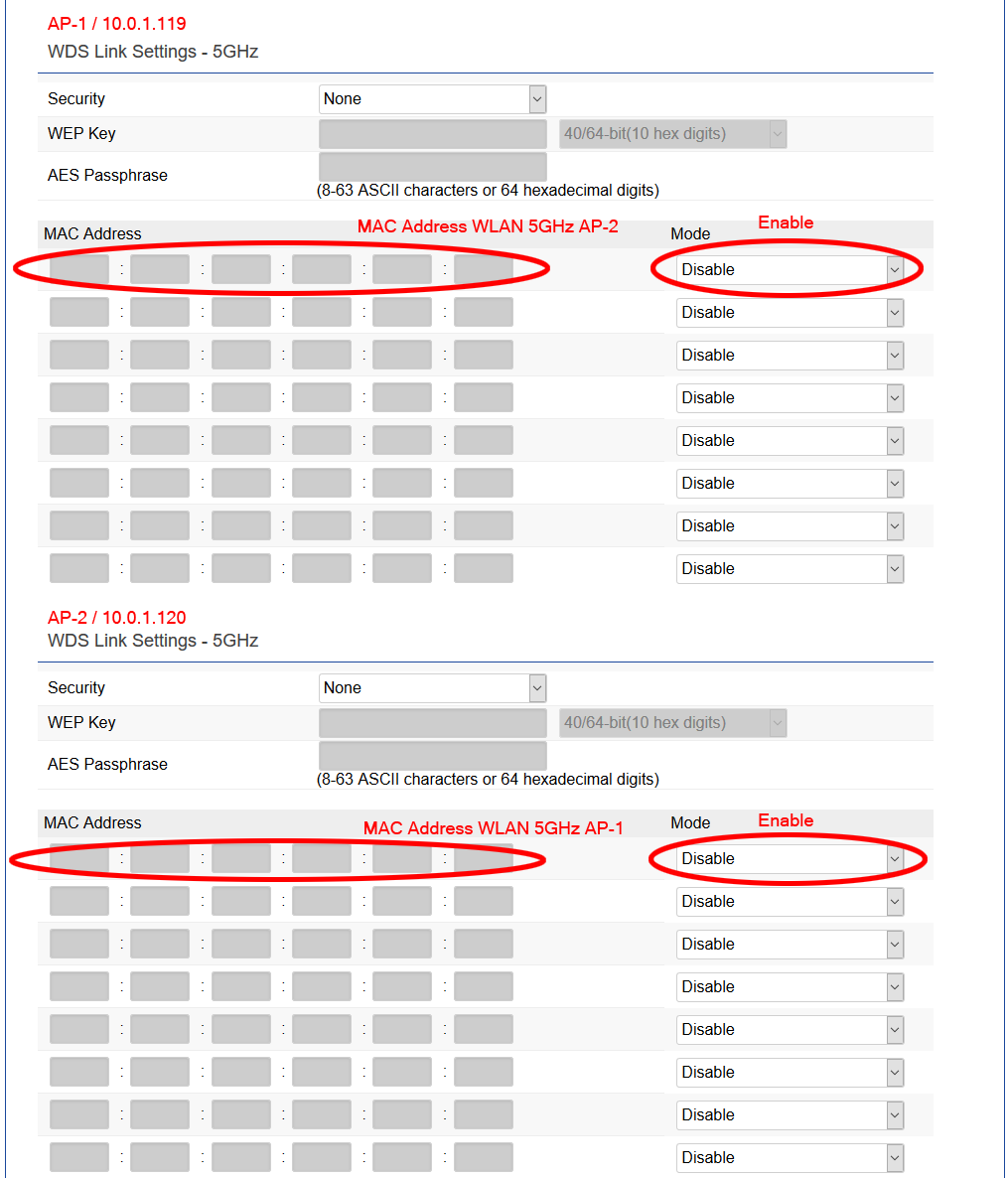
6.ให้ทำการระบุ Mac Address ของย่านสัญญาณ 5GHz ในหัวข้อ WDS Link Setting ของแต่ละอุปกรณ์ โดยนำ Mac Address WLAN 5GHz ของอุปกรณ์อีกฝั่งมากใส่ (โดยอุปกรณ์สามารถแลก Mac Address ได้สูงสุด 8 อุปกรณ์)
7.หากต้องการระบุ Security สามารถกำหนดได้ที่ช่อง Edit และระบุ Security Mode สามารถทำได้ทั้ง 2.4GHz และ 5GHz รวมถึง Security ใน WDS Link Setting ด้วย

8.ให้ทำการกด Changes ด้านบนเพื่อทำการ Apply ค่า
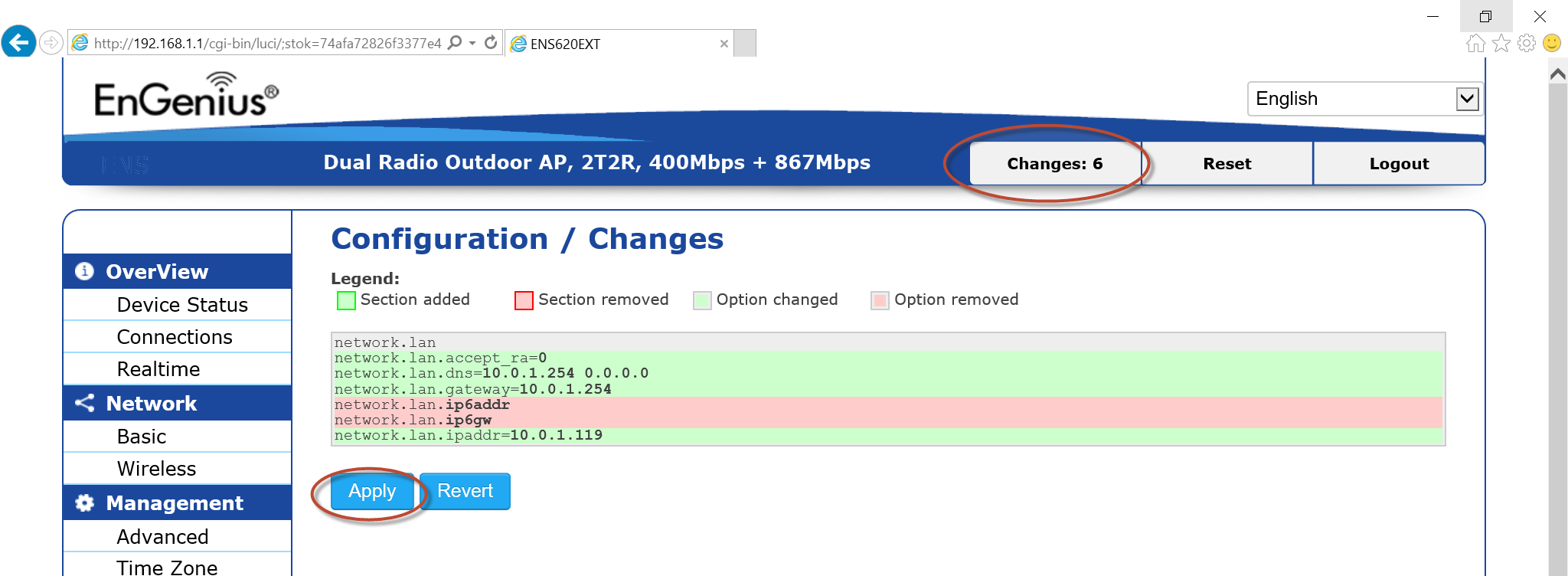
เพียงเท่านี้ ก็สามารถเชื่อมสัญญาณในจุดที่อับสัญญาณ พร้อมทั้งกระจายสัญญาณไปพร้อมกันได้เรียบร้อย