การ Remove อุปกรณ์ เป็นขั้นตอนหนึ่งที่มีความสำคัญ เมื่อต้องการเปลี่ยนกลุ่มการตั้งค่าใหม่ หรือส่งต่ออุปกรณ์ไปยังผู้ดูแลใหม่ จำเป็นต้องลบอุปกรณ์เดิมออกจากเครือข่าย (Network) ที่อุปกรณ์นั้นมีการใช้งานอยู่ ซึ่งสามารถทำได้ดังนี้
สำหรับผู้ใช้งาน FitXpress บน Web Portal
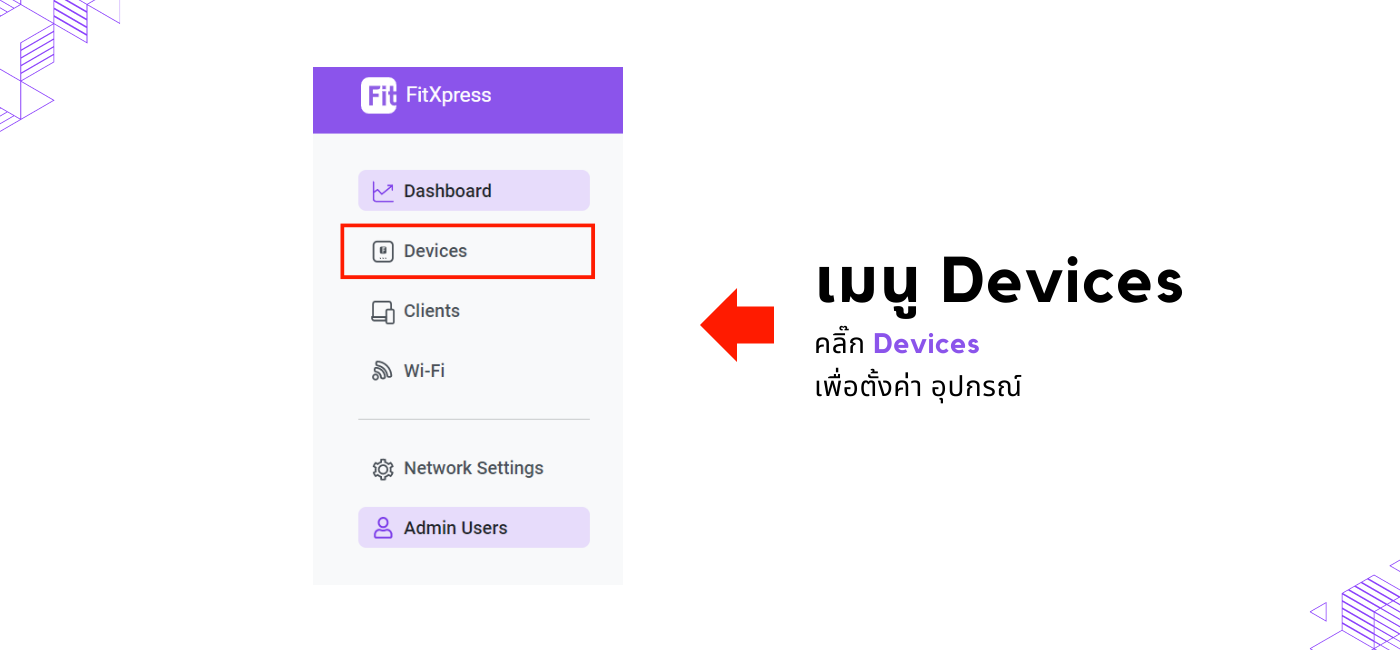
ขั้นตอนที่ 1 : เข้าเมนู Devices
- เปิด browser ที่ใช้งาน พิมพ์ URL: https://fit.engenius.ai
- Login เข้าสู่ระบบที่ทำการสร้างไว้ *หากไม่มีให้ทำการสร้างบัญชี คลิ๊ก
- เมนู Devices คลิ๊กเพื่อตั้งค่า
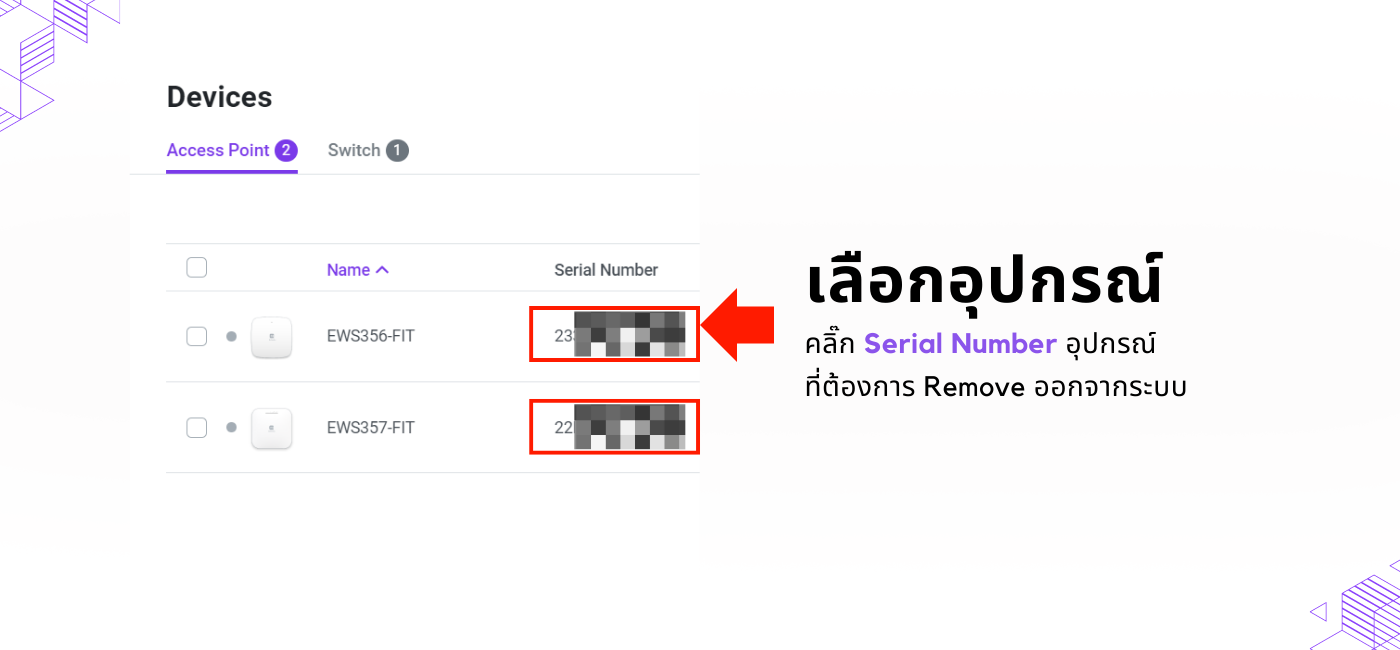
ขั้นตอนที่ 2 : เลือกอุปกรณ์
- คลิ๊ก Serial Number ของอุปกรณ์ที่ต้องการ Remove ออกจากระบบ
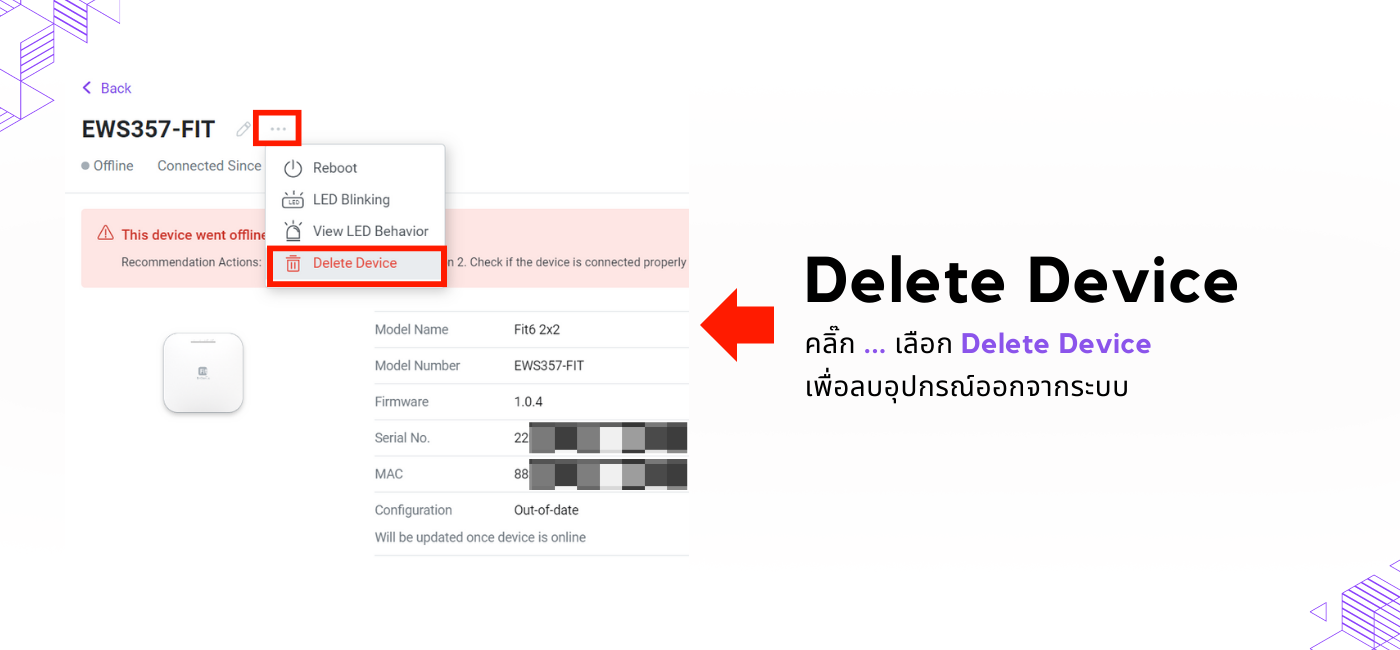
ขั้นตอนที่ 3 : Delete Device
- คลิ๊ก ... เลือก Delete Device เพื่อลบอุปกรณ์ออกจากระบบ
*สามารถนำอุปกรณ์ไปลงทะเบียนใหม่ได้ เมื่อทำการลบอุปกรณ์เรียบร้อยแล้ว
สำหรับผู้ใช้งาน FitXpress บน Mobile App
ขั้นตอนที่ 1 : เข้าเมนู Devices
- เปิด FitXpress บนโทรศัพท์ที่ทำการติดตั้งแอปพลิเคชั่น
- Login เข้าสู่ระบบที่ทำการสร้างไว้ *หากไม่มีให้ทำการสร้างบัญชี คลิ๊ก
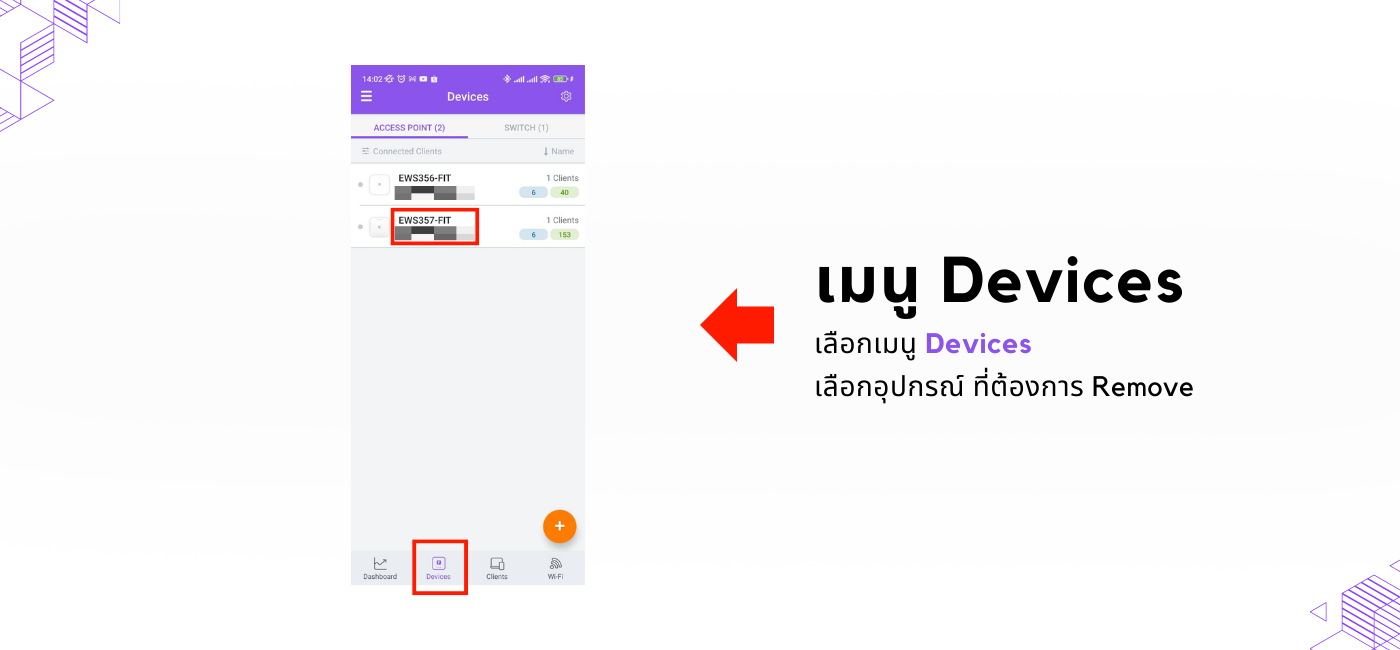
- เมนู Devices เลือกอุปกรณ์ ที่ต้องการ Remove
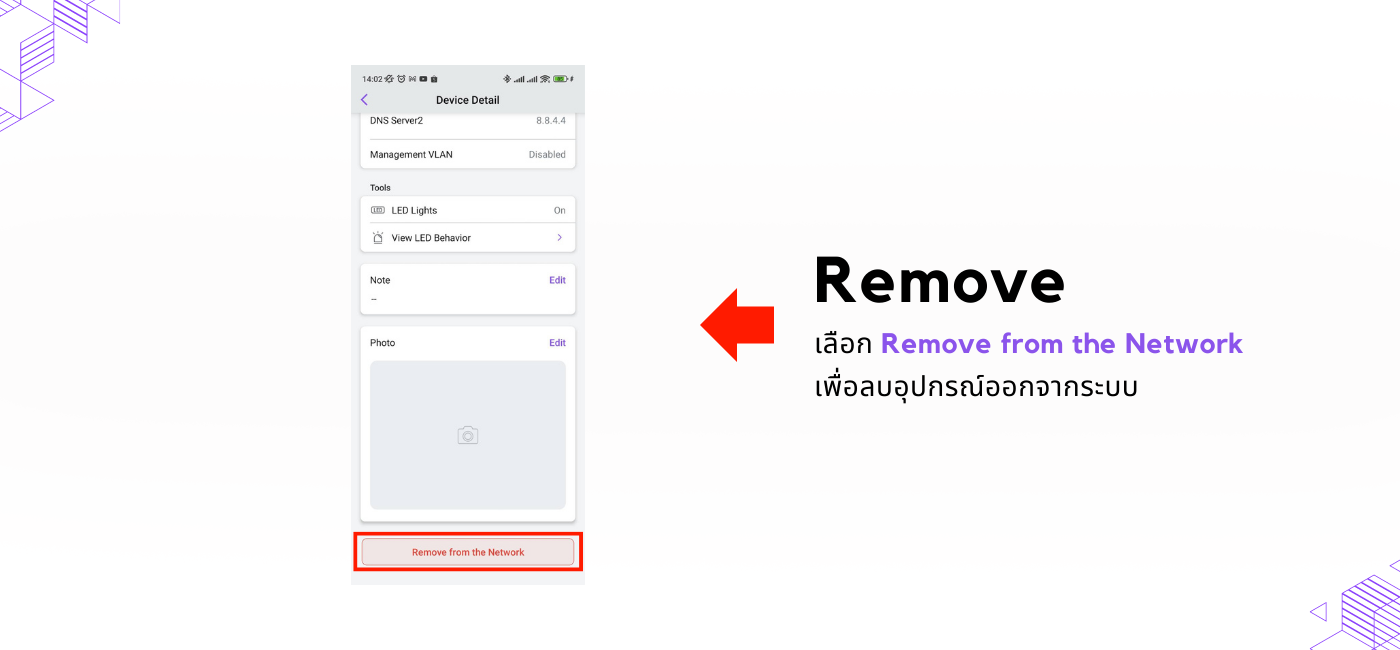
ขั้นตอนที่ 2 : ทำการ Remove
- เลือก Remove from the Network อุปกรณ์ที่ต้องการ เพื่อลบอุปกรณ์ออกจากระบบ
*สามารถนำอุปกรณ์ไปลงทะเบียนใหม่ได้ เมื่อทำการลบอุปกรณ์เรียบร้อยแล้ว