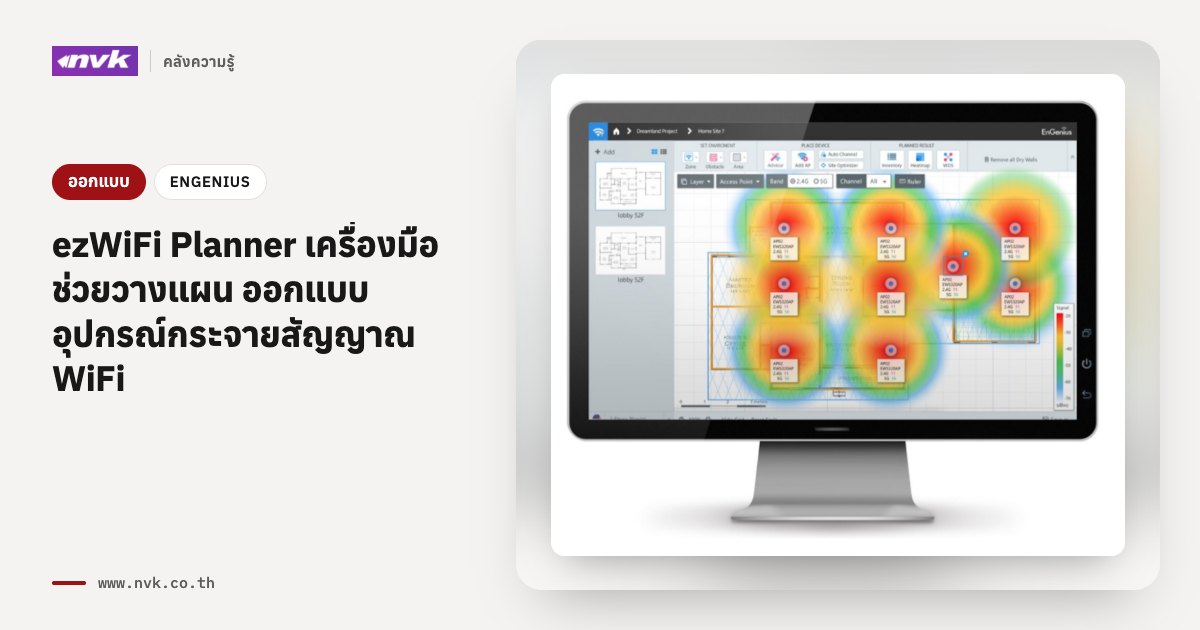
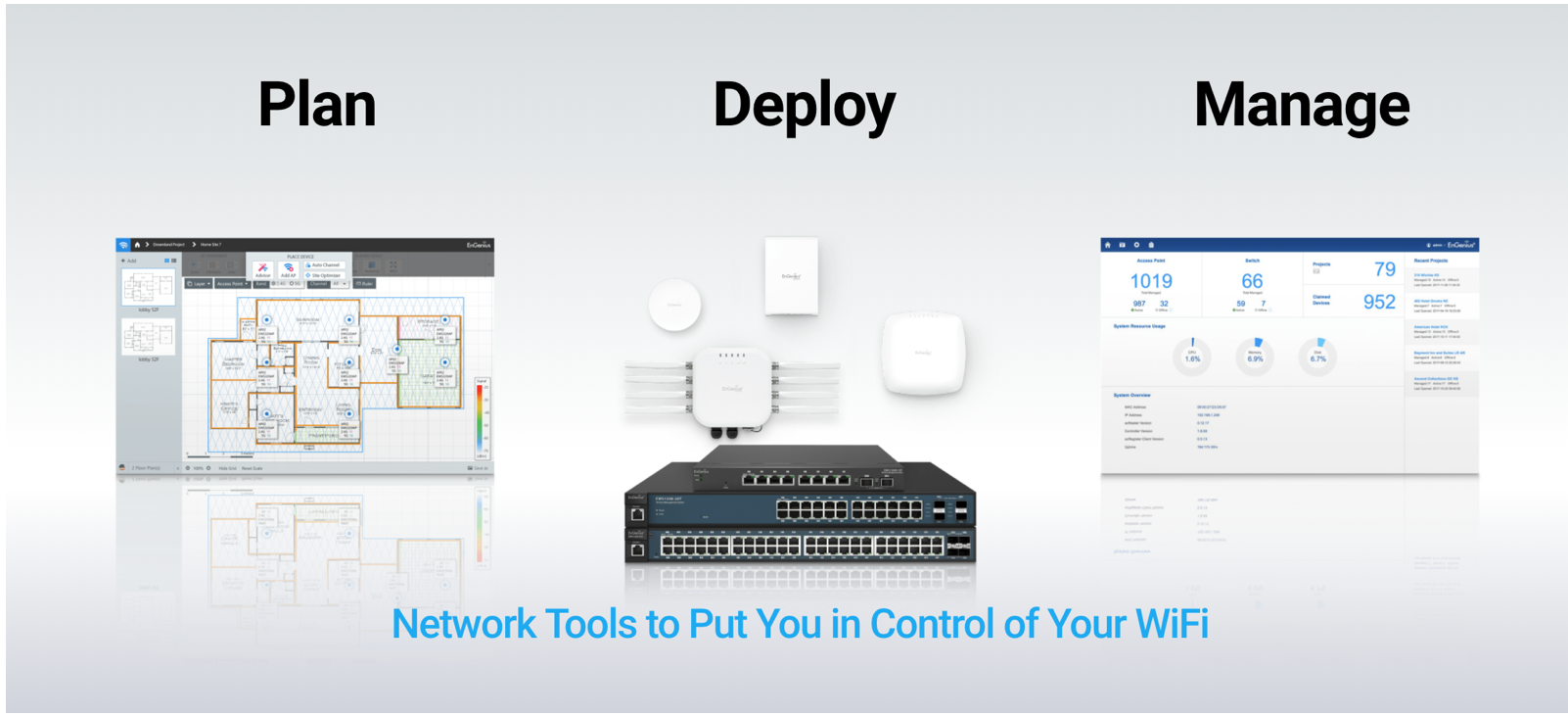
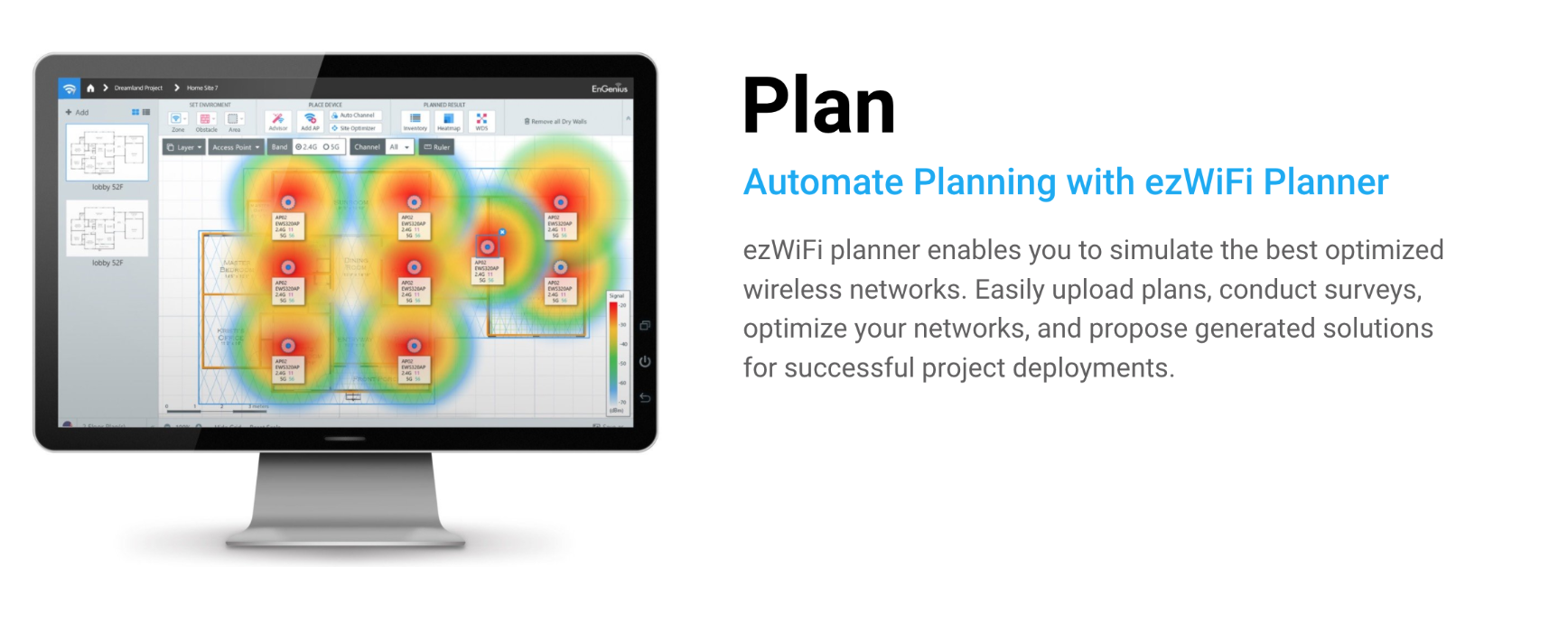
ด้วย Concept : Plan | Deploy | Manage จาก EnGenius ezWiFi Planner เป็นเครื่องมือที่ช่วยให้ผู้ออกแบบระบบเครือข่ายสามารถคำนวณตรวจสอบสัญญาณเครือข่ายไร้สายเบื้องต้นได้ โดยสามารถออกแบบอุปกรณ์ EnGenius ได้ทั้งรุ่นที่เป็น Electron, Neutron และ Enturbo เรามาดูกันครับว่าทำอย่างไรกัน
ขั้นตอนที่หนึ่ง ให้เราเข้าไปที่ https://partners.engeniustech.com.sg/APAC/profile/signup และทำการสมัครสมาชิก
ขั้นตอนที่สอง ยืนยันเมล์ที่ได้ทำการลงทะเบียนไว้ในขั้นตอนแรก (*ตรวจสอบ Spam Mail หรือ Junk Mail)
ขั้นตอนที่สาม login เข้าระบบ
ขั้นตอนที่สี่ ไปที่เมนู easy sell เลือก ezWiFi Planner
ขั้นตอนที่ห้า พร้อมใช้งาน
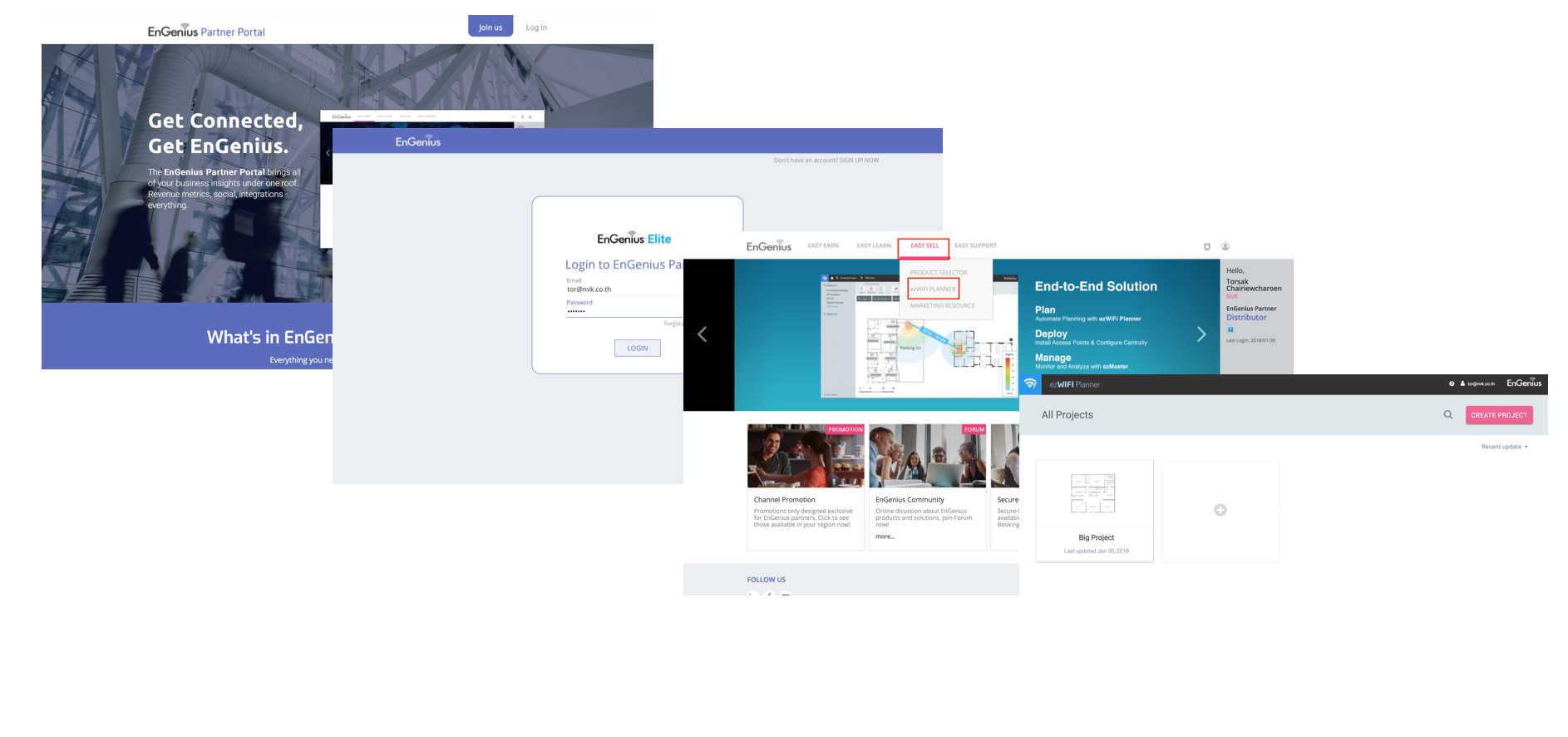
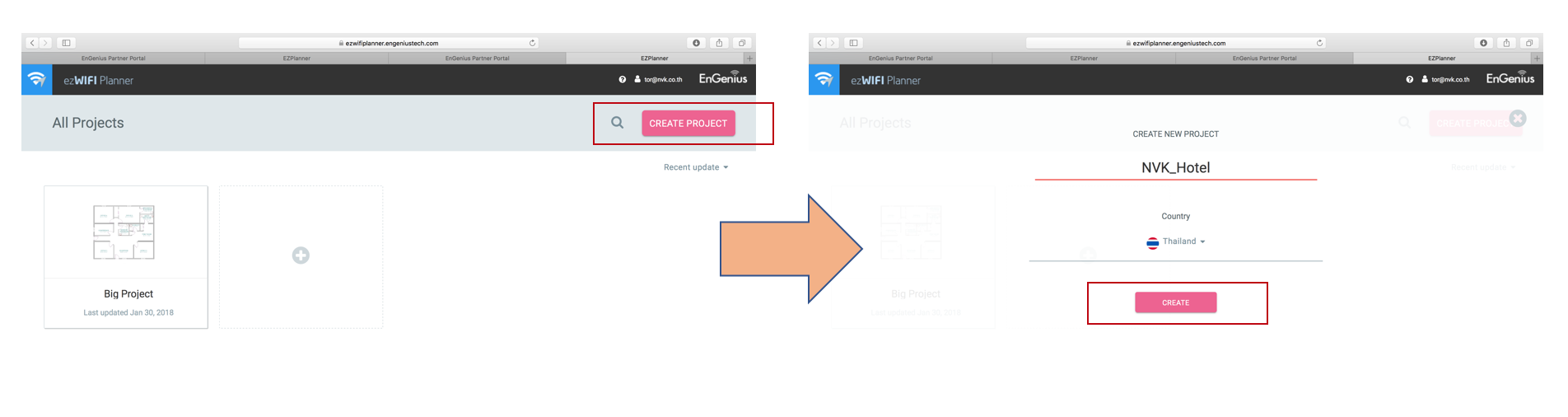
ezWiFi Planner เราสามารถสร้าง Project ได้มากกว่า 1 โปรเจค โดยเราเลือก Create Project และกำหนดชื่อ Project และเลือกประเทศเพื่อความสวยงาม
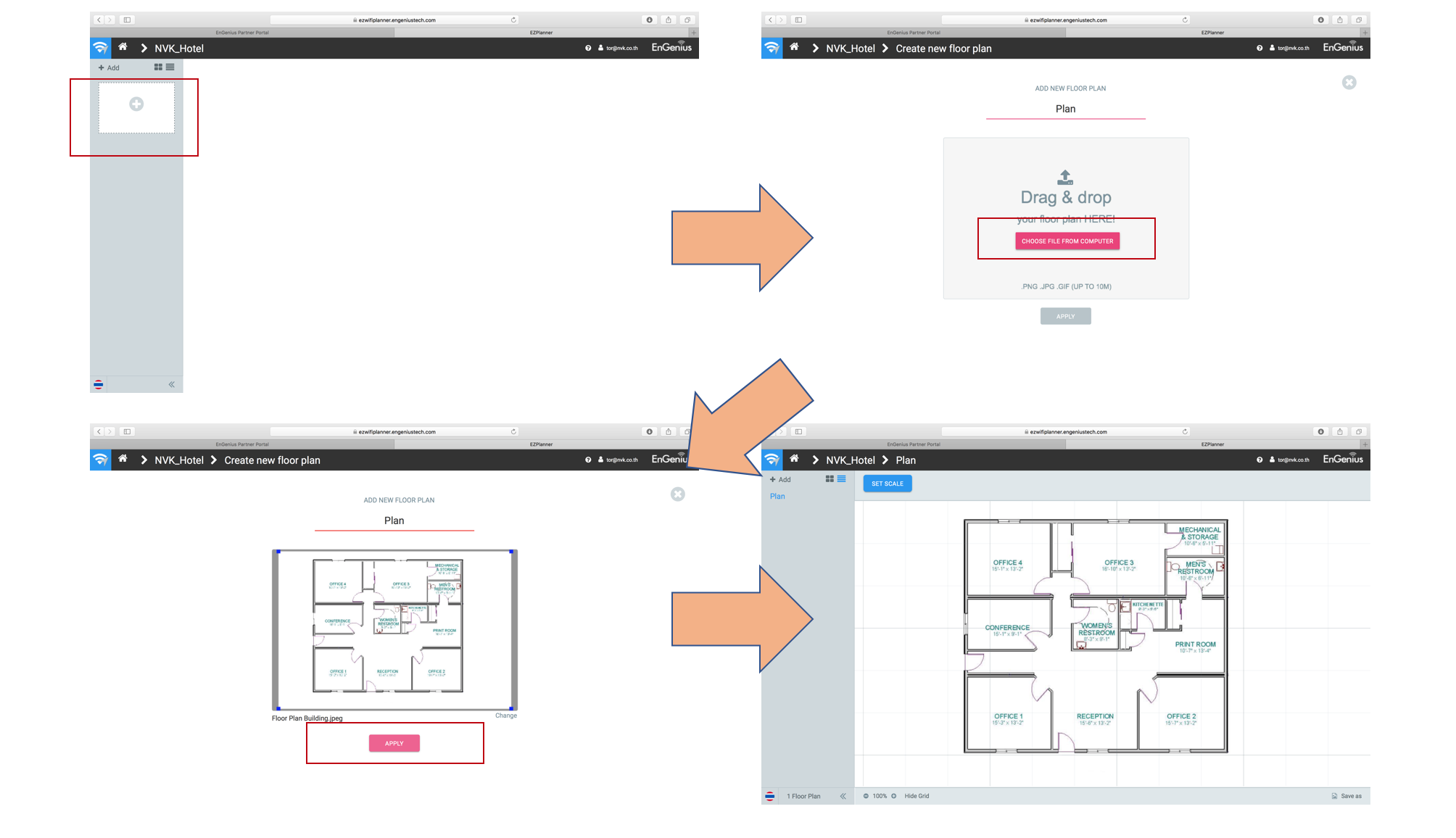
เพิ่ม Floor Plan เข้าระบบเพื่อเตรียมตัวออกแบบ (ไฟล์ภาพ .png, .jpg, .gif ขนาดไฟล์ต้องไม่เกิด 10M)
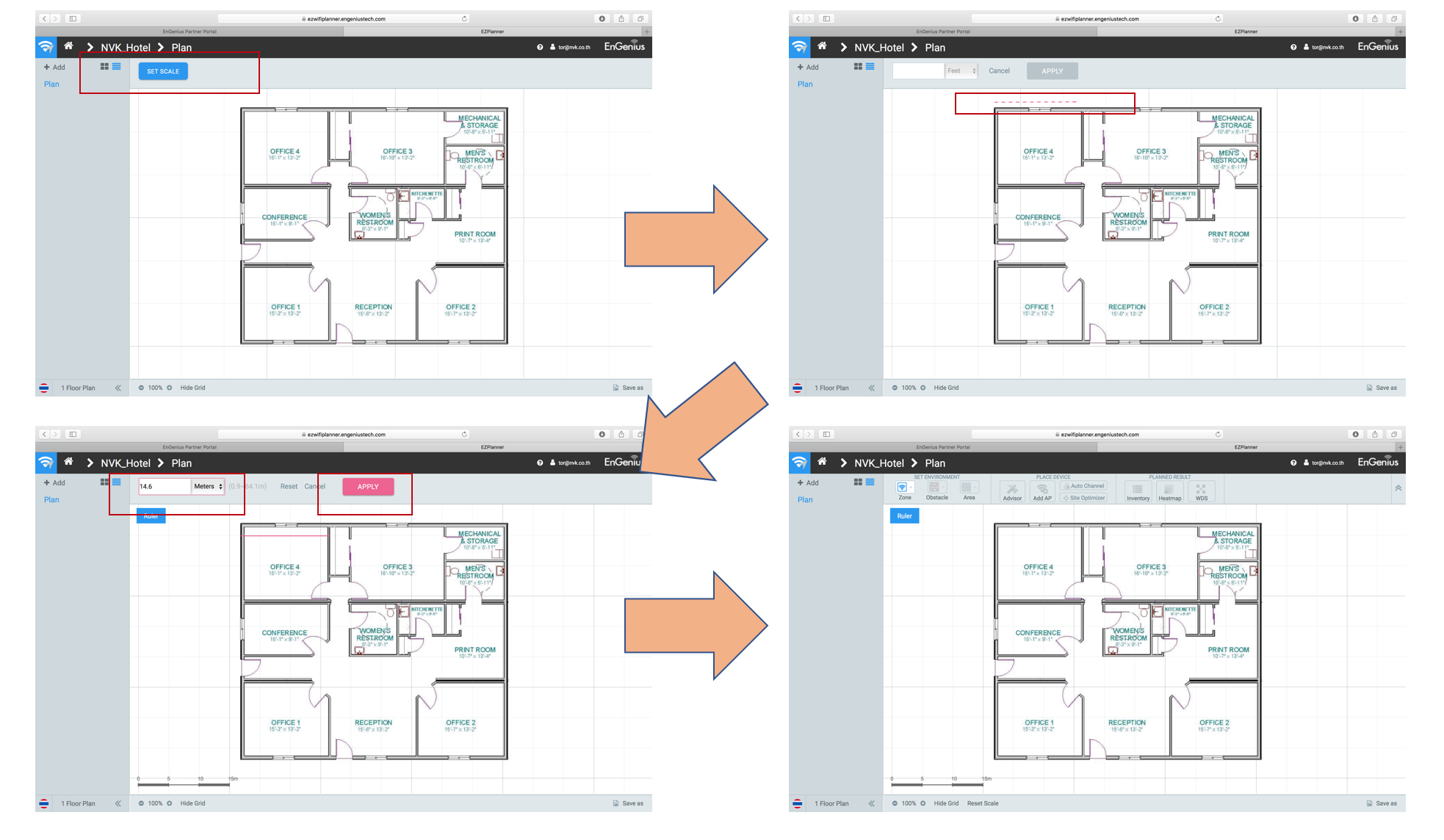
ทำการตั้งค่า Scale ของ Floor Plan นั้นๆ โดยสามารถกำหนด Scale เป็น Feet หรือ Meter ได้
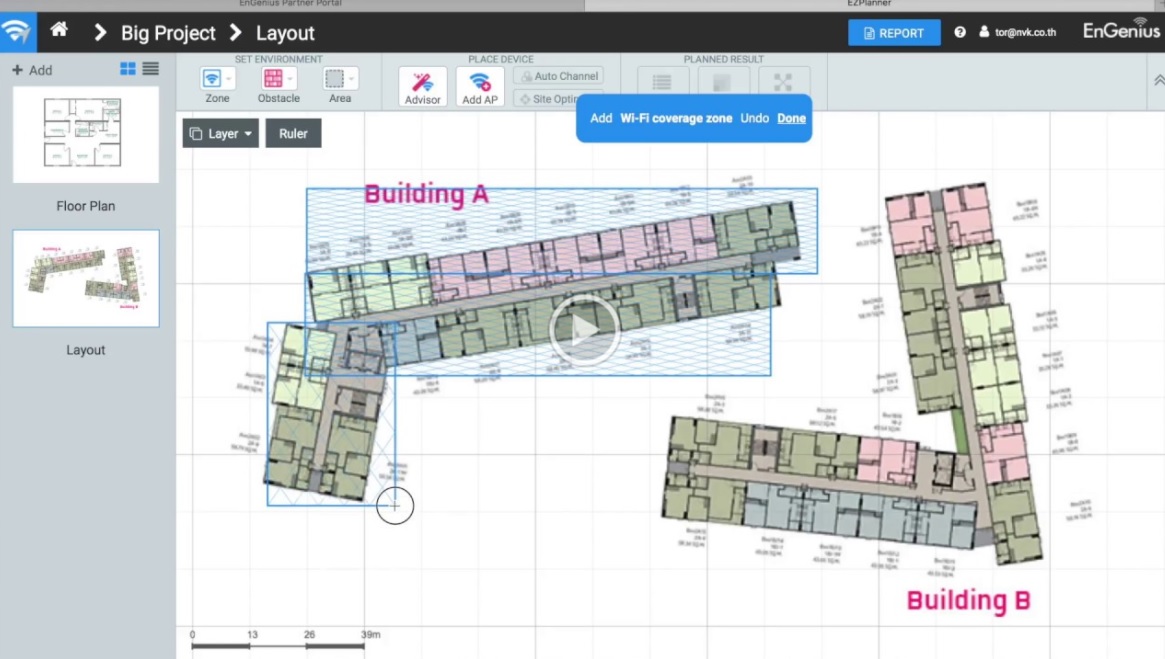
ให้เรากำหนดพื้นที่ที่ต้องการให้ระบบสัญญาณ WiFi เข้าถึงใน Floor Plan
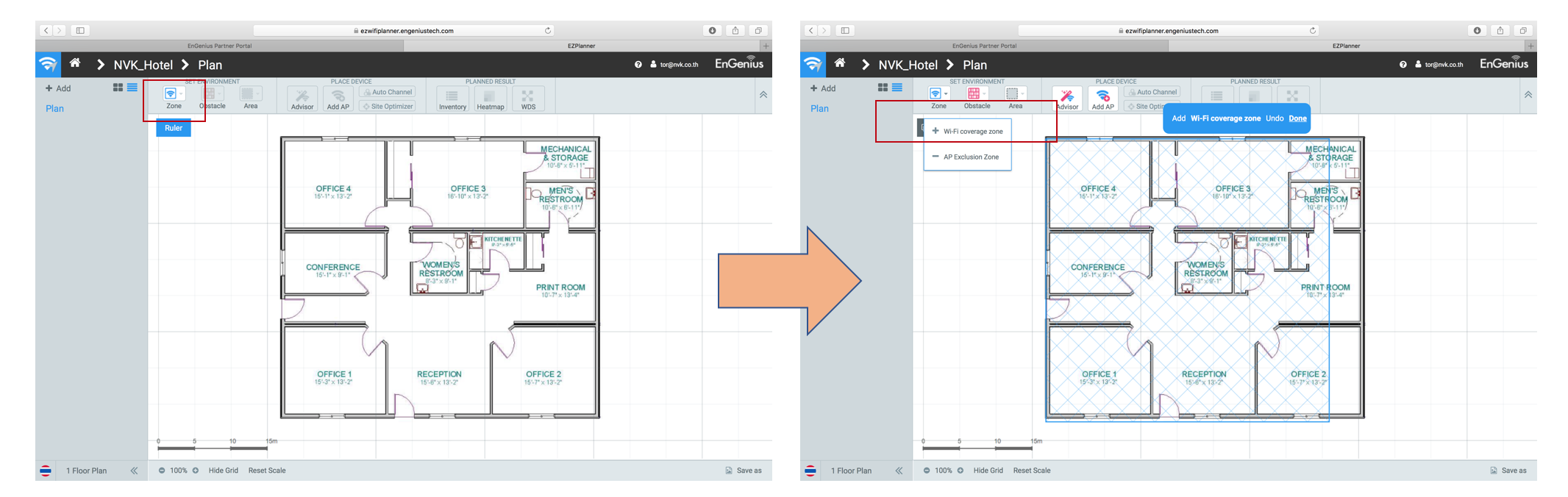

1. Zone : ไว้สำหรับระบุ Area ที่ต้องการให้มีสัญญาณ WiFi
2. Obstacle : เมนูสำหรับระบุอุปสรรคของสัญญาณ WiFi ว่าเป็นอะไรโดยจะมีค่าลดทอนสัญญาณ (dB) แจ้งไว้ด้วยและหลากหลายชนิดดังนี้ Dry Wall (4dB), Wood Wall(4dB), Plastic Wall(4dB), Glass Wall(8dB), Brick Wall(8dB), Concrete Wall(12 dB), Light Door(11dB), Heavy Door(15 dB), Thin Window(2dB), Thick Window(4dB)
3. Area : เมนูสำหรับการระบุว่า ตำแหน่งใดเป็นห้องอะไรและแสดงค่าลดทอนสัญญาณว่ามีประมาณกี่ dB ด้วยโดยมีให้เลือกดังนี้ Cubicle Office Area (3dB), Closed Office Area (3.5dB), Elevator Shaft (4.5dB), Warehouse Stock Low (3dB), Warehouse Stock Medium (3.5dB), Warehouse Stock High (4dB)
4. Advisor : เมนูสำหรับให้ระบบ ezWiFi Planner ระบุตำแหน่ง Access Point ให้อัตโนมัติ โดยระบบสามารถให้ผู้ออกแบบกำหนดรายละเอียดของสัญญาณได้เองด้วย
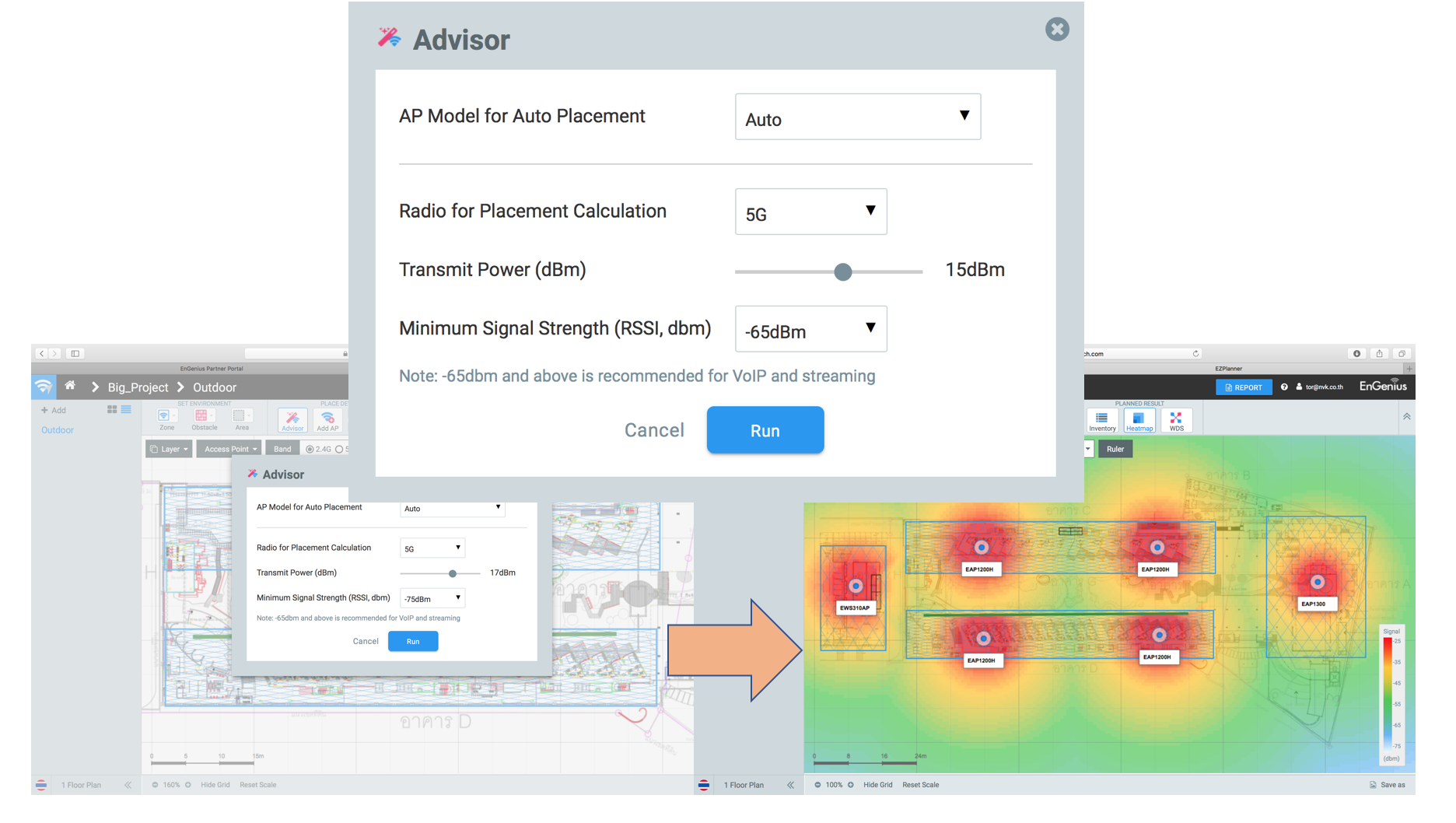
5. Add AP : เมนูสำหรับการเพิ่ม Access Point เข้าไปใน Floor Plan ซึ่งมีทั้ง Indoor และ Outdoor

6. Auto Channel : ไว้สำหรับให้ระบบระบุ Channel ในการตั้งค่าที่เหมาะสม สามารถแสดงได้ทั้ง 2.4Ghz และ 5Ghz
7. Site Optimizer : Site Optimizer
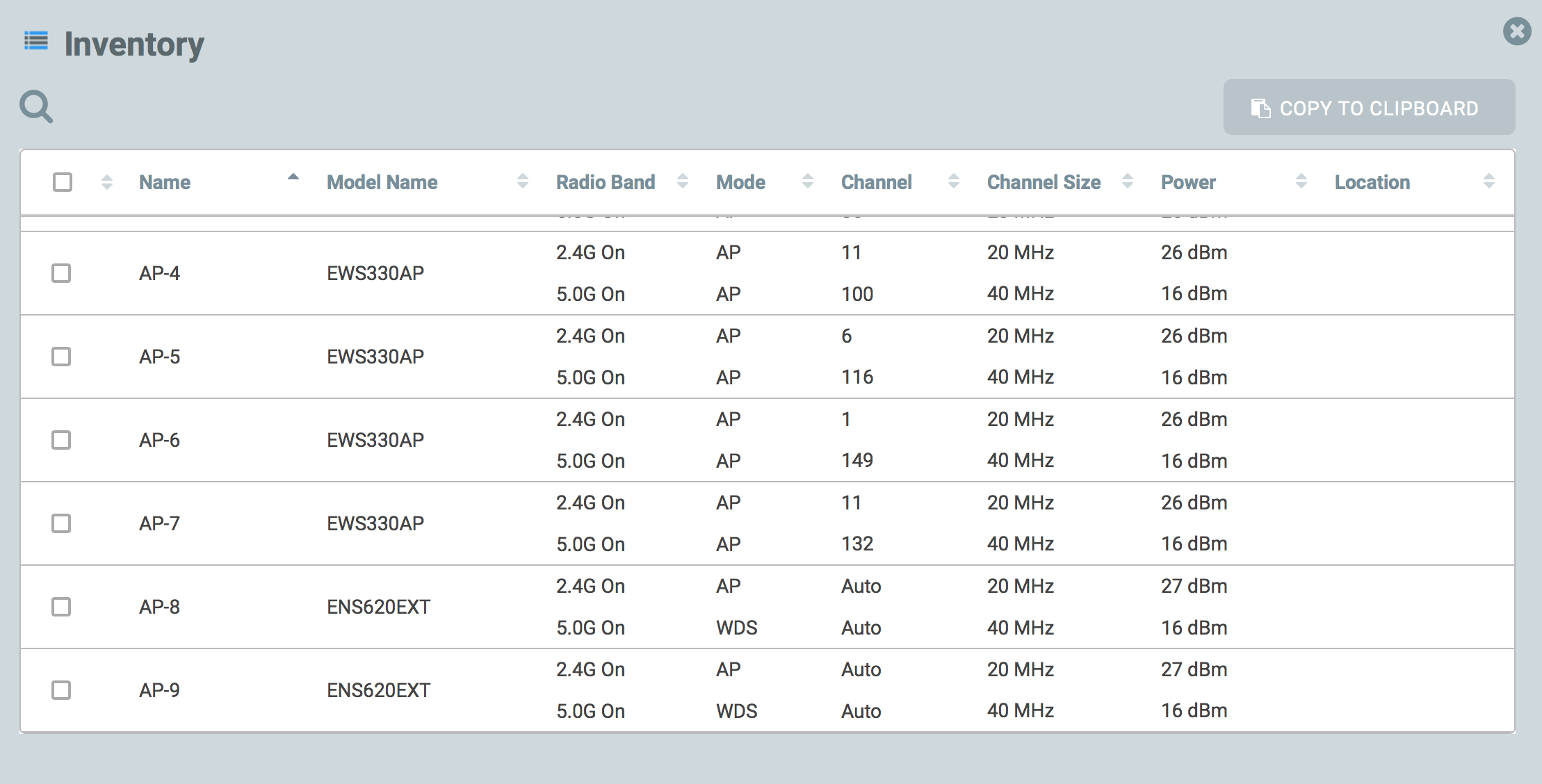
8. Inventory : เมนูไว้แสดงรายละเอียดอุปกรณ์ทั้งหมดที่อยู่ใน Floor Plan
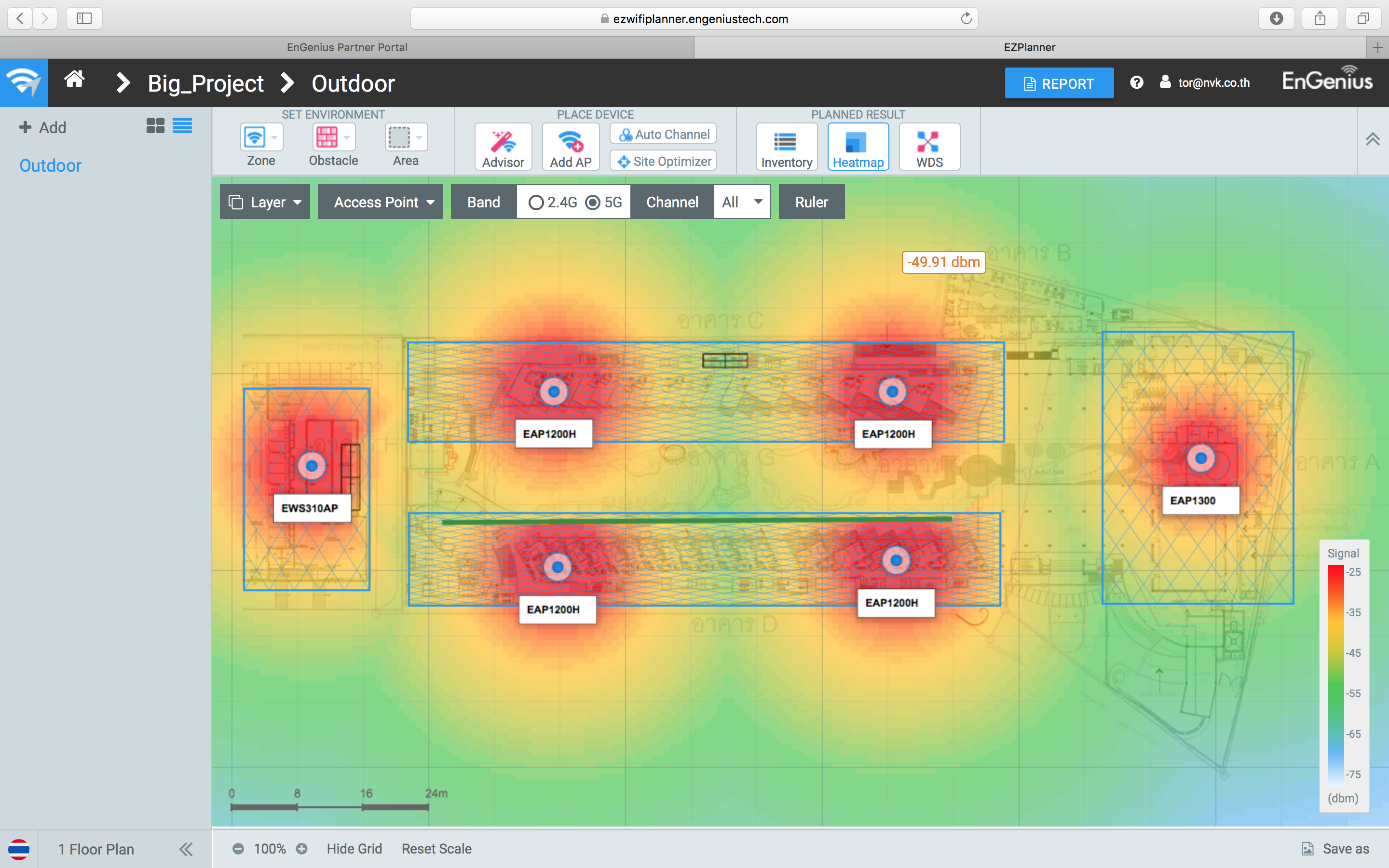
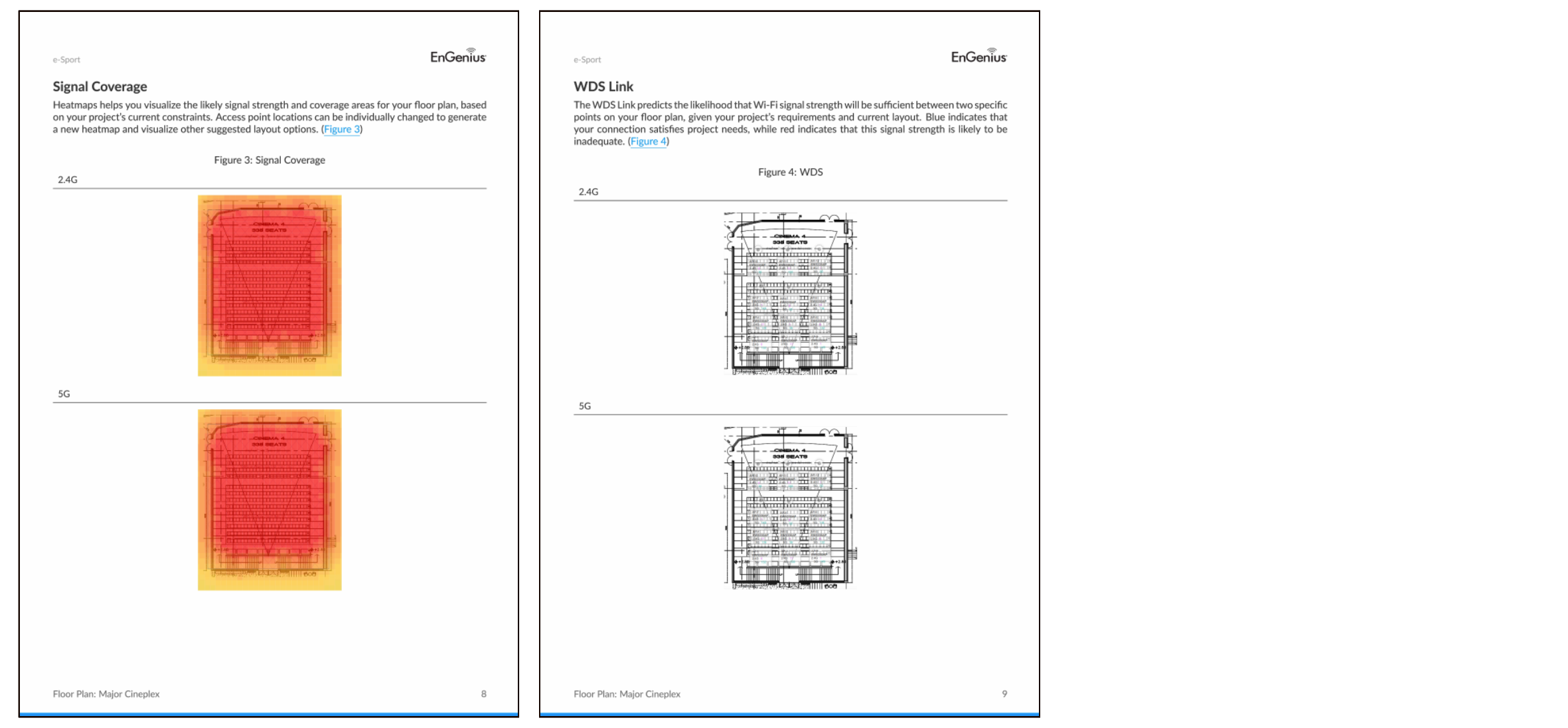
9. Heatmap : เมนูแสดง Signal Coverage
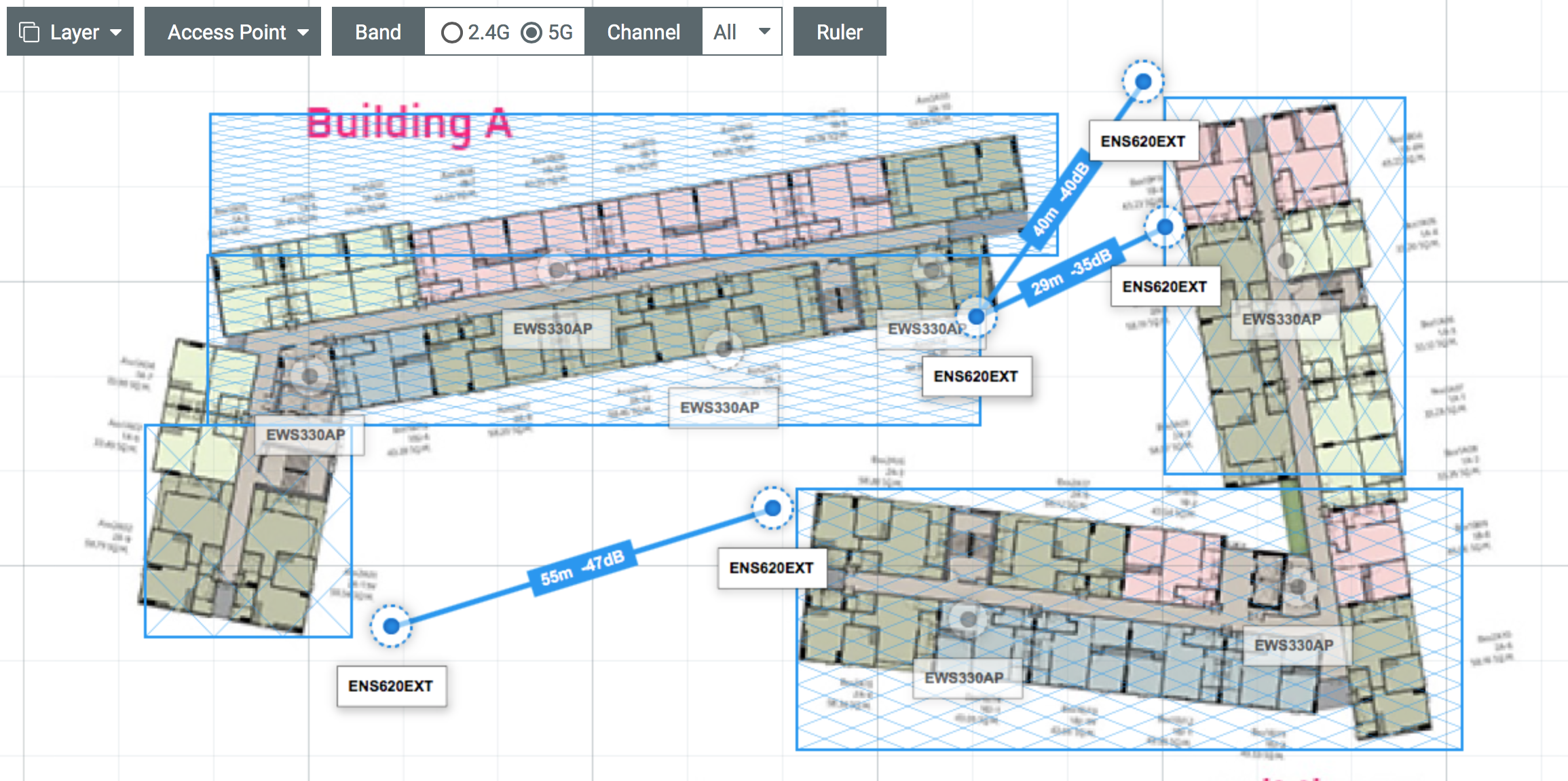
10. WDS : เมนูสำหรับการเชื่อมอุปกรณ์ที่รองรับ WDS Mode ซึ่งสามารถทำได้ทั้ง Point to Point และ Point to Multi-Point
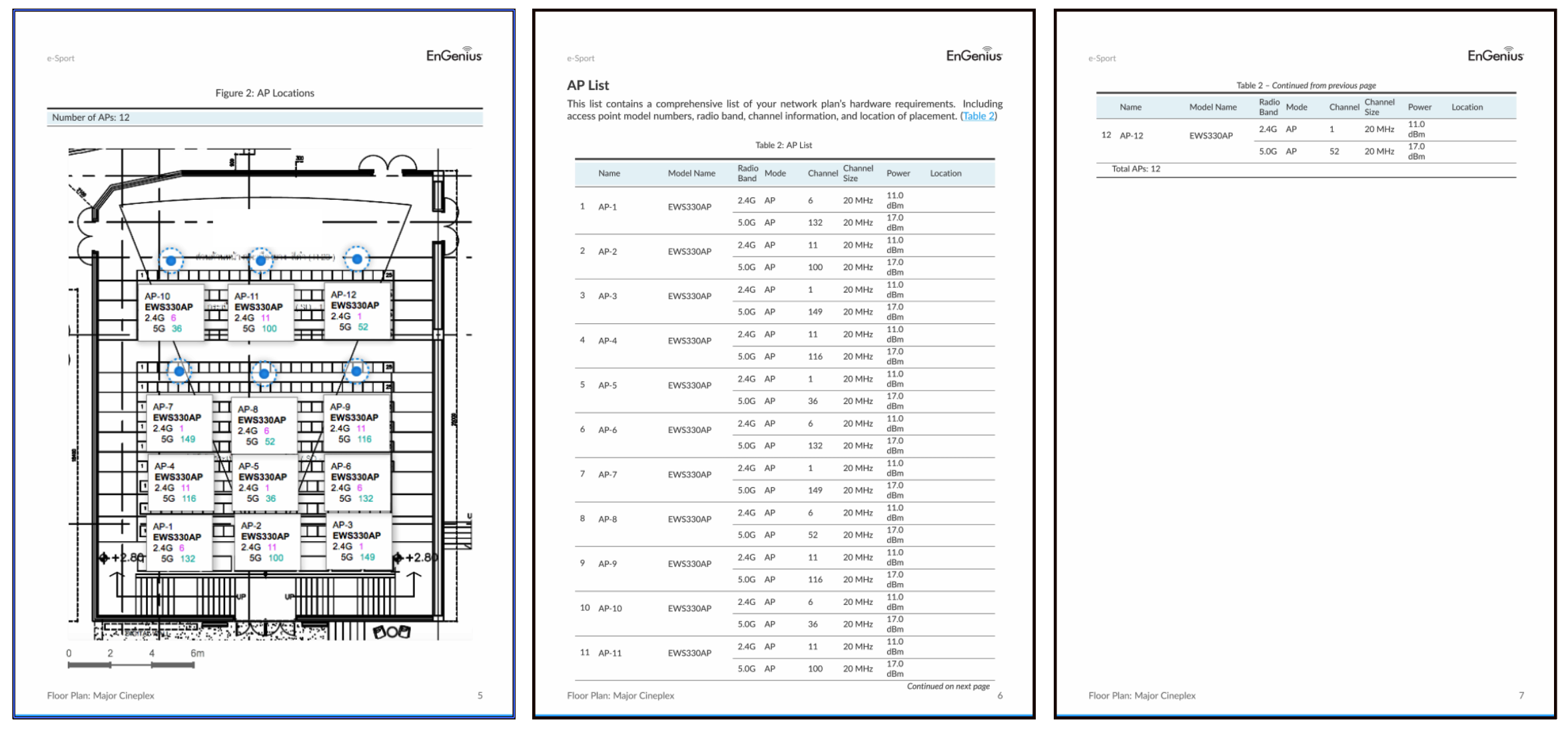
โดยระบบ ezWiFi Planner สามารถดู Report ทั้งหมดหลังจากการกำหนดข้อมูลทั้งหมดได้อีกด้วย
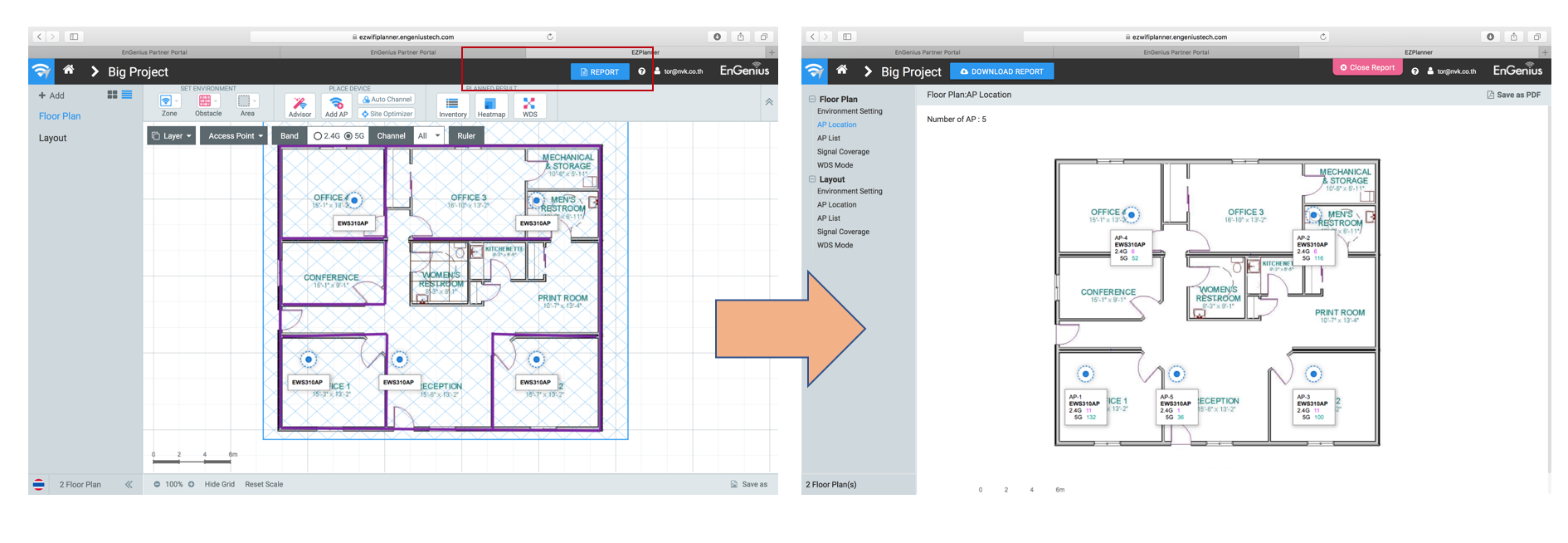
ezWiFi Planner ยังไม่หมดแค่นี้ ระบบยังสามารถ Download Report ออกมาเพื่อเป็น Soft File ได้อีกด้วย ไม่ว่าจะเป็น pdf format หรือ word format
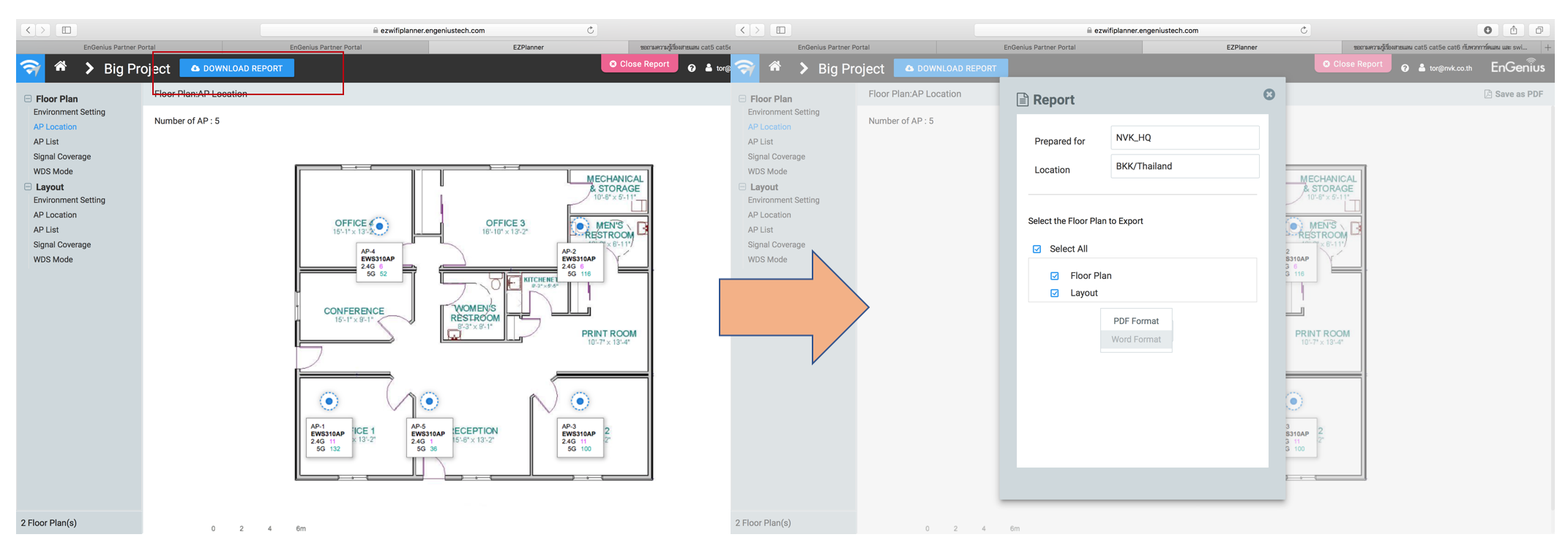
เพียงเท่านี้ ezWiFi Planner ก็จะช่วยให้ผู้ออกแบบ สามารถออกแบบ WiFi ได้อย่างมีประสิทธิภาพแน่นอน และยังสามารถนำค่า Report ที่ได้ไปตั้งค่าบน Controller หรือ ezMaster ได้อีกด้วย หากต้องการข้อมูล ezMaster สามารถกดที่นี่ได้เลย
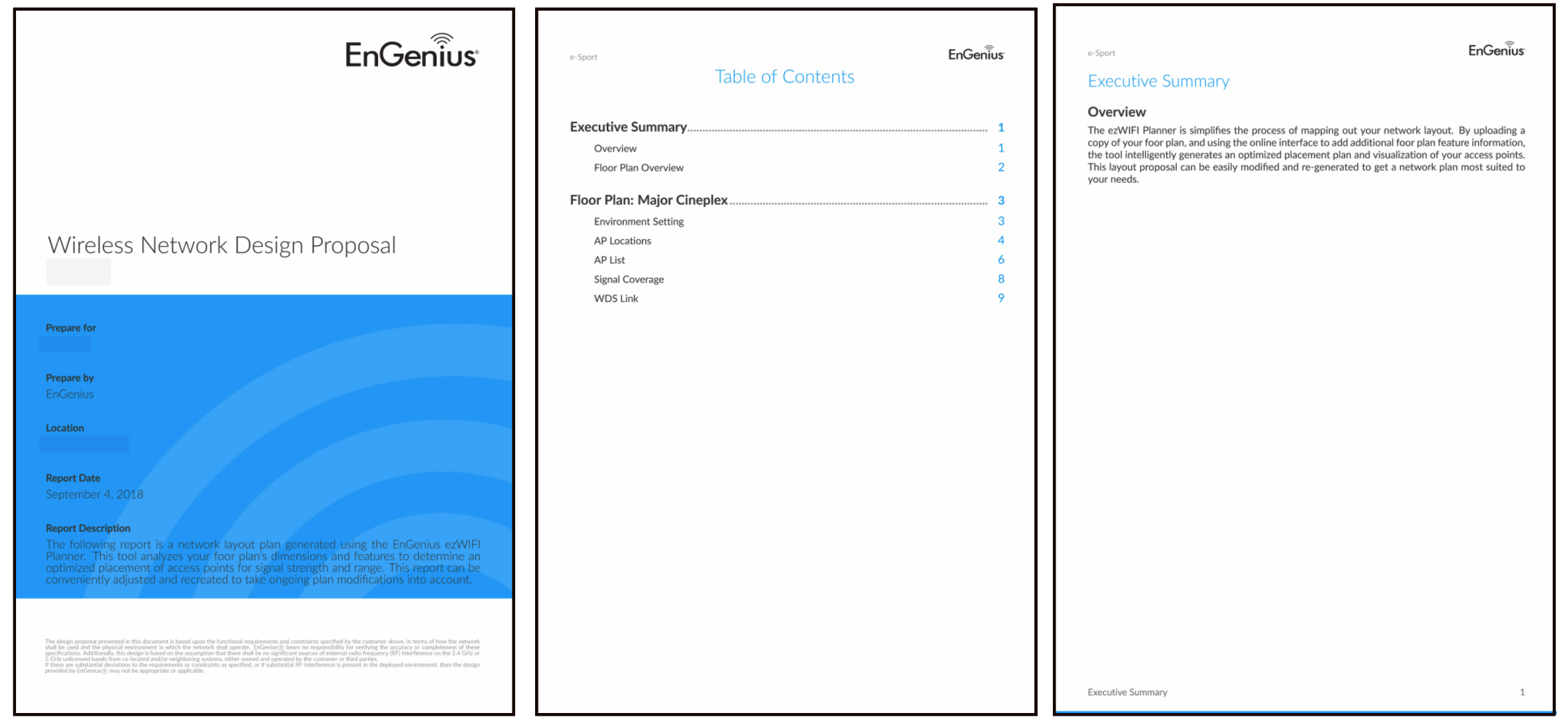
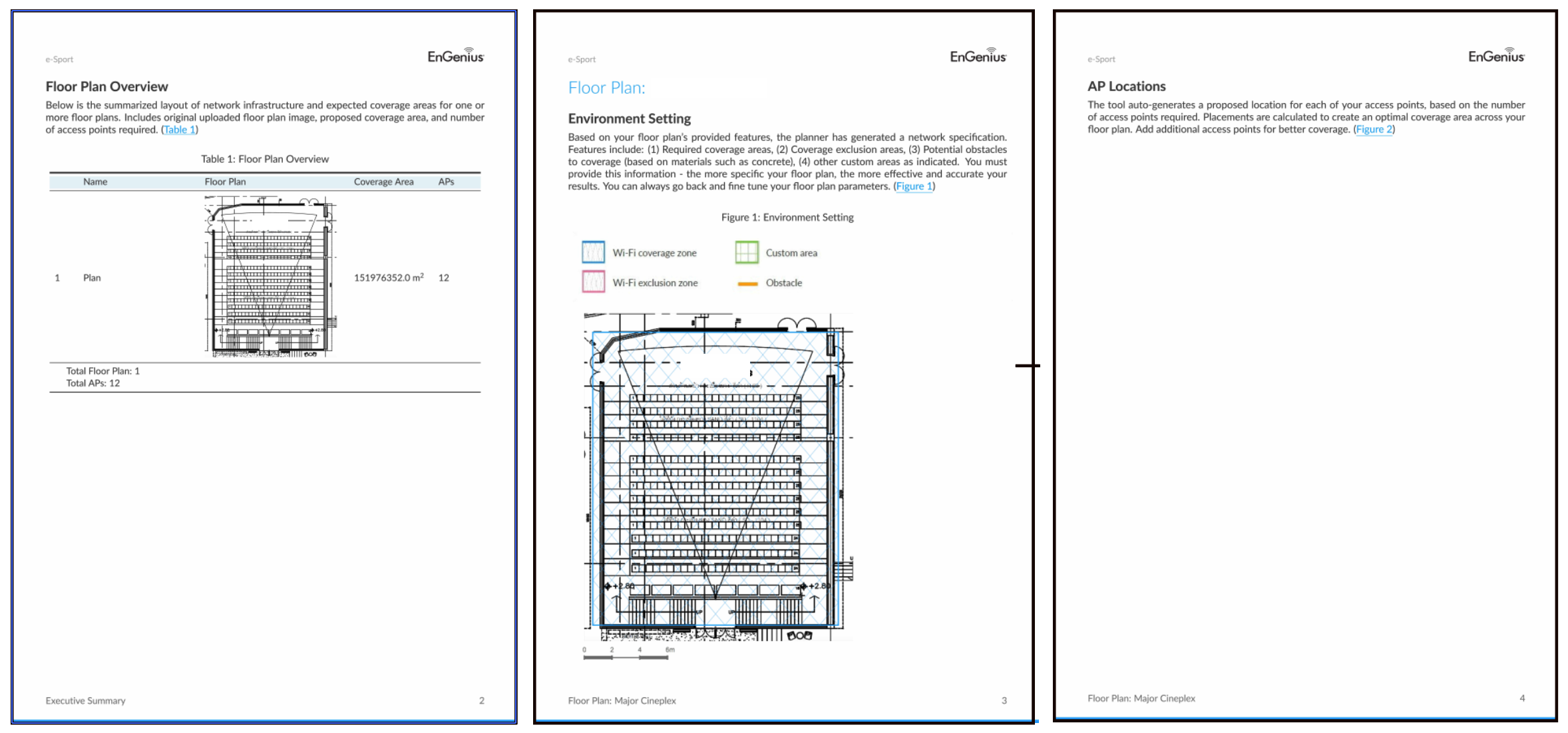
ตัวอย่าง Report จากการ ออกแบบด้วย WiFi Planner
VDO รีวิว ezWiFi Planner ระบบออกแบบ WiFi Access Point EnGenius