ขั้นตอนที่ 1: เชื่อมต่ออุปกรณ์
ต่อสายจาก EnGenius Fit AP เข้ากับเครือข่าย ซึ่งเป็น Layer-2 เดียวกันกับ FitController
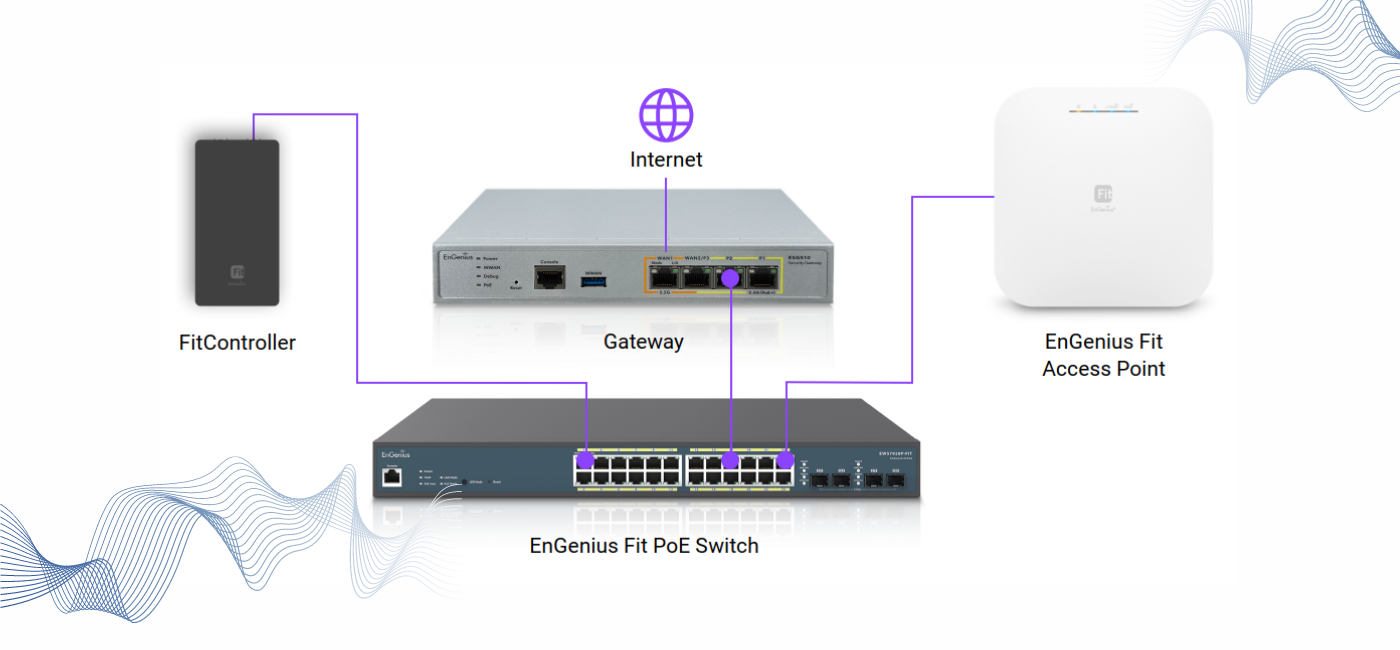
ตัวอย่างการเชื่อมต่ออุปกรณ์ก่อนเริ่มใช้งาน
ขั้นตอนที่ 2: เข้าสู่ระบบ FitController
FitController จะได้รับ IP (X.X.X.X:8080) จากระบบ DHCP เซิร์ฟเวอร์
*หาก FitController ไม่สามารถรับที่อยู่ IP จากเซิร์ฟเวอร์ DHCP ได้ IP เริ่มต้นจะเป็น 192.168.1.250:8080
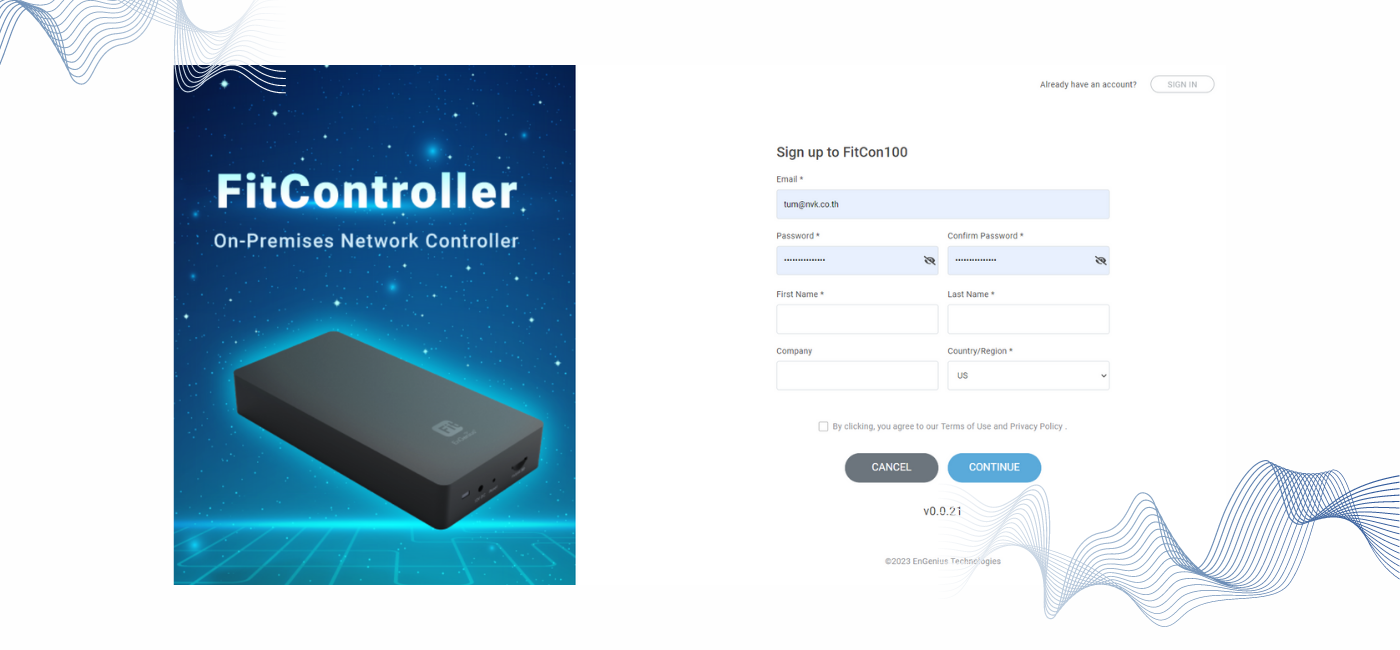 สร้างบัญชีผ่านอีเมลและกำหนดรหัสผ่าน
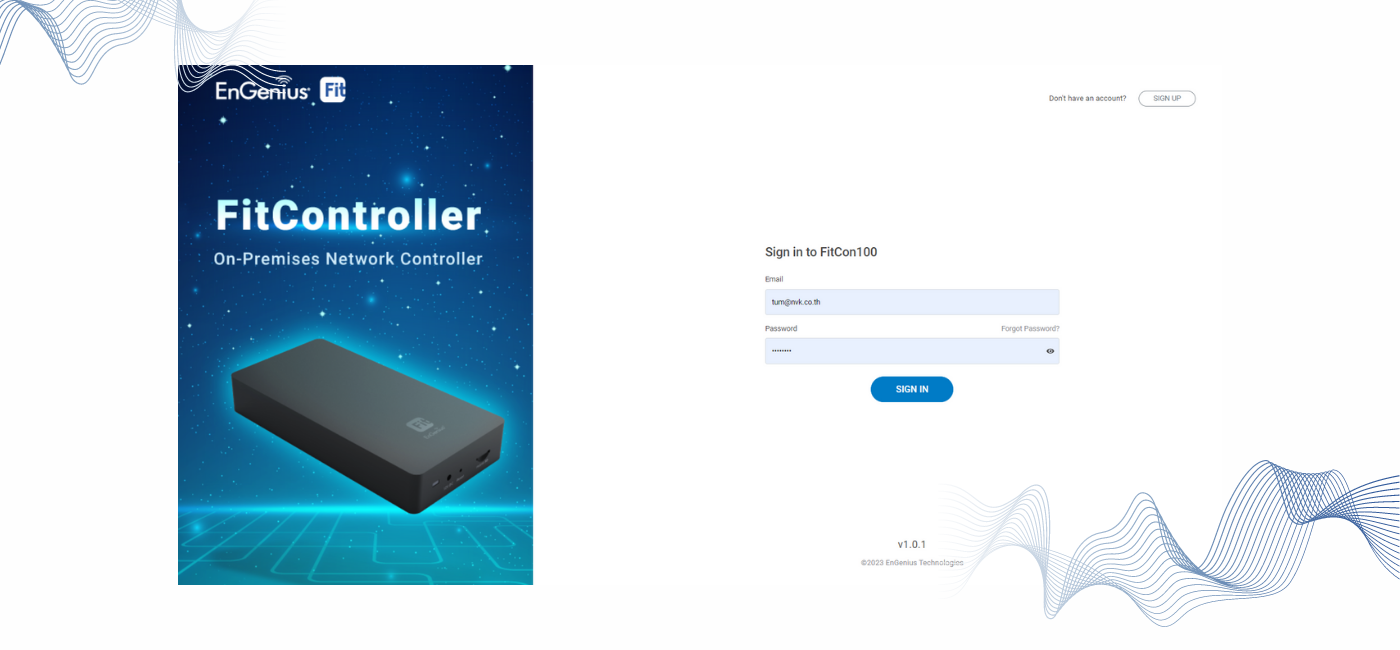 ลงชื่อเข้าใช้ด้วยอีเมลและรหัสผ่านที่สร้างขึ้น
ขั้นตอนที่ 3: ลงทะเบียนอุปกรณ์จัดการเครือข่าย
เมนู SYSTEM > Inventory เลือก “+Register Device”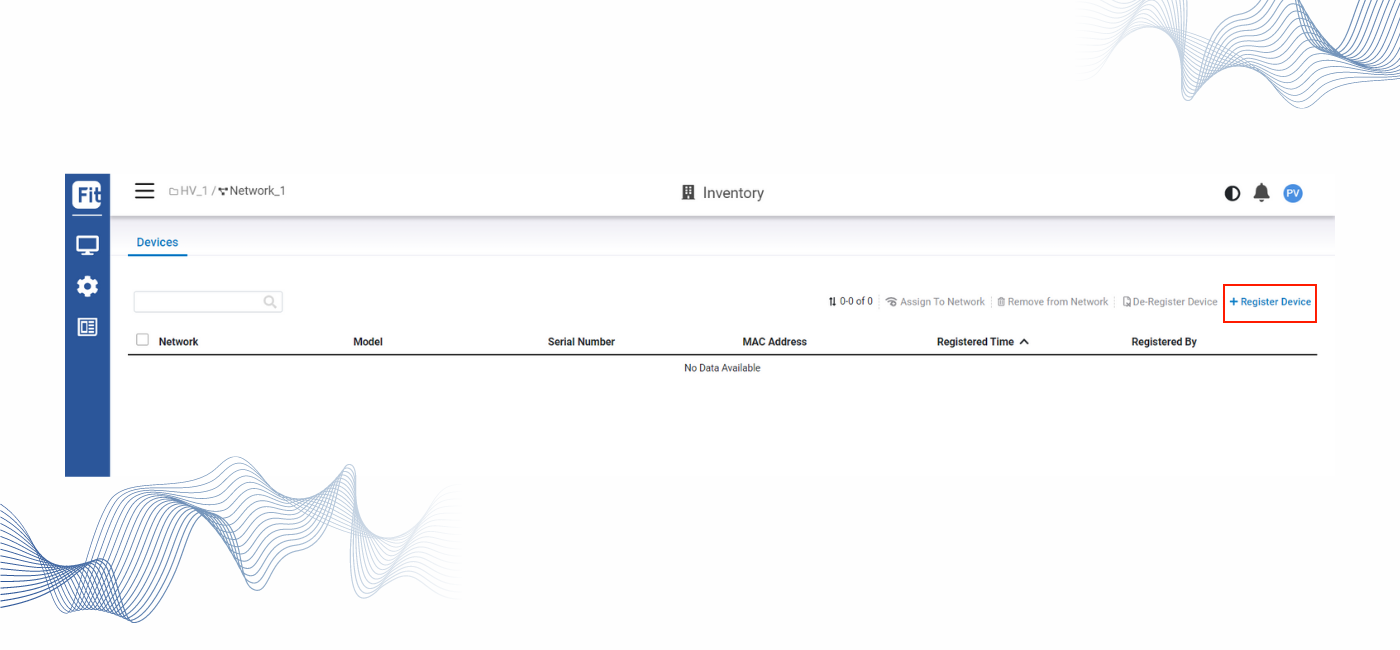
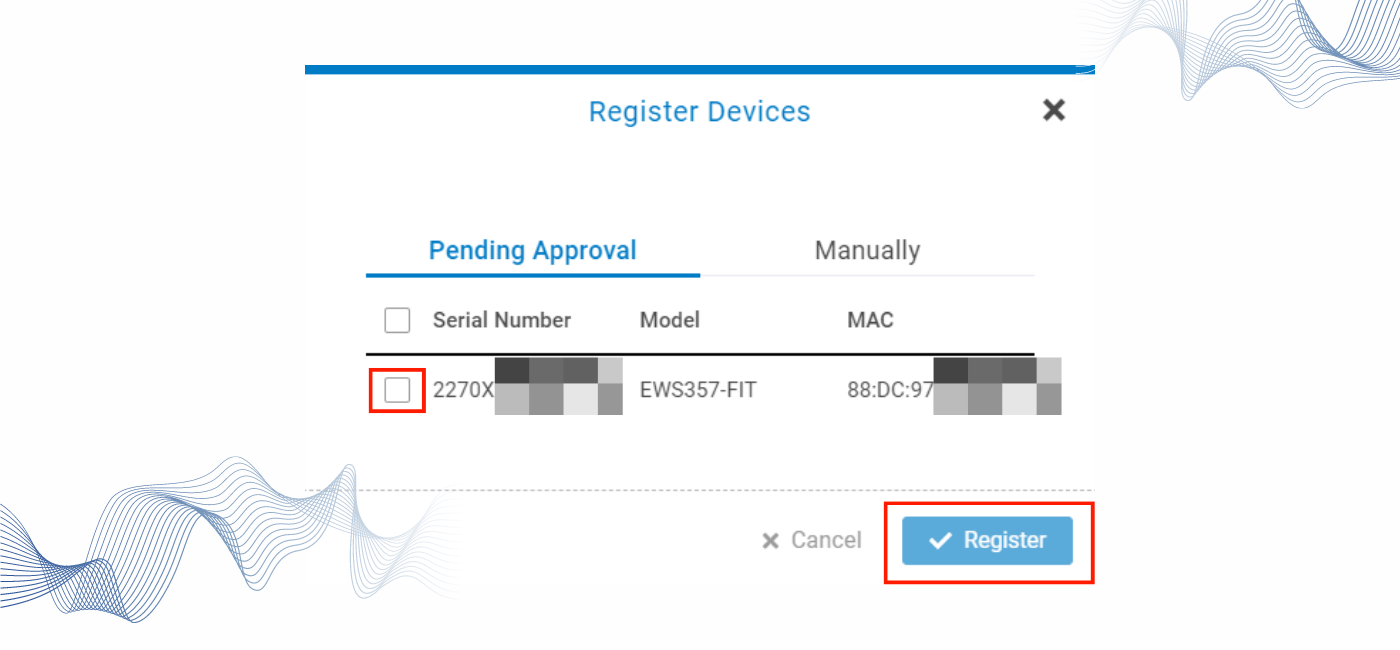
FitController จะแสดงอุปกรณ์ที่ค้นพบภายในเครือข่าย (Pending Approval) เลือกอุปกรณ์ คลิก Register
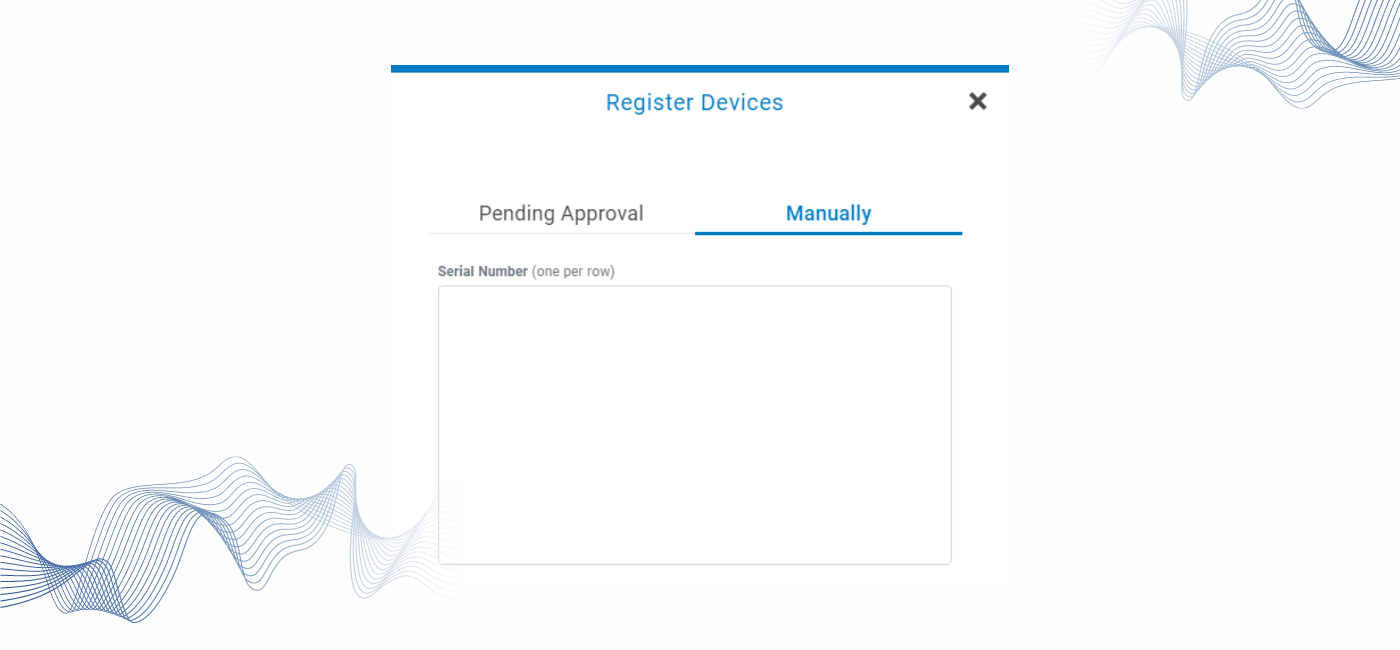
หรือเลือก "Manually" เพื่อลงทะเบียนอุปกรณ์โดยใช้เลขซีเรียล (Serial Number)
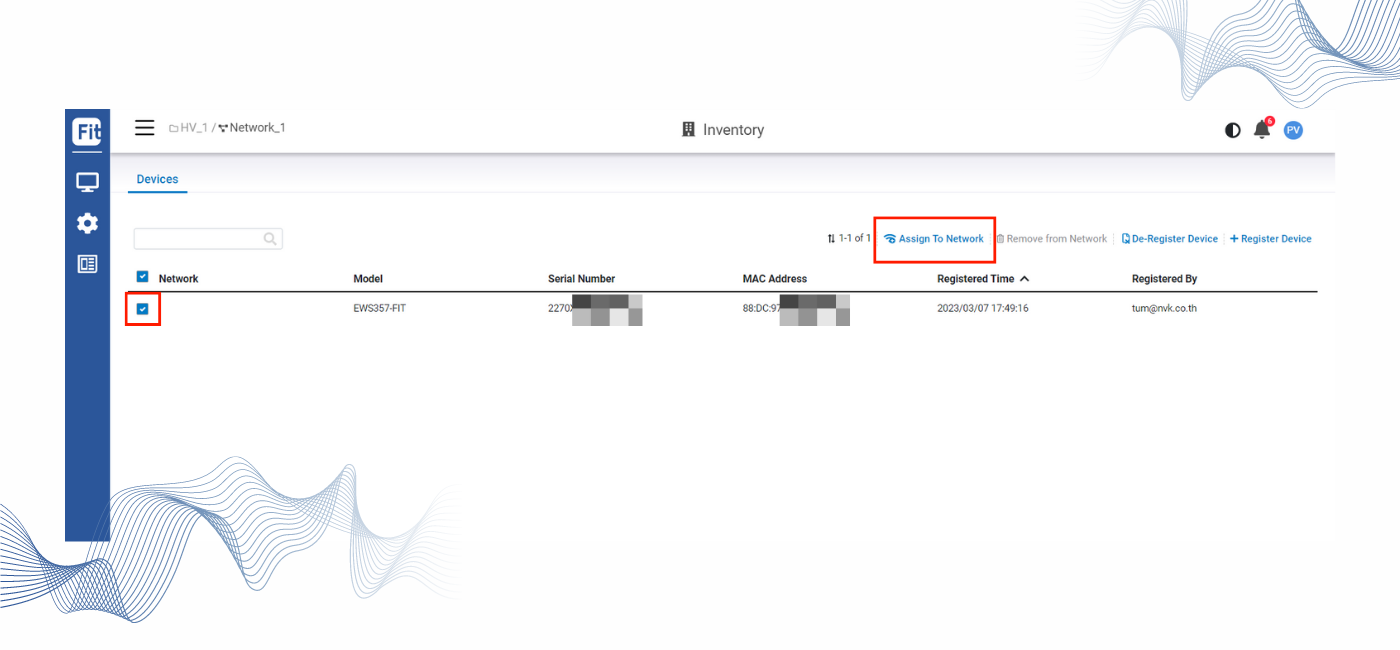
เลือกอุปกรณ์ที่ลงทะเบียนเรียบร้อยแล้ว คลิก "Assign To Network" เพื่อกำหนดอุปกรณ์ให้กับเครือข่าย
ขั้นตอนที่ 4: Pairing Device
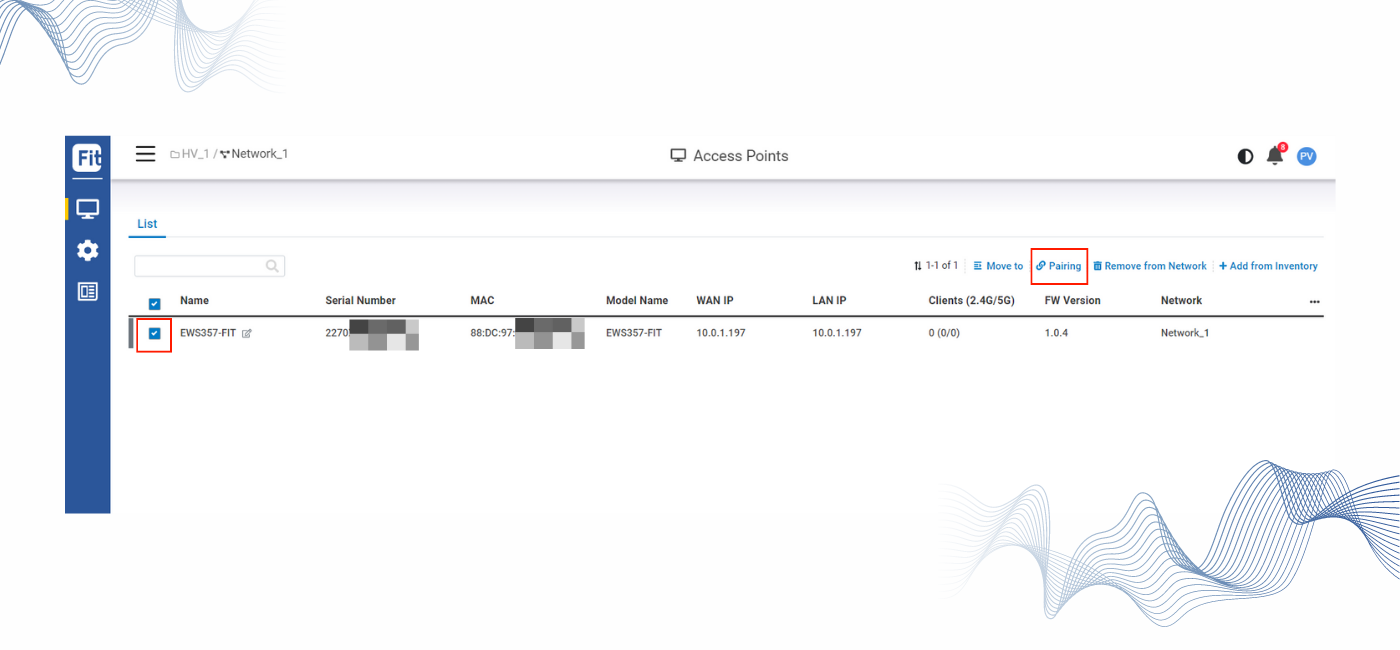
เลือกอุปกรณ์คลิก “Pairing” เพื่อเชื่อมต่อ อุปกรณ์กับ FitController
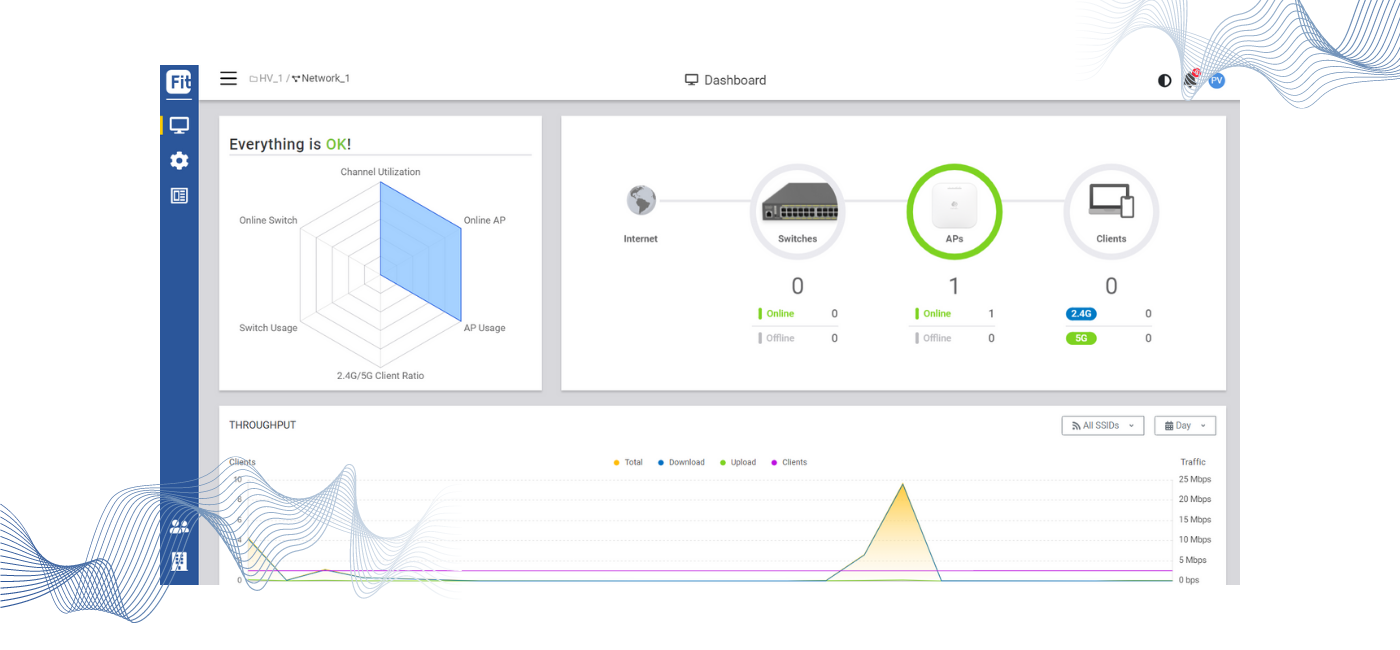
ขั้นตอนที่ 5: จัดการเครือข่าย
เมื่ออุปกรณ์พร้อมทำงาน...
คุณสามารถกำหนดค่าและจัดการเครือข่ายคุณ ผ่าน FitController ได้ทันที...