
หน้าแรกบทความคู่มือการใช้งาน

5 ขั้นตอนการทำ Floor View

2016-09-26 📚 คู่มือการใช้งาน EnGenius

Floor View  เมนูสำหรับการจัดการแบบ, แผนผังอาคาร เพื่อ Simulate ประสิทธิภาพการทำงานของ AP ช่วยให้การตั้งค่าง่ายและเหมาะสมกับงานมากที่สุด ขั้นตอนง่ายๆ ดังต่อไปนี้

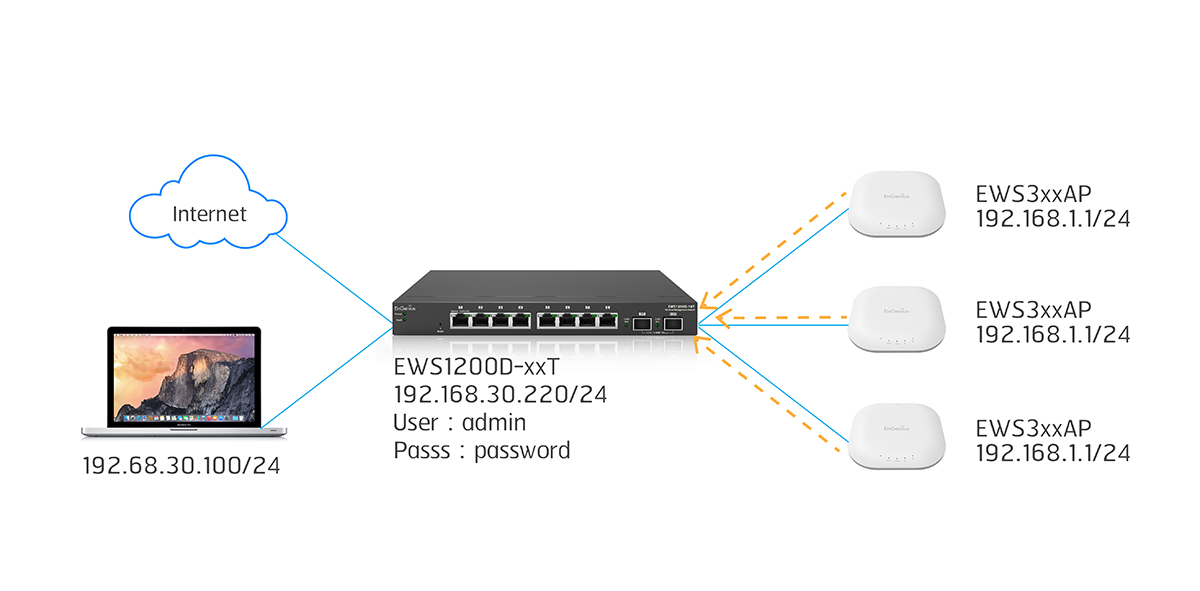
   Step 1     Manage AP join to Controller Switch

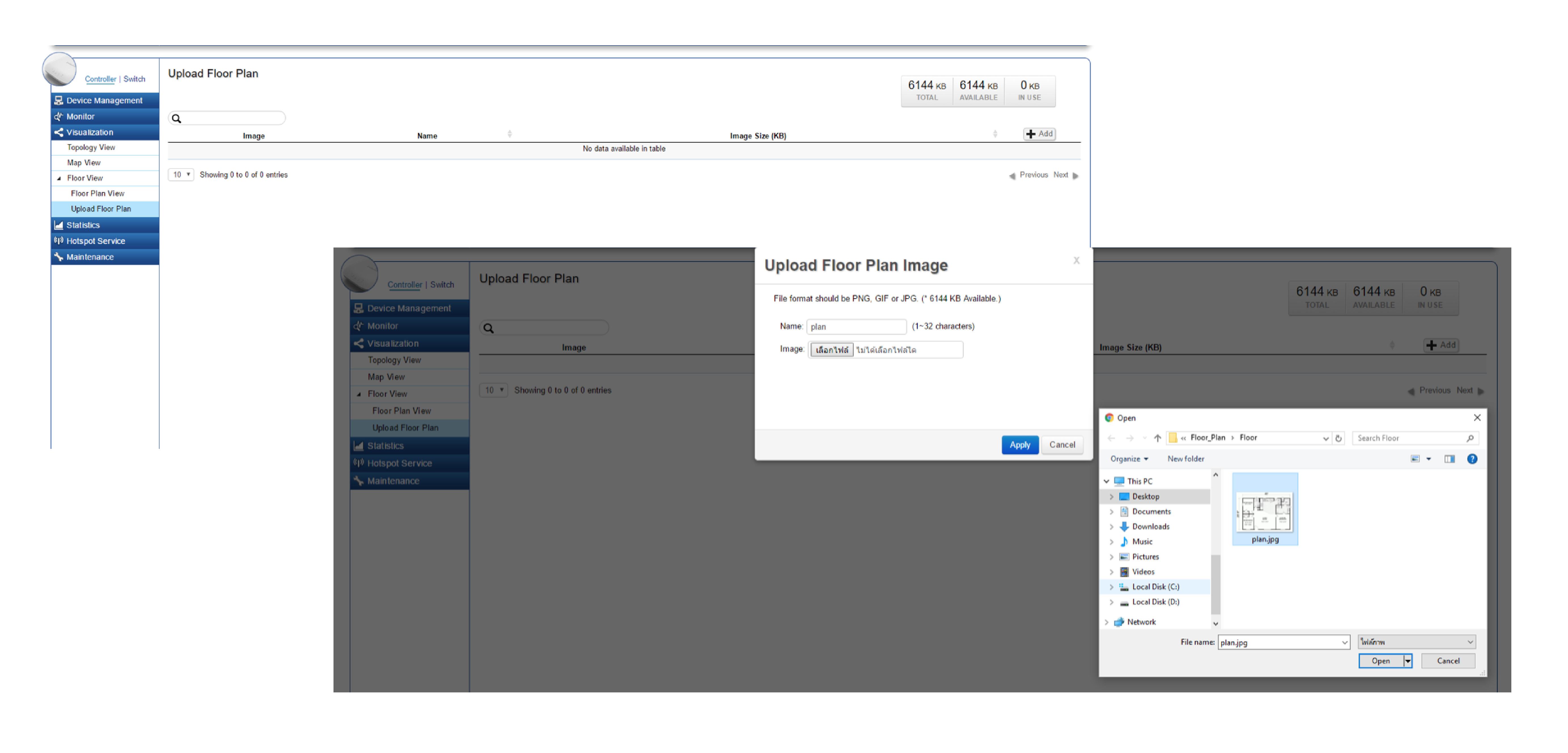
   Step 2     Upload Floor Plan

กำหนดชื่อแบบและเลือกภาพที่ต้องการ (format PNG, GIF or JPG ขนาดไม่เกิน 6118 KB)
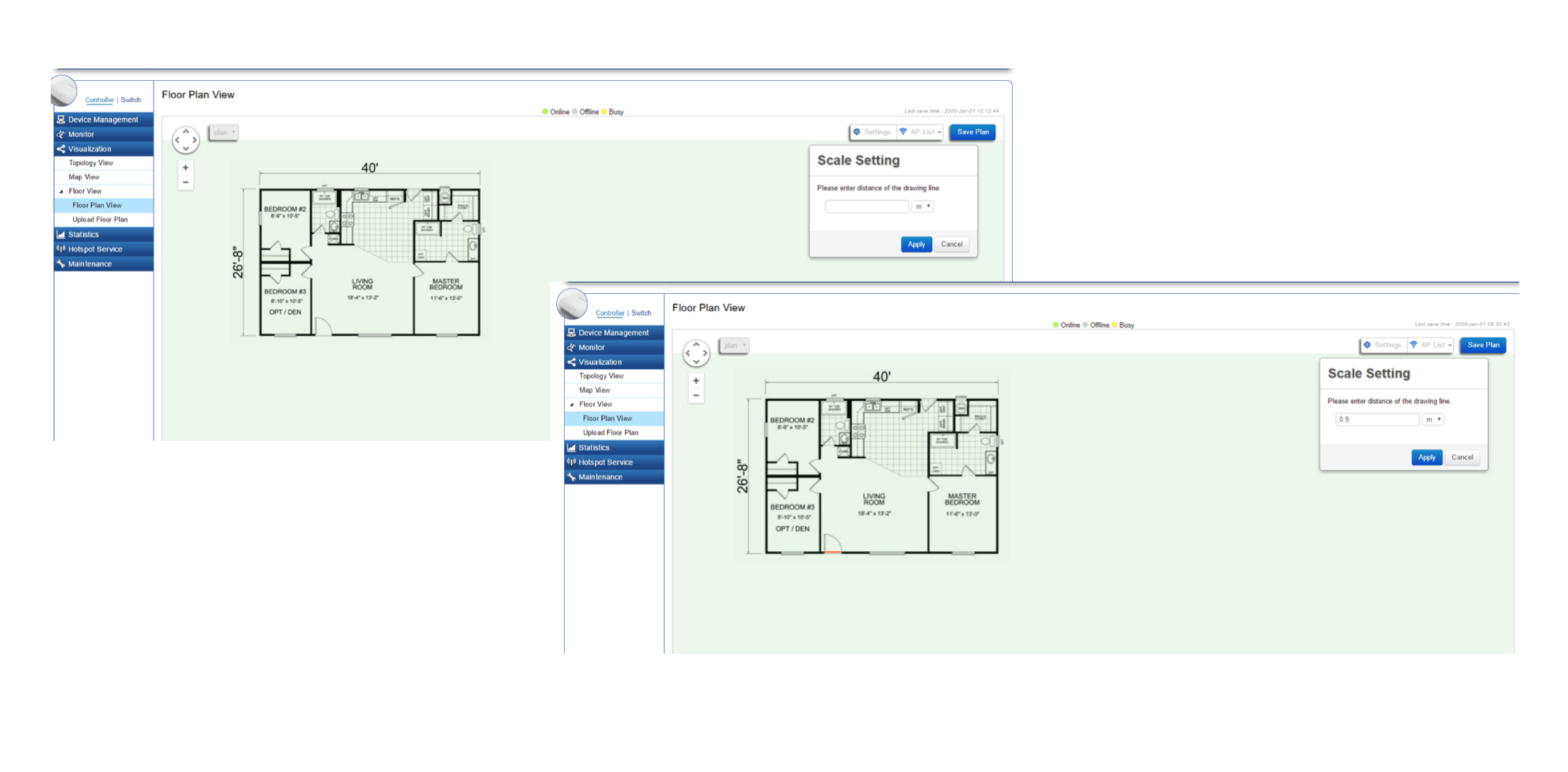
   Step 3     Scale Setting

Floor Plan View > Settings > Scaling Tool กำหนดขนาดของ Plan เพื่อช่วยในการ Simulate
   Step 4     Setting AP

Floor Plan View > AP List แสดง AP ทั้งหมดที่สามารถ manage ได้ ลาก และวางที่ Plan ตามจุดที่ต้องการ
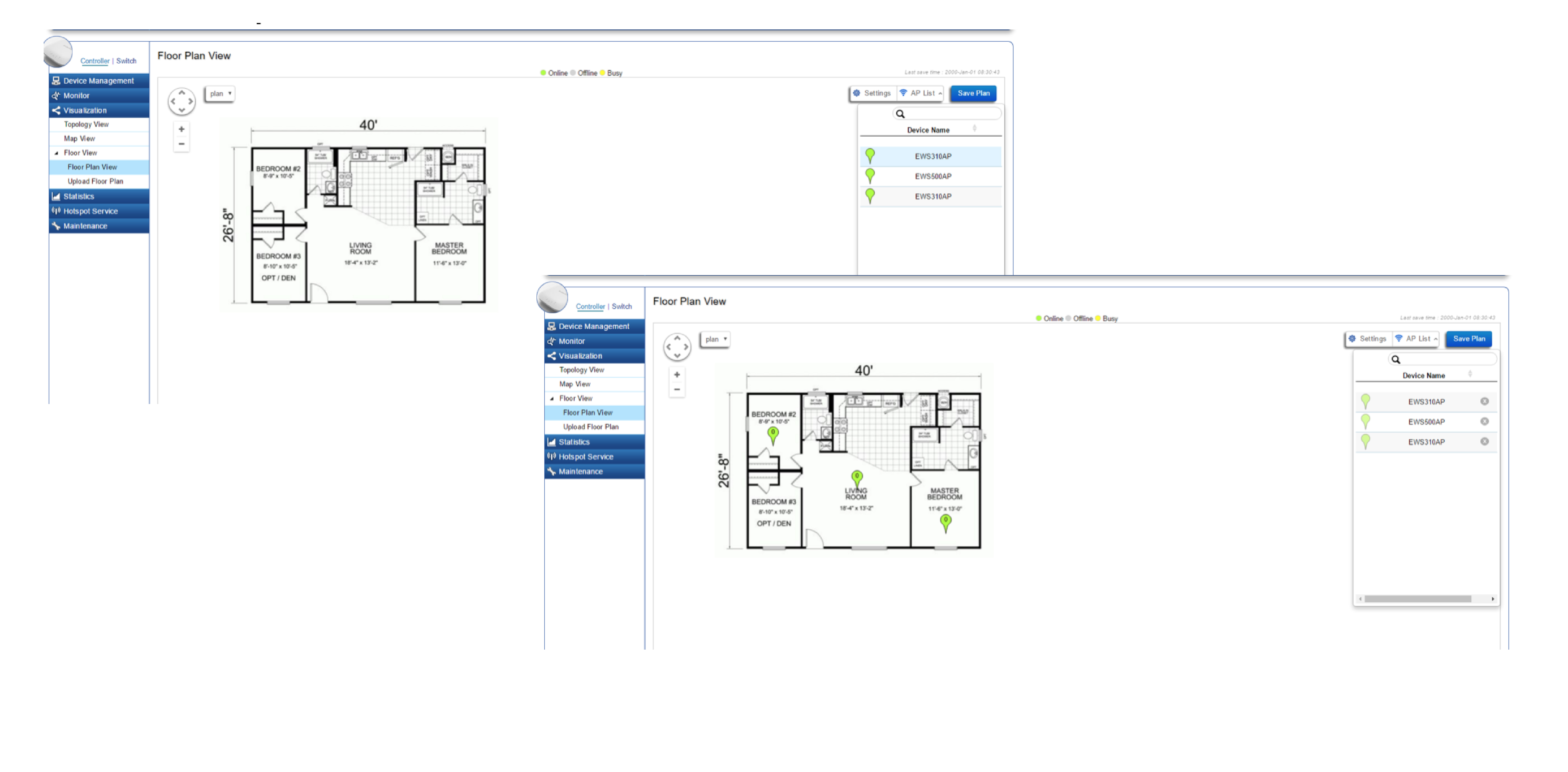

   Step 5     Simulate

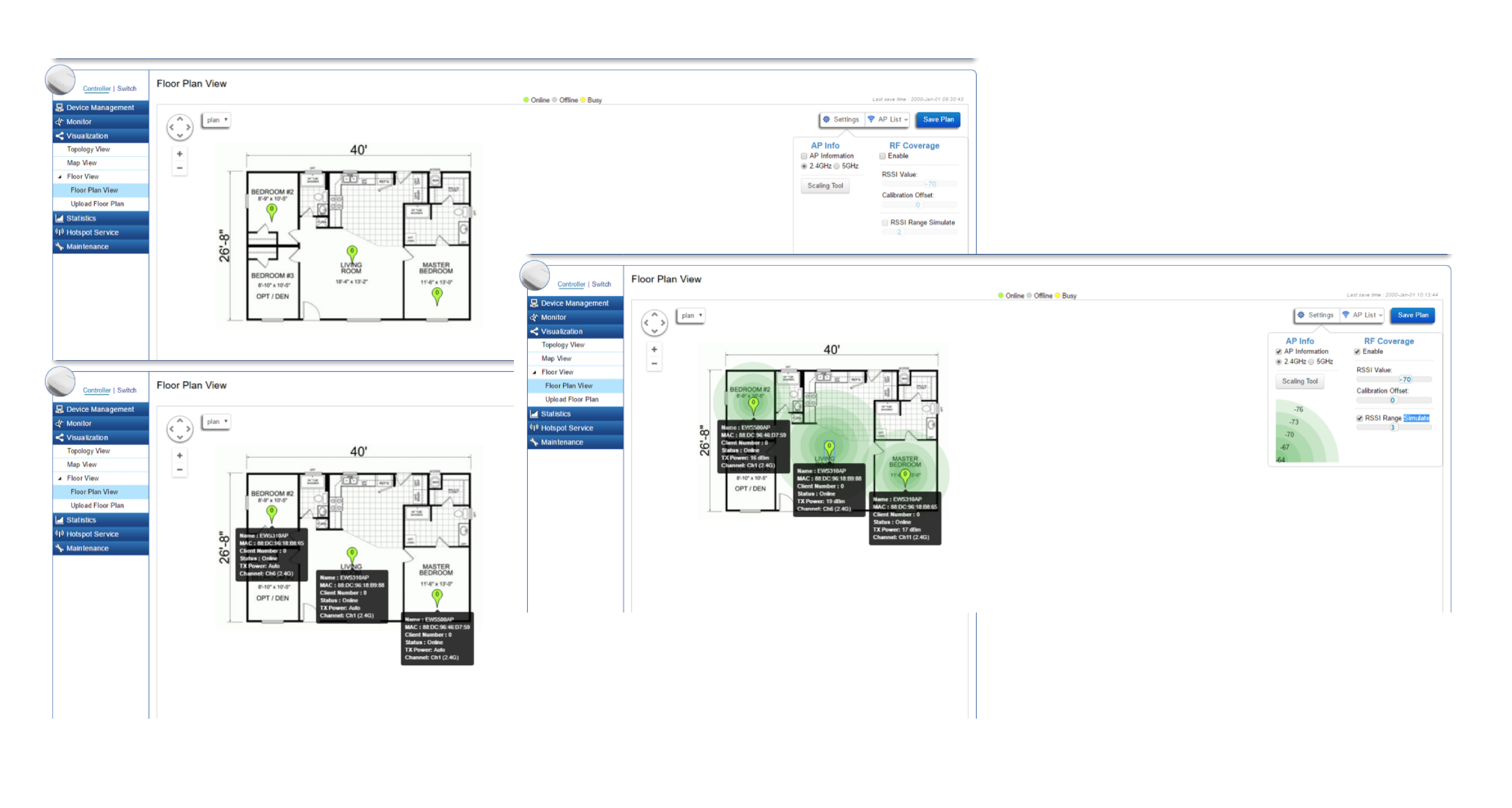
Floor Plan View > Settings แสดง AP Information , RF Coverage เพื่อ Simulate ประสิทธิภาพการทำงานของ AP ช่วยให้การตั้งค่าง่ายและเหมาะสมกับงานมากที่สุด
ดูสินค้า EnGenius ทั้งหมด →

📰 บทความที่เกี่ยวข้อง

🎓 Webinar
2025-03-25 · EnGenius

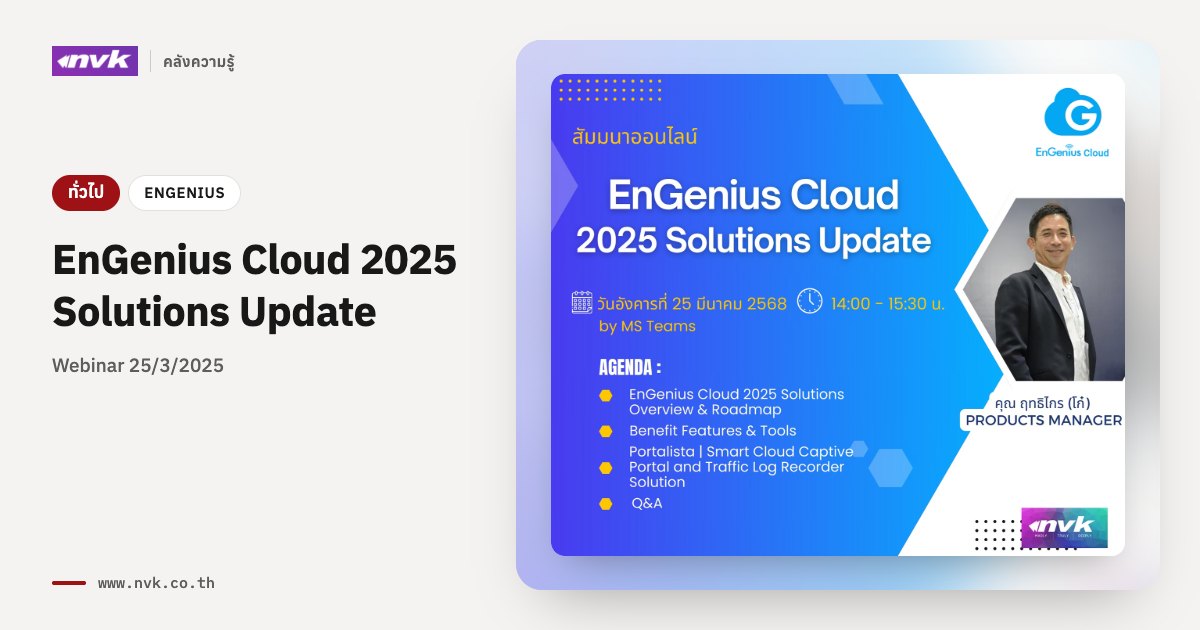
Webinar : 25/3/2025 EnGenius Cloud 2025 Solutions Update

อัพเดท EnGenius Cloud Solution โดยคุณฤทธิไกร ขัณฑวีระมงคล EnGenius Product Manager
📚 คู่มือการใช้งาน
2025-02-27 · EnGenius

ทำความรู้จัก MyPSK และการประยุกต์ใช้งานบน EnGenius Cloud

MyPSK (My Pre-Shared Key) เป็นเทคโนโลยีการเข้ารหัสและควบคุมการเข้าถึงเครือข่ายไร้สายที่พัฒนาขึ้นเพื่อเพิ่มความปลอดภัยให้กับ Wi-Fi
📚 คู่มือการใช้งาน
2025-02-19 · EnGenius

Opportunistic Wireless Encryption (OWE) กับ EnGenius Cloud – ยกระดับความปลอดภัย Wi-Fi สาธารณะ

OWE เป็นเทคโนโลยีสำคัญที่ช่วยให้ Wi-Fi สาธารณะปลอดภัยขึ้นโดยอัตโนมัติ EnGenius Cloud รองรับ OWE