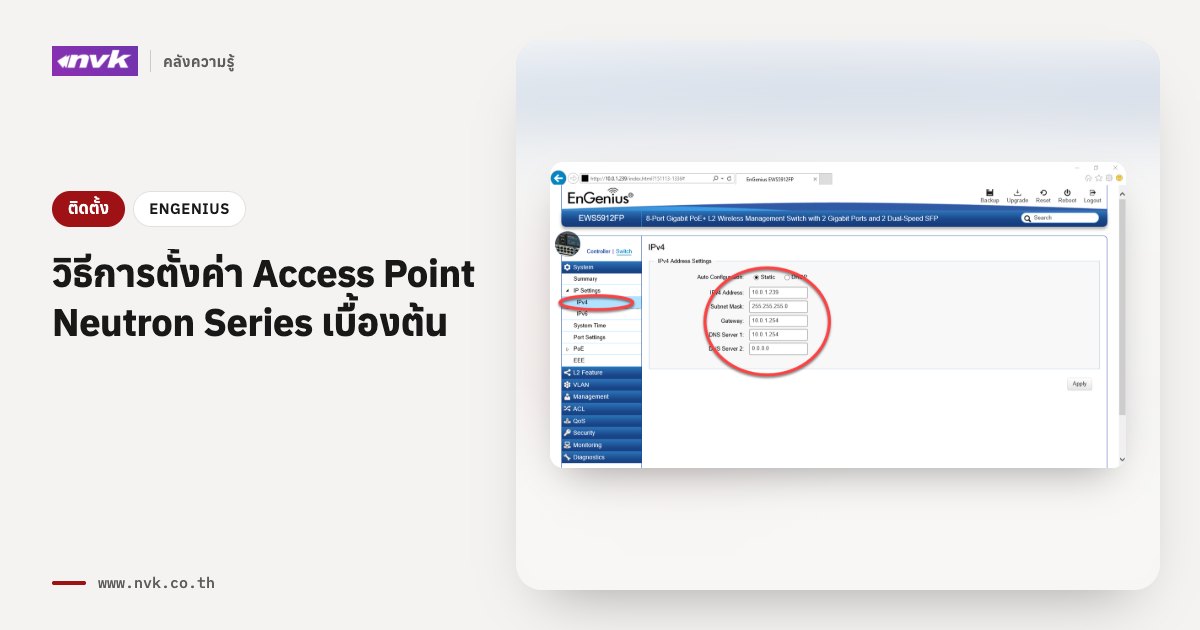
การตั้งค่า Access Piont ใน Controller เราสามารถทำได้เพียงไม่กี่ขั้นตอน ก็ทำให้ระบบสามารถใช้งานได้ทันที เพียงทำตามขั้นตอนด้านล่างนี้
1. ให้เราทำการตั้งค่า IP Address ให้กับ Switch Controller (วิธีการตั้งค่า IP Address ให้กับ Switch คลิกที่นี่)
2. ให้ทำการ Login เข้า Switch Controller และ เสียบสาย Access Piont Neutron Series เข้า Switch Controller
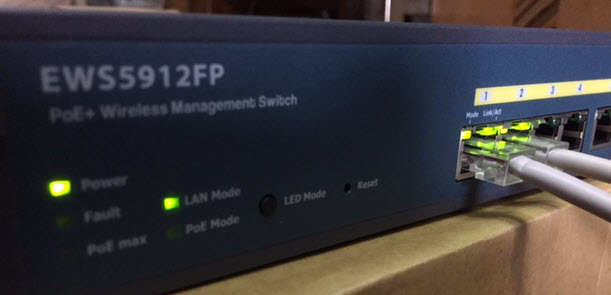
3. เมื่อ Access Point Online แล้ว จะพบว่า Controller นั้น จะแสดงรายละเอียดของ Access Point เข้าขึ้นมาทันที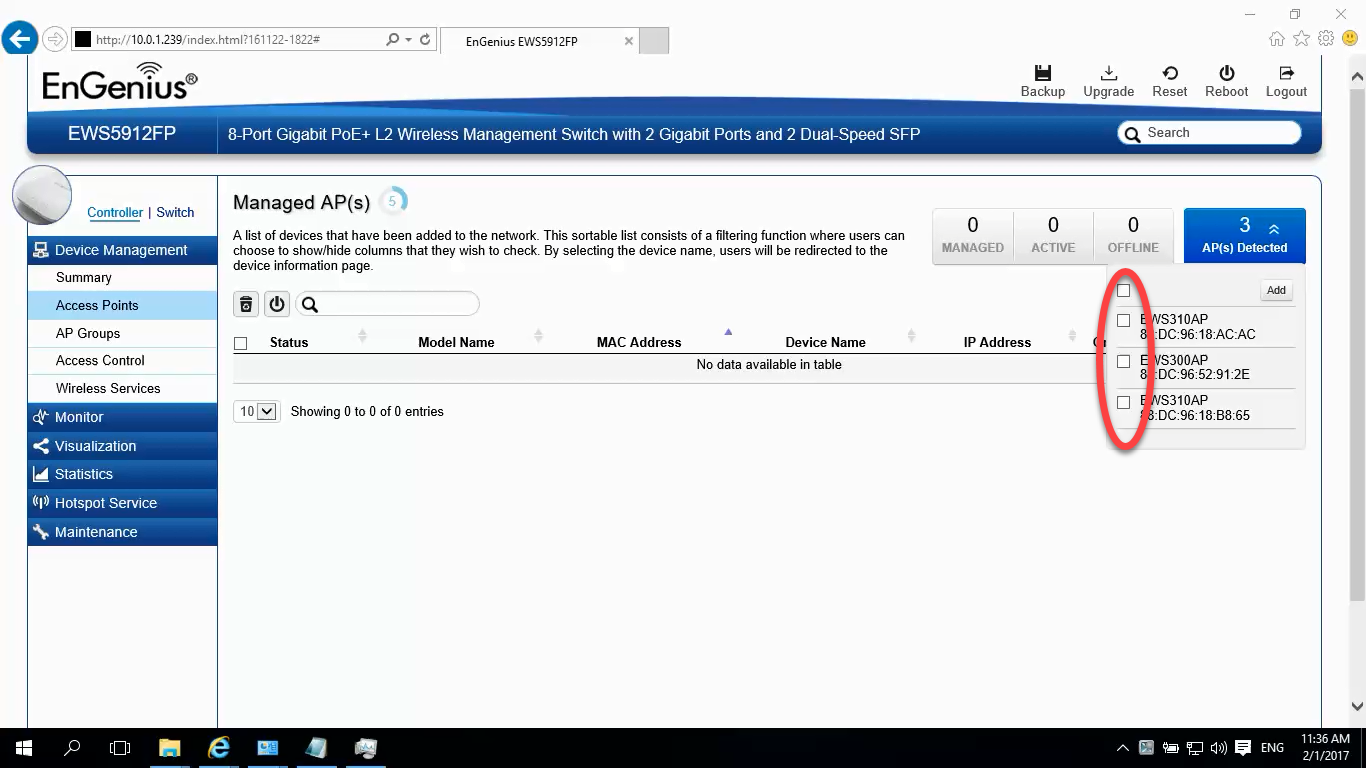
ให้เราทำการติ๊กเครื่องหมายถูกทั้งหมด และ Click Add
4. ตัวระบบจะให้ทำการตั้งค่า IP Address ของ Access Point อีกครั้ง
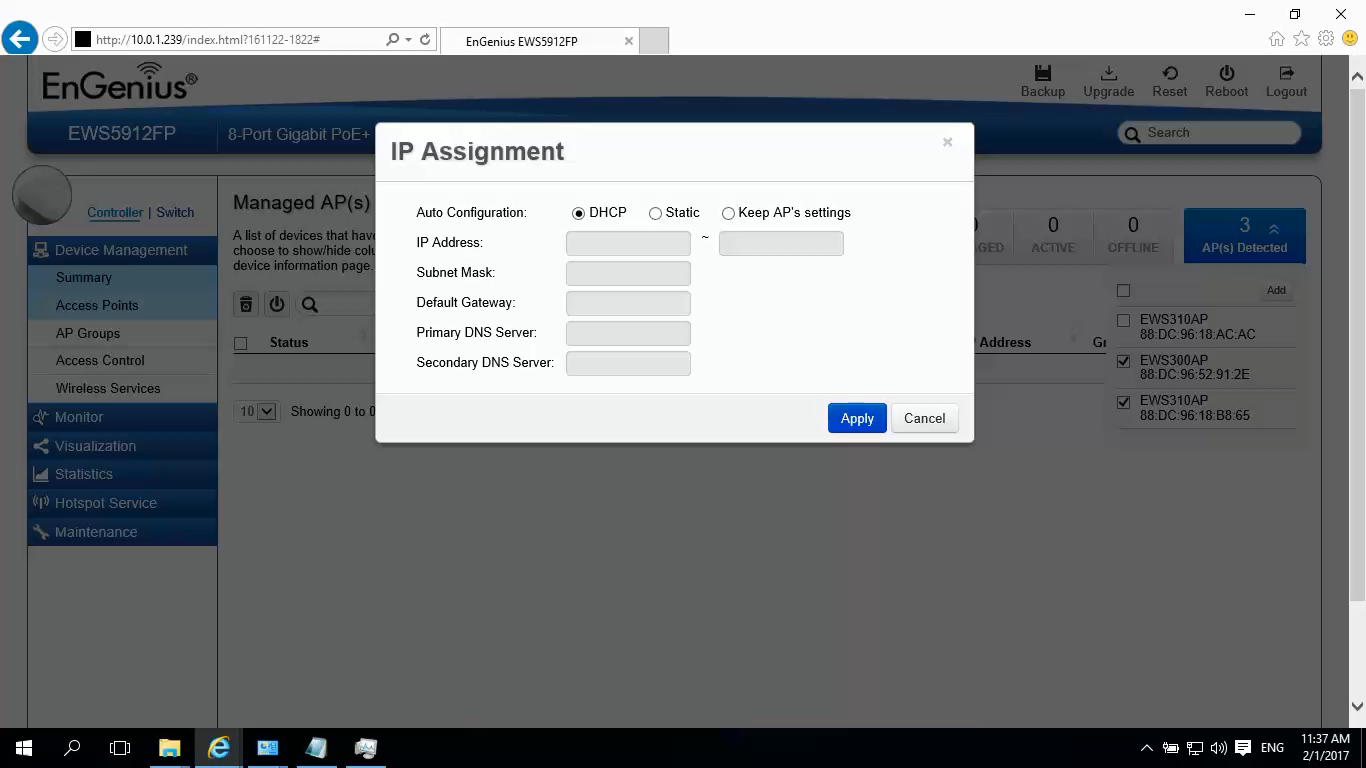
- DHCP : จะให้ Access Point รับค่า IP Address จาก Router
- Static : ตั้งค่า IP Address ด้วยตนเอง
- Keep AP's Setting : เก็บค่า IP Address ที่เคยตั้งค่าทั้งหมด (กรณีเคยตั้งค่า IP Address ไว้แล้ว)
5. เมื่อ Add Access Point เข้าระบบแล้ว จะแสดงรายละเอียดตามลำดับ
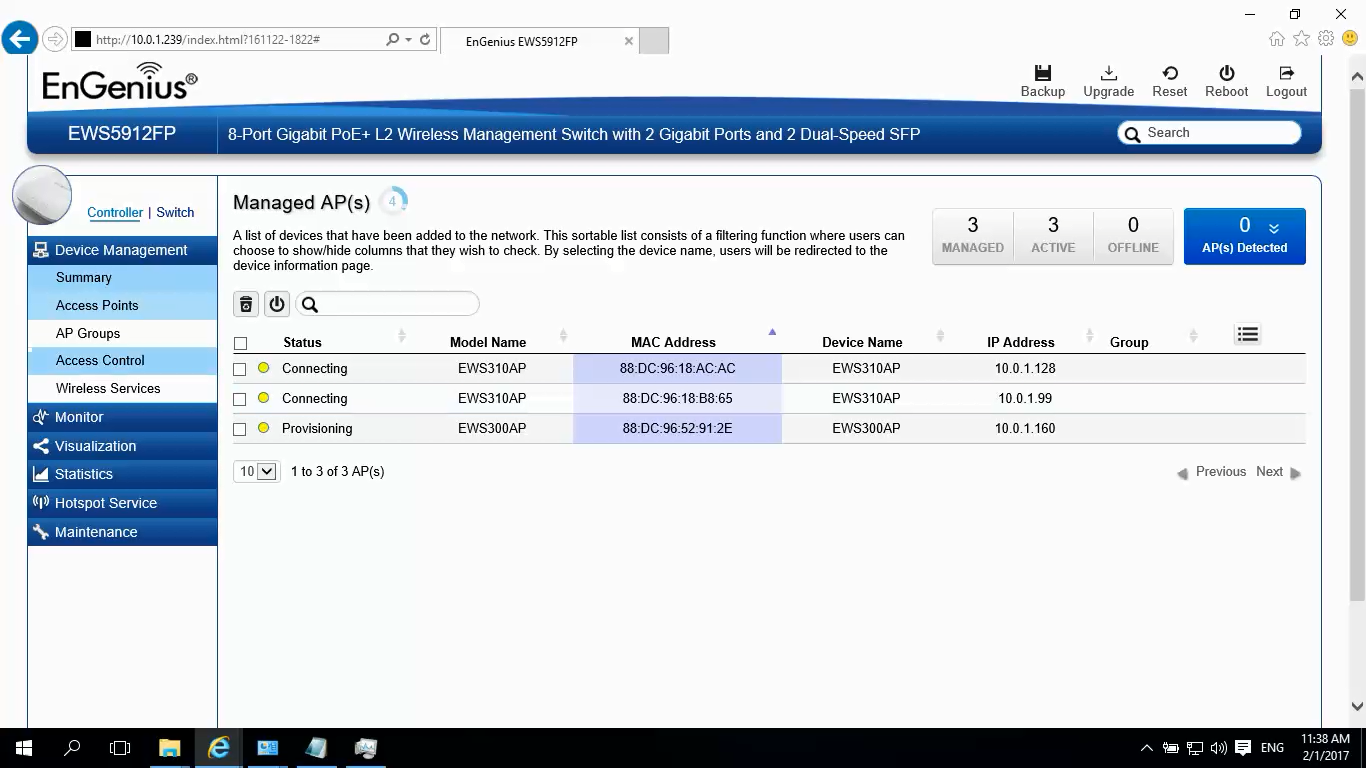
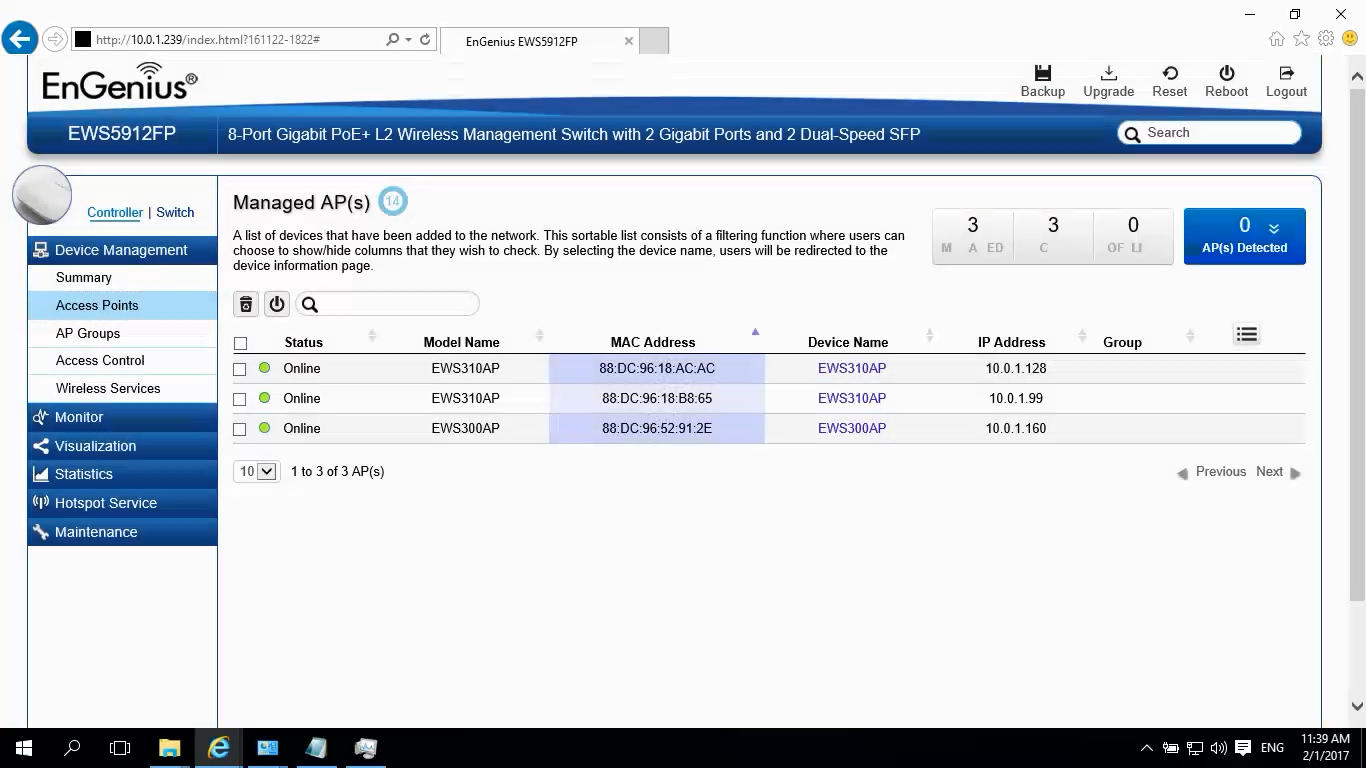
Access Point Online เรียบร้อย พร้อมใช้งาน
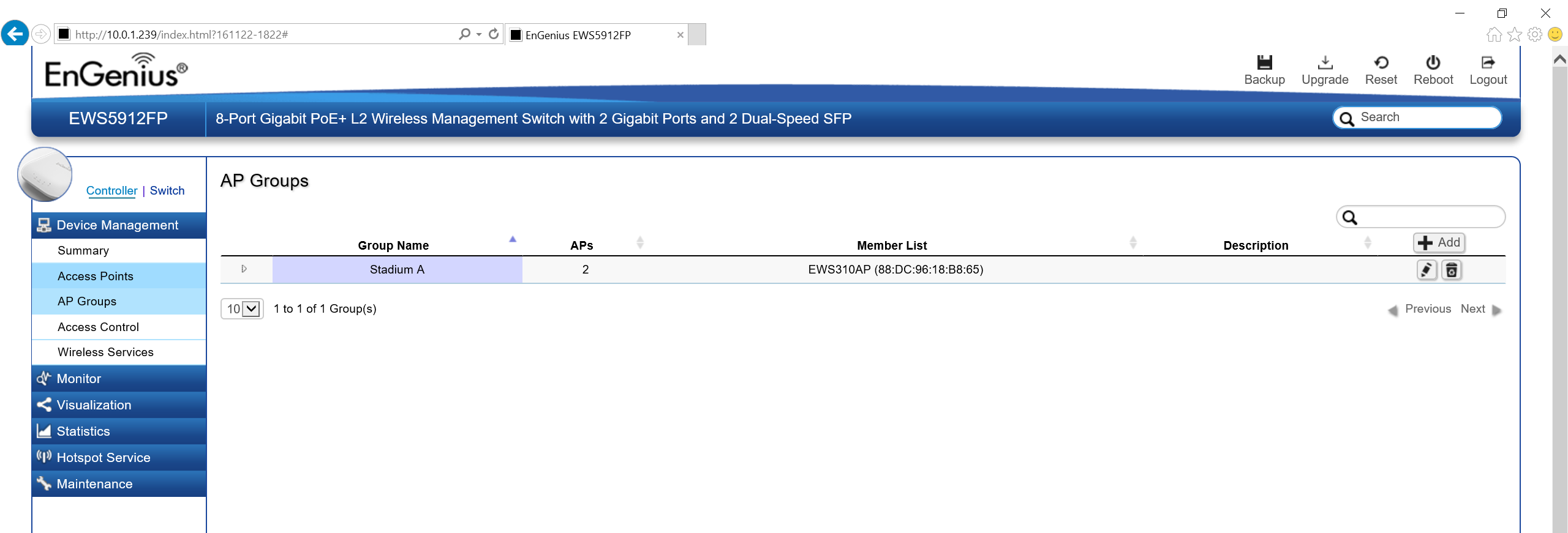
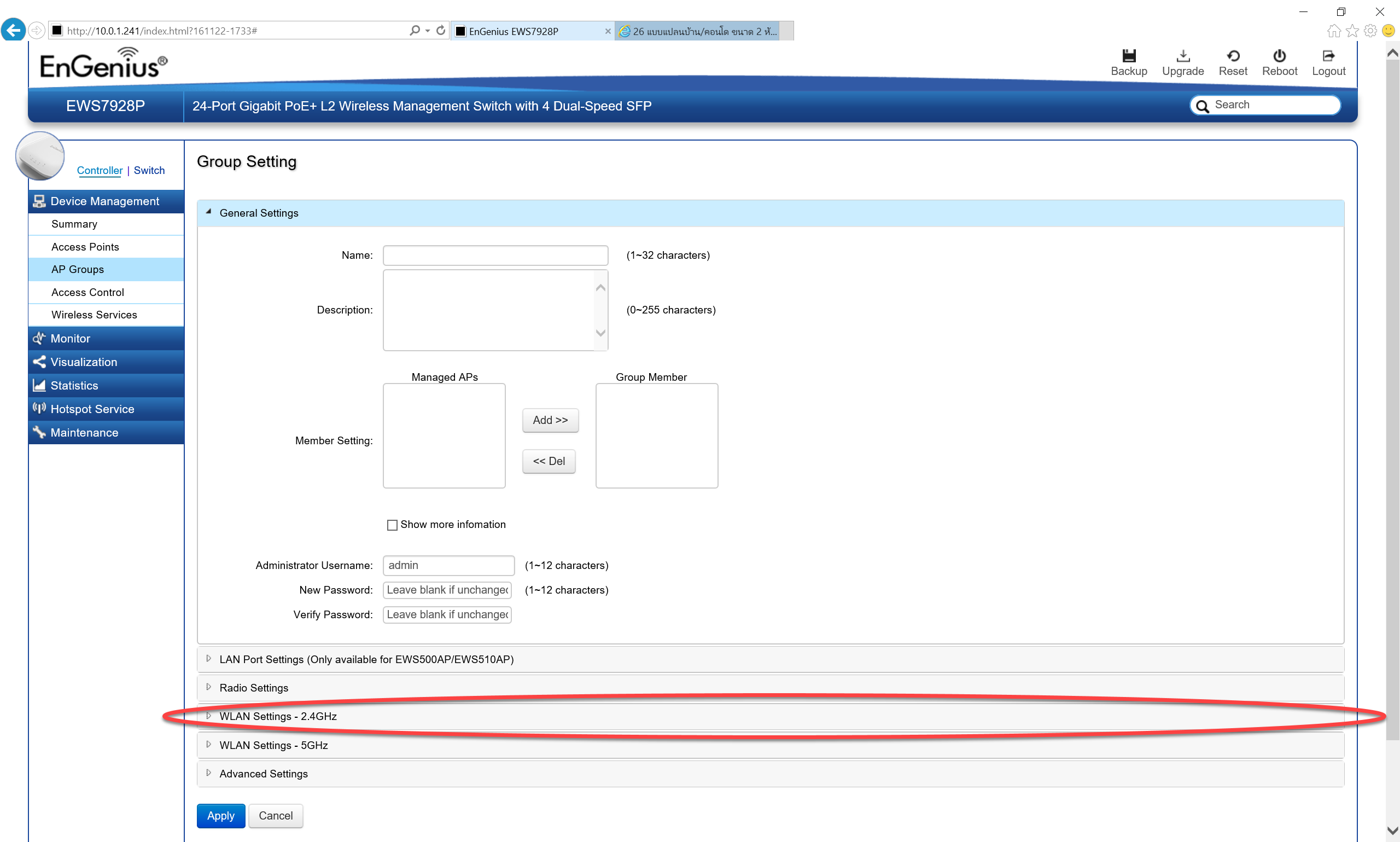
6. ให้เราไปที่ AP Groups เพื่อกำหนด Access Point ว่า Access Point ตัวใดอยู่กรุ๊ปใด (ตาม Network Design)
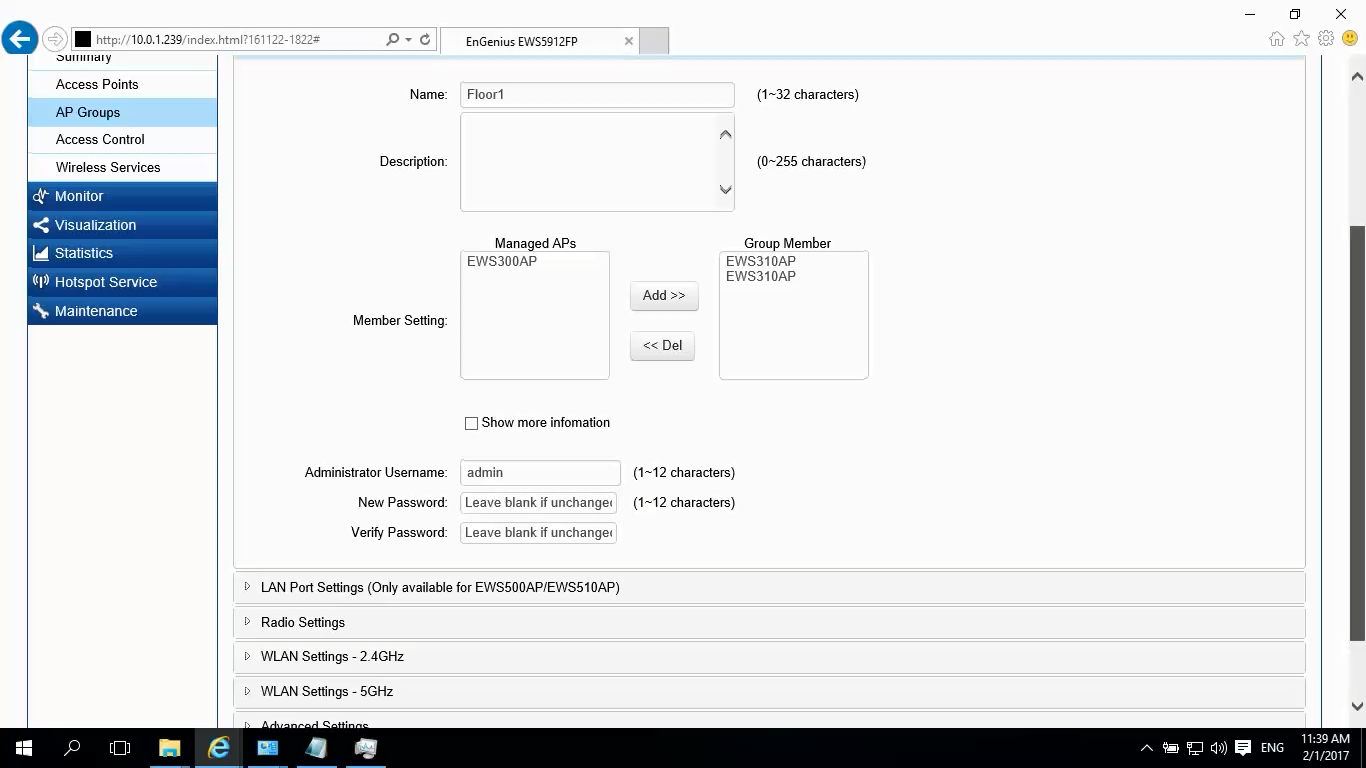
7. และสามารถกำหนด SSID ทั้ง ย่าน 2.4GHz และ Security ผ่านหน้า Group นี้เลยทันที่
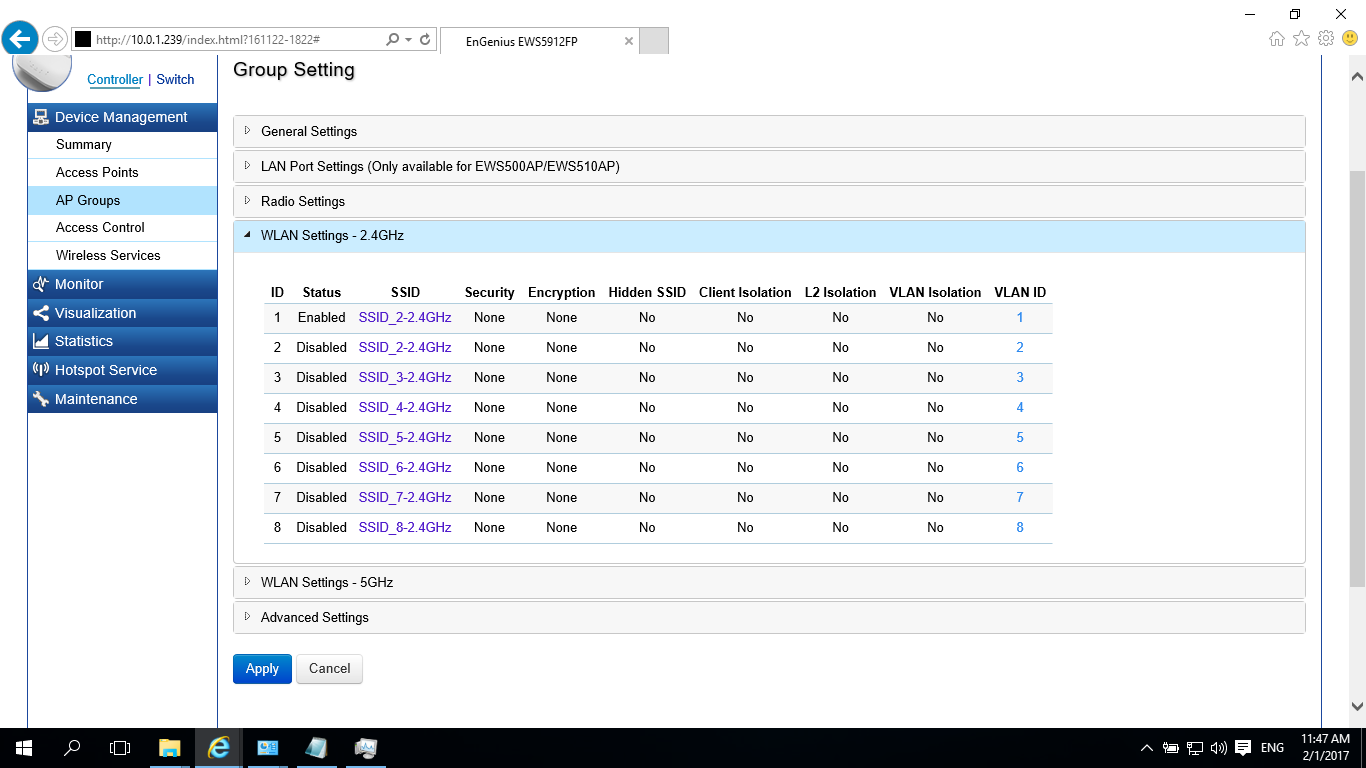
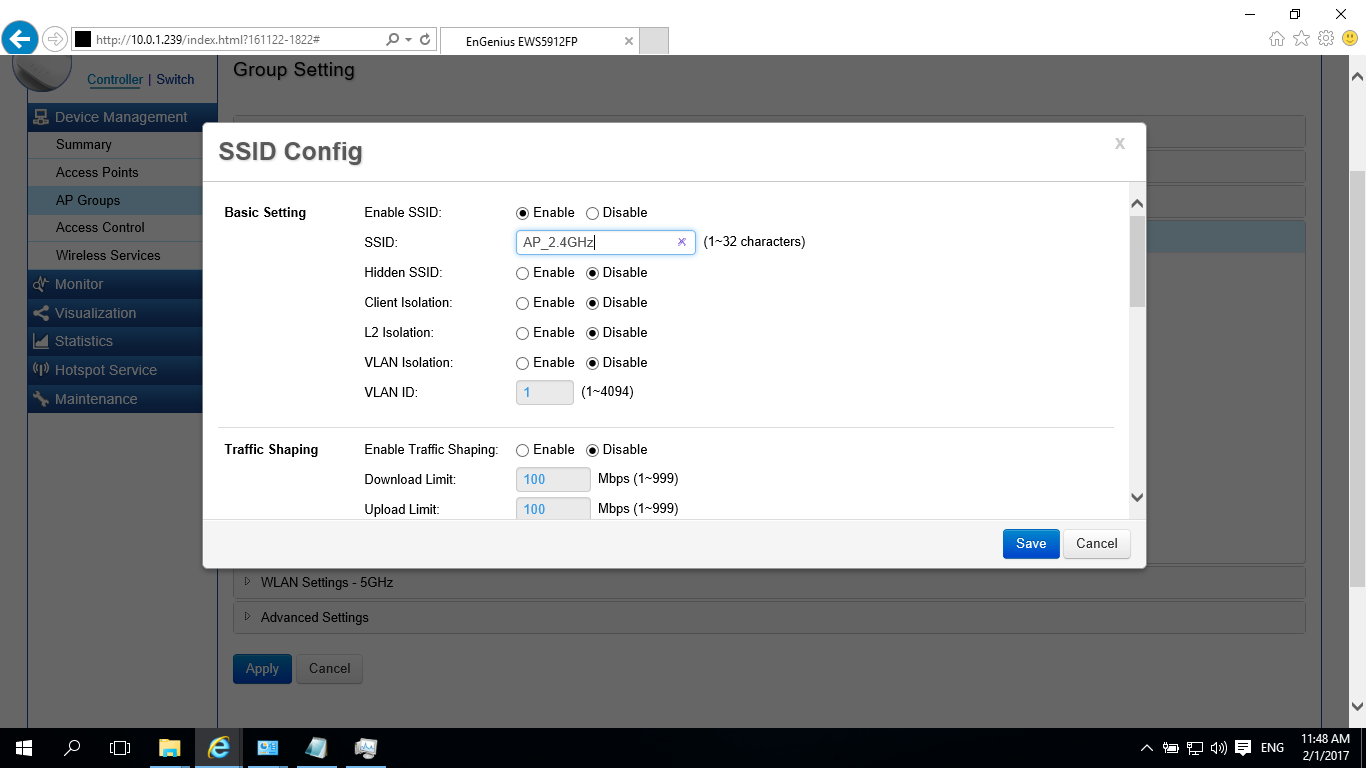 ตั้งชื่อ SSID ให้กับ 2.4GHz
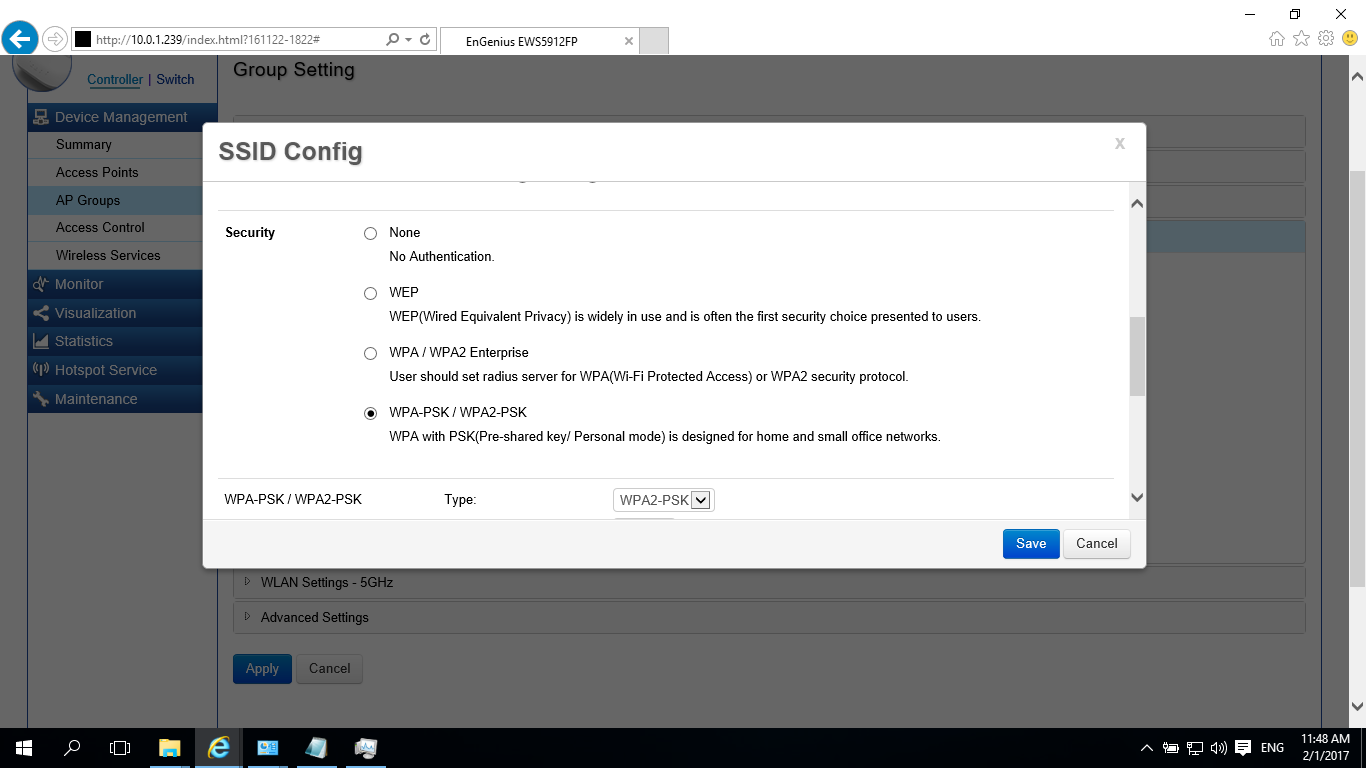
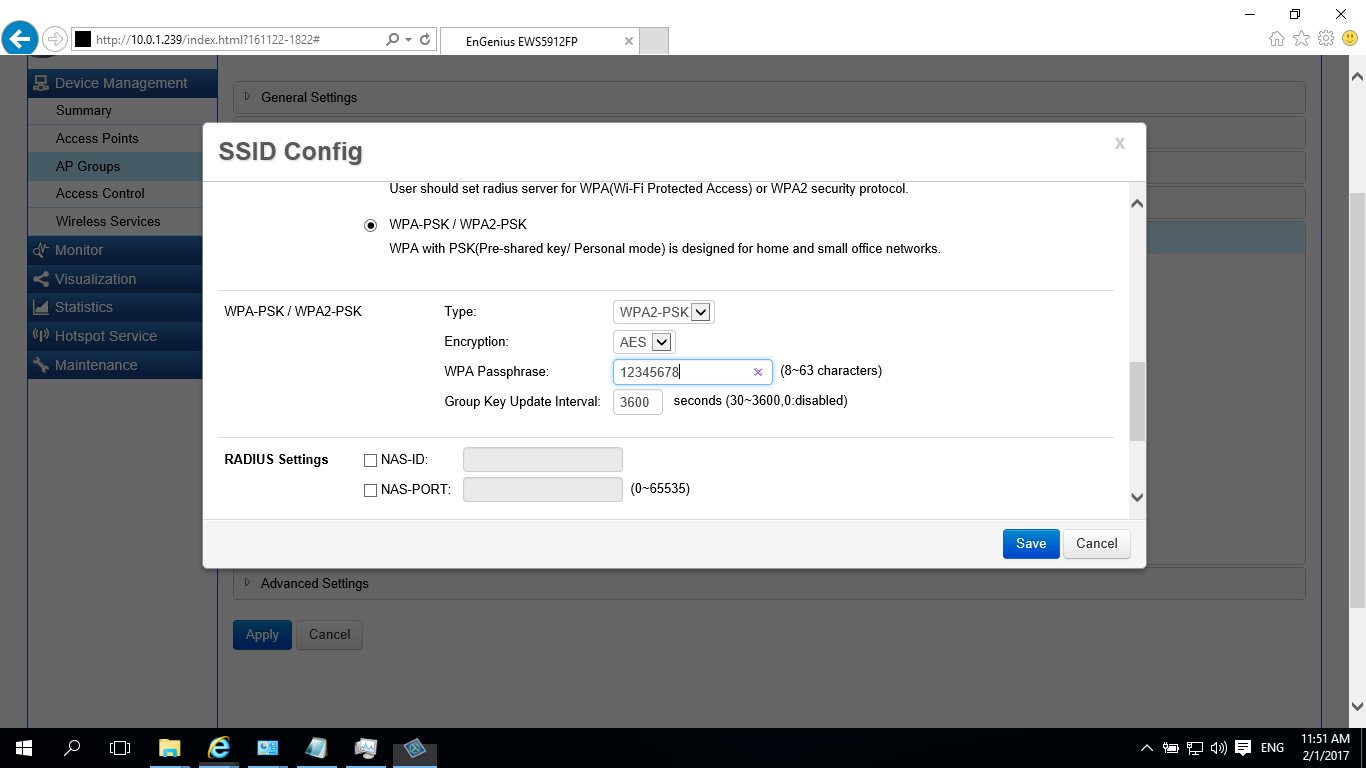
กำหนด Security ให้กับ 2.4GHz
8. กำหนดค่า SSID ทั้ง ย่าน 5GHz และ Security ผ่านหน้า Group นี้เลยทันที่
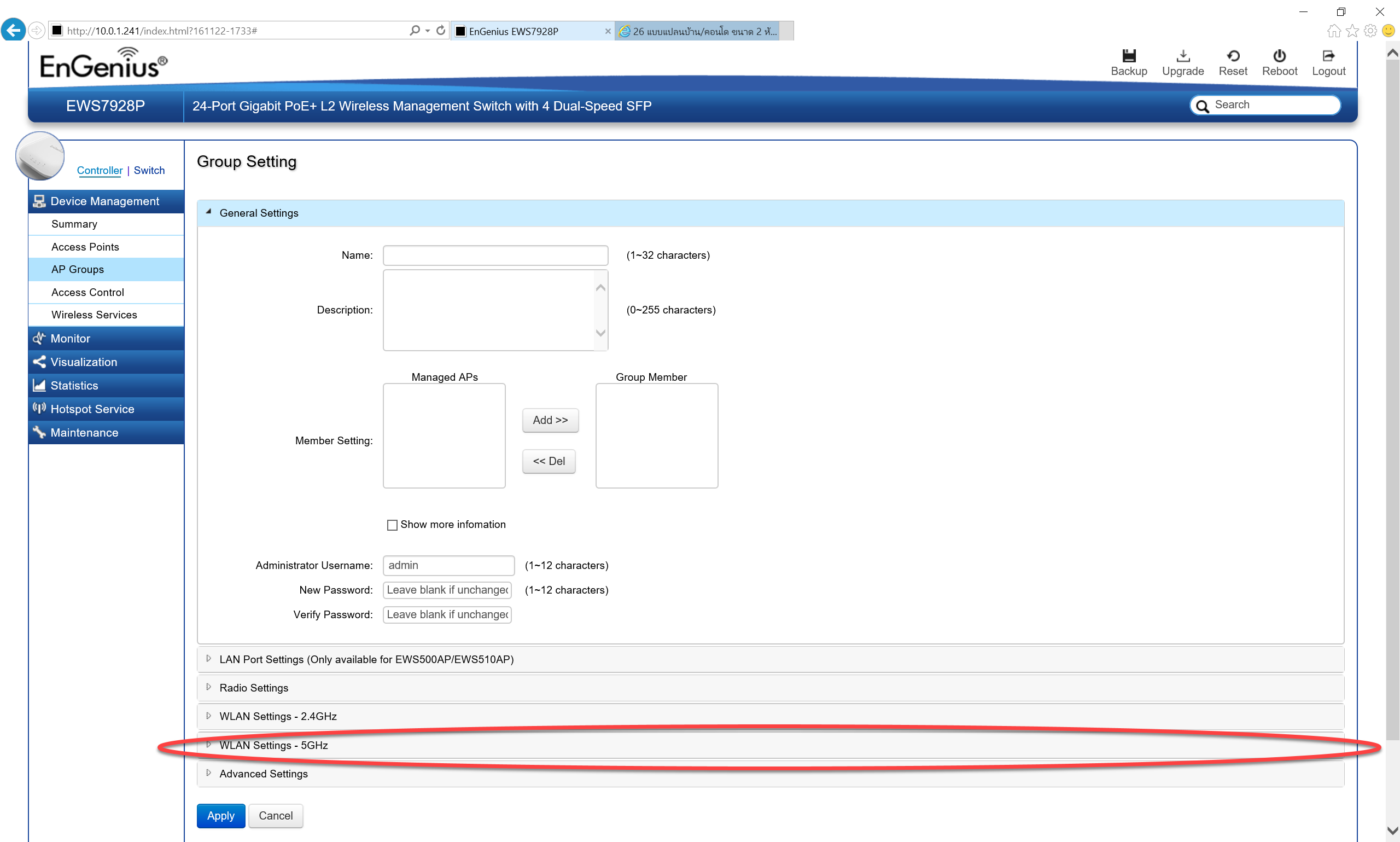
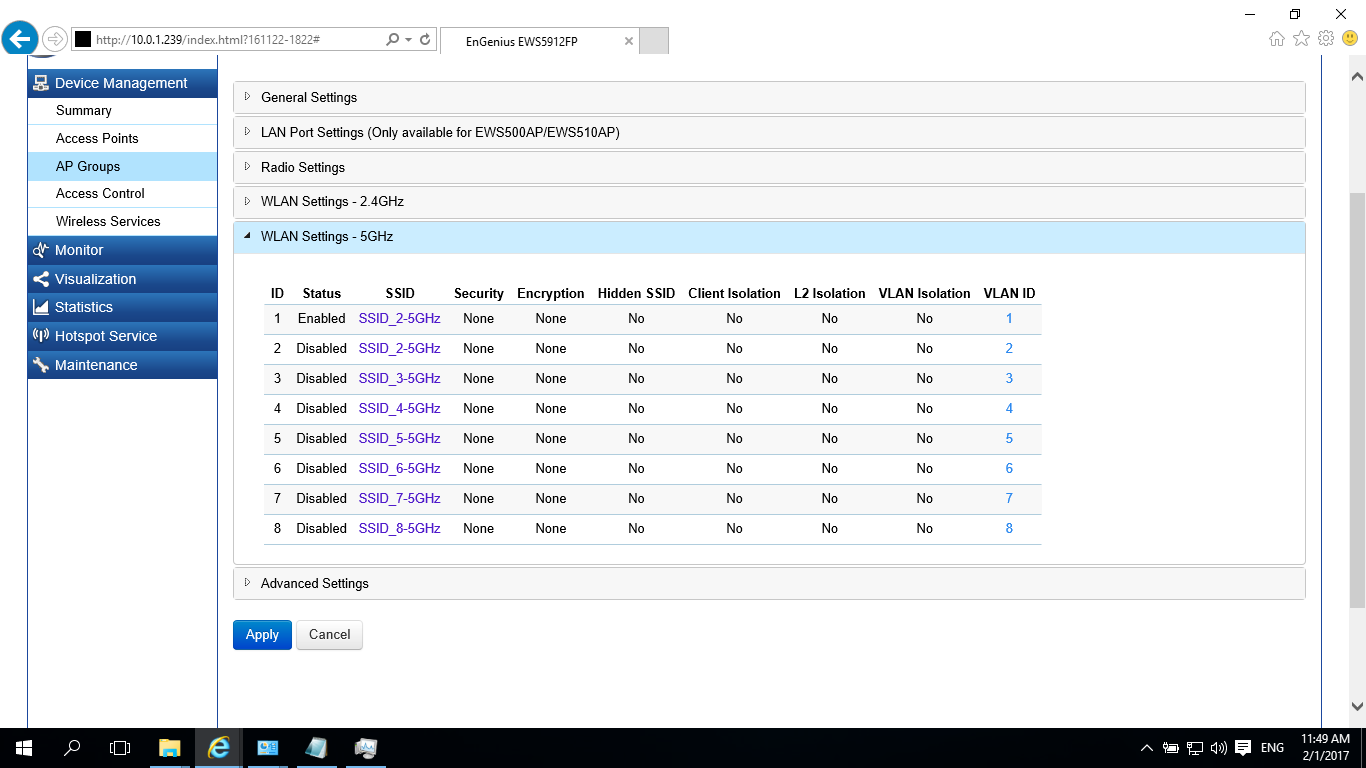
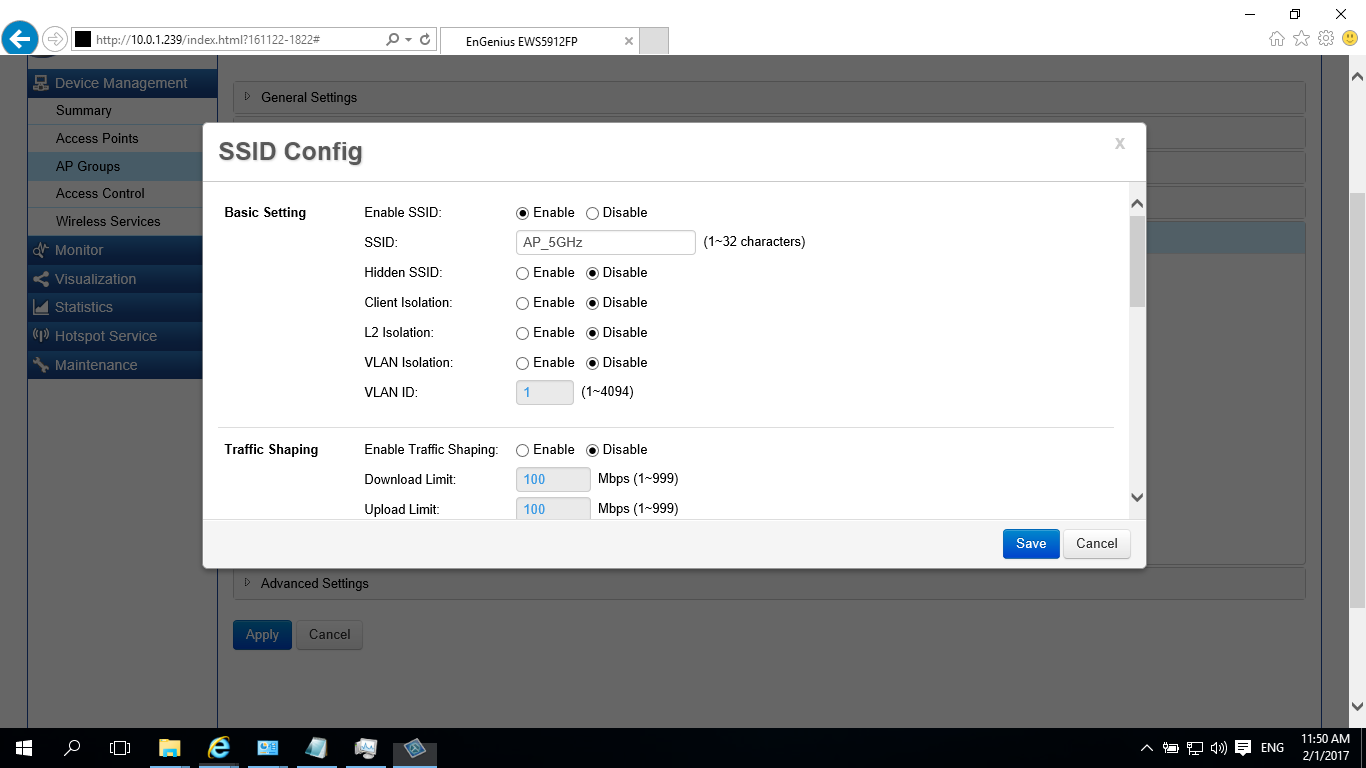
กำหนดชื่อ SSID ให้กับ 5GHz
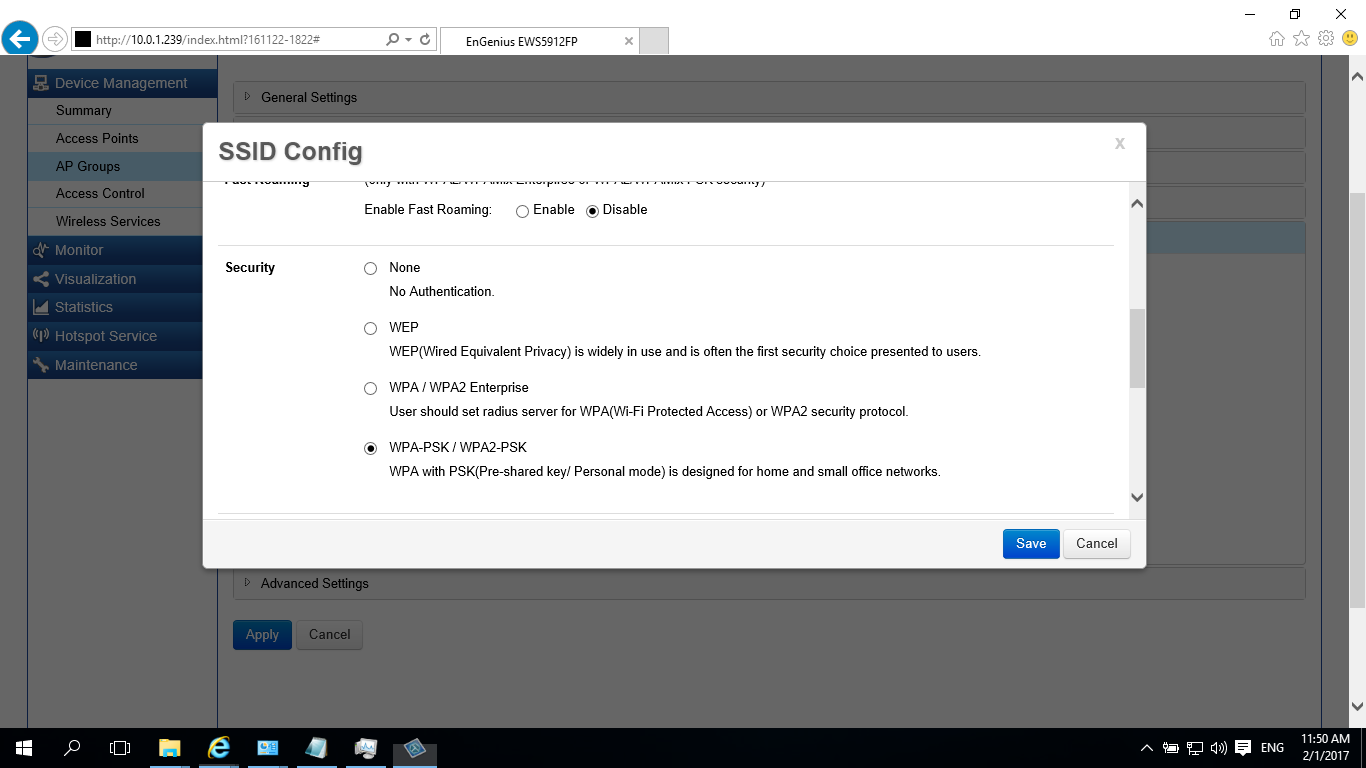
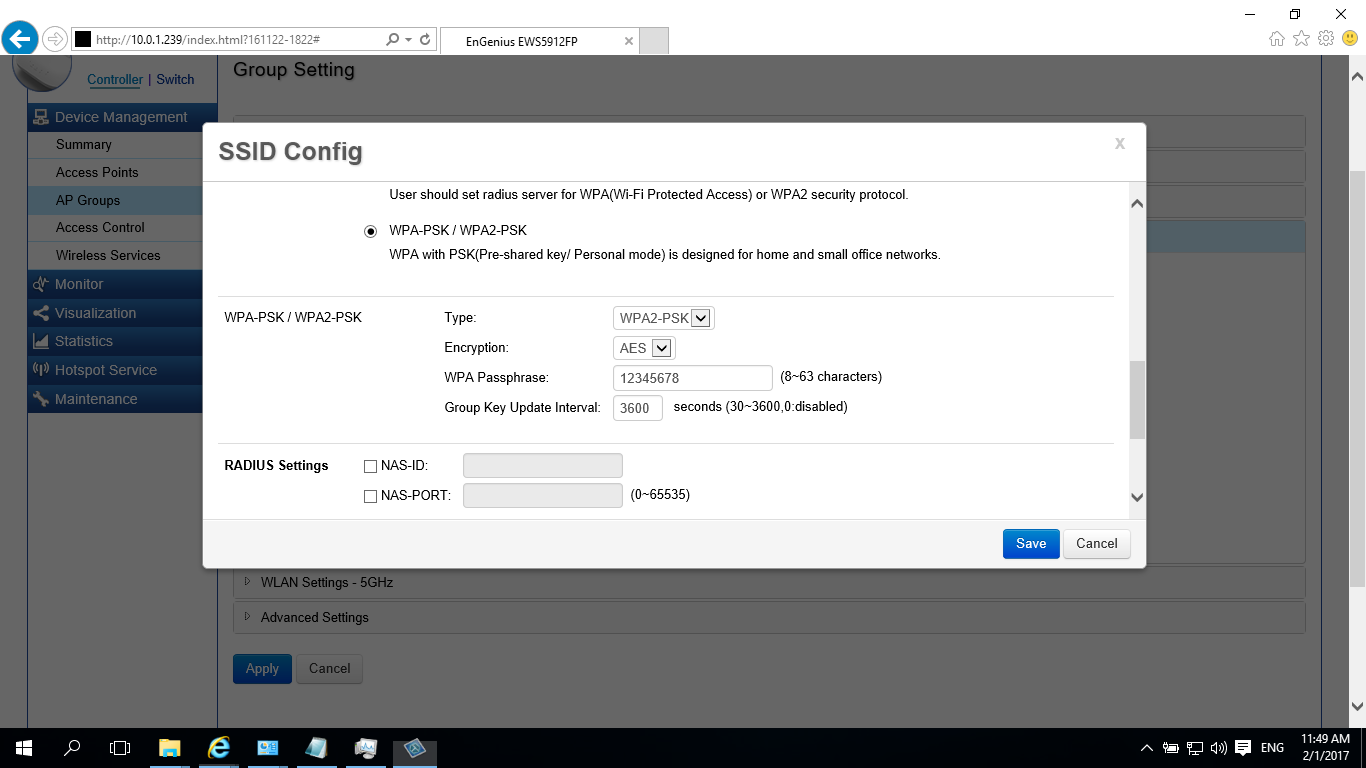
กำหนด Security ให้กับ 5GHz
9. คลิก Save เพียงเท่านี้ก็สามารถกำหนด Group ต่างๆให้กับ Access Point ภายใน องค์กรได้เรียบร้อย