ระบบสัญญาณกันขโมยที่ติดตั้งเสร็จแล้วมีสองแบบ — แบบที่ลูกค้ายังเปิดใช้อยู่หลังผ่านไปหนึ่งปี กับแบบที่ถูกกด Disarm ค้างไว้ตั้งแต่เดือนที่สอง
สิ่งที่แยกสองแบบนี้ออกจากกัน ไม่ใช่รุ่นของอุปกรณ์ เพราะส่วนใหญ่ใช้ชุดเดียวกัน แต่คือการตั้งค่าไม่กี่จุดที่มักถูกข้ามตอนติดตั้ง — ประตูหน้าถูกตั้งเป็นโซนแบบดังทันที เจ้าของเลยโดนไซเรนใส่ทุกเช้า · เวลาหน่วงขาเข้าสั้นเกินกว่าจะเดินไปถึงคีย์แพด · หรือเซ็นเซอร์ตัวหนึ่งถูกติดในจุดที่สัญญาณอ่อนตั้งแต่วันแรก แล้วหลุดออฟไลน์เดือนละครั้ง
สรุปสั้นที่สุด: วัดความแรงสัญญาณ (RSSI) ก่อนเจาะทุกจุด อย่าติดต่ำกว่า 80 · ประตูที่ใช้เข้า-ออกจริงต้องเป็น Delay Zone เท่านั้น ส่วนโถงทางเดินจากประตูไปคีย์แพดใช้ Follow Zone · ตั้งเวลาหน่วงไม่เกิน 45 วินาที ตาม EN 50131-1 · ปิดงานด้วย Walk Test ทุกโซน แล้วโอนสิทธิ์เจ้าของก่อนถอนสิทธิ์ช่างออก
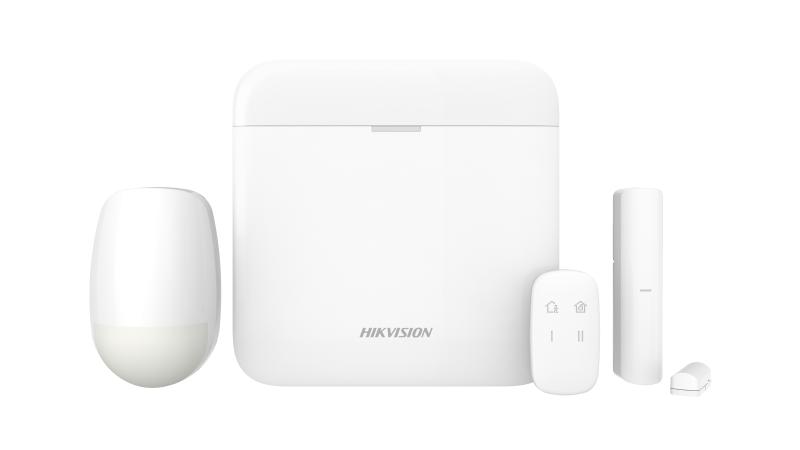
ชุดที่กำลังพูดถึง — DS-PWA64-Kit-WB มีอะไรมาบ้าง
.png)
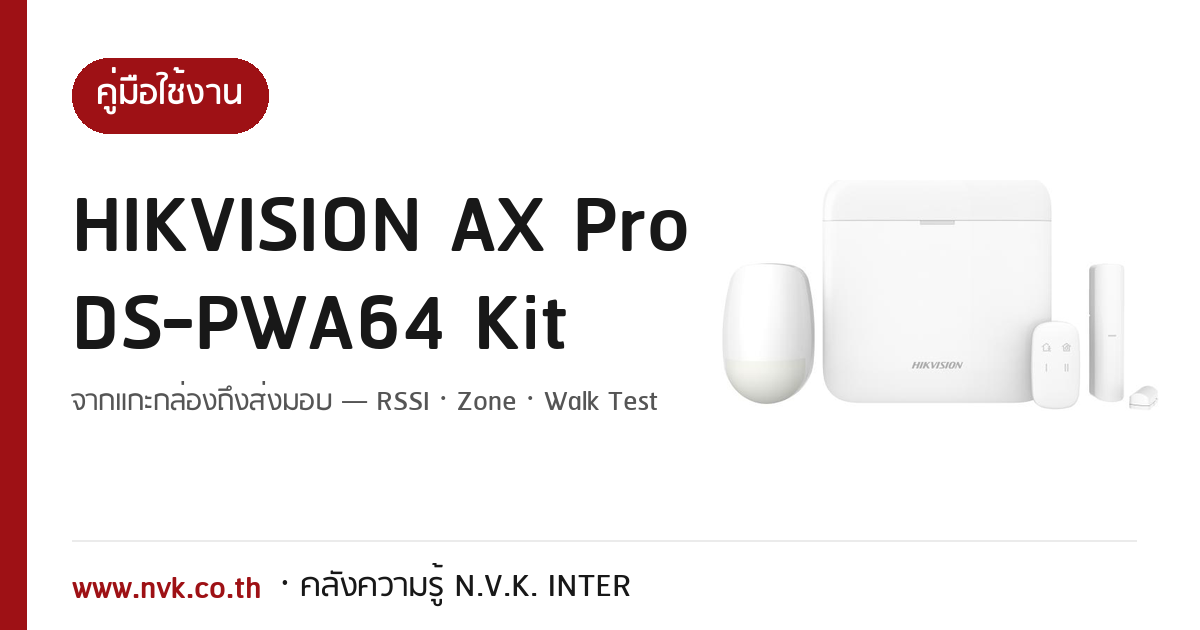
ชุดเริ่มต้นมาตรฐานของตระกูล AX Pro ในกล่องมี 4 ชิ้น อย่างละ 1 ตัว
| ชิ้น | รุ่น | ทำหน้าที่ |
|---|---|---|
| แผงควบคุม | DS-PWA64-L-WB | สมองของระบบ · เชื่อม LAN / Wi-Fi / SIM |
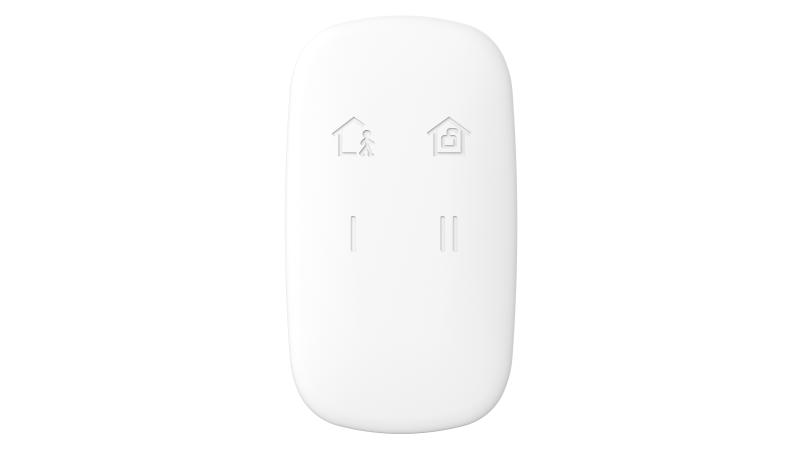
| รีโมทพวงกุญแจ | DS-PKF1-WB | Arm / Disarm โดยไม่ต้องหยิบมือถือ |
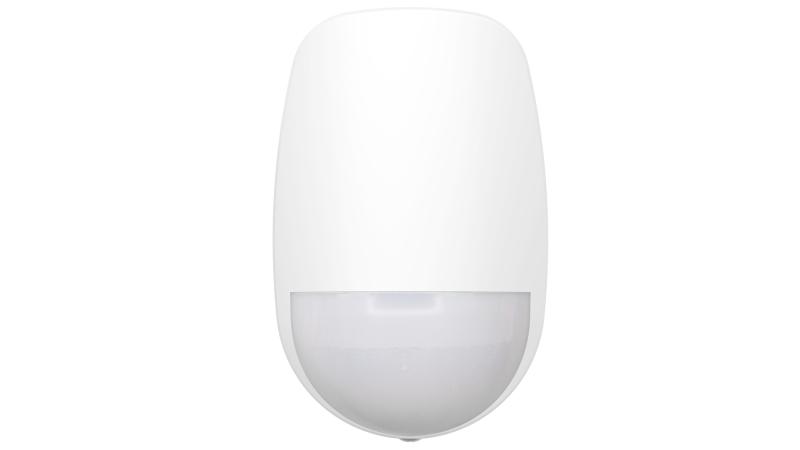
| เซ็นเซอร์ตรวจความเคลื่อนไหว | DS-PDP15P-EG2-WB | PIR ระยะ 15 ม. ตัดสัตว์เลี้ยงได้ |
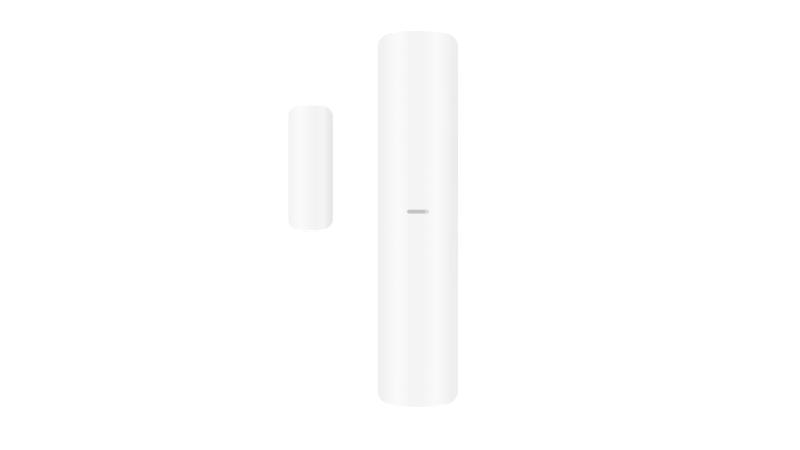
| เซ็นเซอร์แม่เหล็กประตู | DS-PDMC-EG2-WB | รู้ว่าประตู-หน้าต่างถูกเปิด |
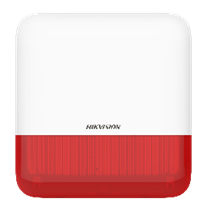
ชุดในกล่องคือชุดพิสูจน์ระบบ ไม่ใช่ชุดที่ครอบคลุมบ้านทั้งหลัง งานจริงเกือบทุกงานต้องเติมเซ็นเซอร์แม่เหล็กและไซเรนภายนอกเพิ่ม ส่วนการเลือกว่าจะเติมอะไรบ้างตามลักษณะงาน อ่านต่อได้ที่ ออกแบบระบบสัญญาณกันขโมย AX Pro ให้ตรงงาน
เพดานของแผง — รู้ไว้ก่อนรับงานใหญ่
| รายการ | รองรับสูงสุด |
|---|---|
| โซนไร้สาย | 64 โซน (เป็น PIRCAM ได้ไม่เกิน 48) |
| พื้นที่ (Area / Partition) | 16 |
| รีโมทพวงกุญแจ | 32 |
| บัตร Tag | 32 |
| คีย์แพด + เครื่องอ่านบัตร รวมกัน | 8 |
| ไซเรน | 4 |
| ตัวทวนสัญญาณ (Repeater) | 2 |
| ผู้ใช้ในระบบ | 32 = ช่าง 1 + แอดมิน 1 + ผู้ใช้ทั่วไป 30 |
| บันทึกเหตุการณ์ย้อนหลัง | 5,000 รายการ |
| แบตเตอรี่สำรอง | 4,520 mAh · สำรองไฟได้ราว 12 ชั่วโมง |
| คลื่นและการเข้ารหัส | 433 MHz · Tri-X / Cam-X สองทาง · AES-128 · FHSS |
ตัวเลขทั้งหมดอ้างจากดาต้าชีตทางการของ DS-PWA64-L-WB (ฉบับ 12/2025) และดาต้าชีตชุด DS-PWA64-Kit-WB — ความสามารถบางอย่างขึ้นกับเวอร์ชันเฟิร์มแวร์ที่เครื่องรันอยู่ ให้ตรวจหน้าจอจริงก่อนรับปากลูกค้า
ขั้นที่ 0 · วัดสัญญาณก่อนเจาะ — ขั้นที่ถูกข้ามบ่อยที่สุด
งานที่มีปัญหา "อุปกรณ์หลุดออฟไลน์เป็นครั้งคราว" เกือบทั้งหมดตัดสินชะตากันตั้งแต่ตอนเจาะรูแรก ไม่ใช่ตอนตั้งค่า
AX Pro มีตัวเลข RSSI ให้ดูตรง ๆ ที่ตัวอุปกรณ์และในแอป มาตรฐาน EN 50131-5-3 กำหนดเกณฑ์ไว้แบบนี้
| ระดับสัญญาณ | ค่า RSSI | ไฟแสดง | ติดตั้งได้ไหม |
|---|---|---|---|
| แรง | มากกว่า 120 | เขียว | ติดได้ — เป้าหมายที่ควรเล็ง |
| กลาง | 81–120 | เหลือง | ติดได้ |
| อ่อน | 60–80 | แดง | ไม่แนะนำ — ทำงานได้แต่ไม่ควรฝากงานไว้ |
| ใช้ไม่ได้ | 0–59 | แดงกะพริบ | ห้ามติด — ทำงานไม่ปกติแน่นอน |
กฎที่ควรถือ: ติดเฉพาะจุดที่ได้เกิน 80 และถ้าอยากให้ระบบทนทานจริง เล็งที่ 120 ขึ้นไป
ข้อควรระวังตอนวางตำแหน่ง
- ห้ามติดบนพื้นผิวโลหะ และห้ามให้โลหะห่อหุ้มตัวอุปกรณ์
- ห้ามวางแผงควบคุมบนพื้นตรง ๆ
- เว้นระยะปลอดสิ่งกีดขวางรอบตัวอุปกรณ์ 50 ซม. ยกเว้นด้านที่ติดผนัง
- ติดตั้งแนวตั้งเป็นค่าแนะนำ
- ตอนวัดสัญญาณ อย่าใช้มือกำตัวอุปกรณ์ไว้ ตัวเลขจะเพี้ยน
- ถ้าต้องใช้ตัวทวนสัญญาณ ต้องวางไว้ระหว่างแผงควบคุมกับอุปกรณ์ปลายทาง ไม่ใช่วางถัดจากอุปกรณ์
อาการคลาสสิก: ตอนติดสัญญาณเขียวสวย พอใช้จริงกลับหลุด — สาเหตุเกือบทุกครั้งคือตอนวัดประตูและหน้าต่างเปิดอยู่ แต่เวลาใช้งานจริงปิดหมด ให้วัดซ้ำในสภาพที่ปิดประตูหน้าต่างเหมือนตอนใช้งาน
ภาพรวมลำดับงานทั้งหมด
ขั้นที่ 1 · เปิดใช้งานแผงควบคุม และเรื่องสิทธิ์ที่ต้องเข้าใจก่อน
แผงเปิดใช้งาน (Activate) ได้ 3 ทาง และทางที่เลือกมีผลต่อสิทธิ์ในการตั้งค่าต่อไปทั้งชีวิตของเครื่อง
| เปิดใช้งานด้วย | ใครได้สิทธิ์อะไร | เหมาะกับ |
|---|---|---|
| Hik-Partner Pro (ชื่อเดิม Hik-ProConnect) | ช่างได้สิทธิ์เต็ม — ตั้งค่า สั่งงาน และดูสถานะ | งานที่ช่างต้องดูแลต่อเนื่อง |
| Hik-Connect | เจ้าของได้สิทธิ์เต็ม แล้วเชิญช่างเข้ามาทีหลัง | งานบ้านที่เจ้าของอยากคุมเอง |
| SADP หรือเว็บเบราว์เซอร์ | ตั้งค่าออฟไลน์ผ่านเว็บ | หน้างานที่ยังไม่มีอินเทอร์เน็ต |
สิ่งที่มักทำให้ช่างงงหน้างาน คือกติกาการย้ายสิทธิ์ ซึ่งคู่มือทางการระบุไว้ชัด
- หลังเปิดใช้งาน ถ้าแอดมินไม่ได้เปิดบัญชีช่าง แอดมินถือสิทธิ์ตั้งค่าทั้งหมดบนเว็บไคลเอนต์
- เมื่อใดที่เปิดบัญชีช่าง (ทั้งแบบ local และแบบคลาวด์ในแอป) สิทธิ์ตั้งค่าจะย้ายไปอยู่กับช่าง
- เมื่อมีบัญชีช่างฝั่งคลาวด์อยู่ แอดมินฝั่งคลาวด์จะไม่มีสิทธิ์ตั้งค่า — เหลือแค่สั่งงานและดู
- ถ้าแผงรับบัญชีจากคลาวด์เข้ามา บัญชี local เดิมจะถูกเขียนทับ โดยข้อมูลที่บัญชี local สร้างไว้จะถูกสืบทอดไปให้บัญชีใหม่
ผลในทางปฏิบัติ: ถ้าลูกค้าโทรมาบอกว่า "เข้าไปแก้ค่าเองไม่ได้แล้ว" ให้ตรวจก่อนว่ามีบัญชีช่างฝั่งคลาวด์ผูกอยู่หรือเปล่า — ไม่ใช่ปัญหาเครื่อง แต่เป็นพฤติกรรมตามการออกแบบ วิธีแก้คือให้แอดมินยกเลิกสิทธิ์ช่างในแอป
เพิ่มแผงเข้าแอป
- จ่ายไฟให้แผง และรอให้ไฟสถานะขึ้นครบ
- สร้างหรือค้นหา Site (สำหรับฝั่งช่าง) — ตั้งชื่อ เขต เวลา ที่อยู่ จังหวัด
- กด Add Device แล้ว สแกน QR Code ที่ฉลากด้านหลังฝาครอบแผง · ถ้าฉลากเสียหาย ใช้ Manual Adding ใส่ Serial No. กับ Verification Code แทน
- ทำขั้นตอน Activate ตั้งรหัสผ่าน
- ตั้งค่าเครือข่าย — สายแลนเป็นทางที่นิ่งที่สุด · Wi-Fi ตั้งได้ที่ Communication Parameters → Wi-Fi Configuration · ถ้าใส่ซิม จะมีช่องซิมเดี่ยวบนบอร์ด
งานที่ต้องการความต่อเนื่องควรวางสายแลนเป็นทางหลัก แล้วให้ซิมเป็นทางสำรอง ไม่ใช่ให้ Wi-Fi เป็นทางเดียว เพราะเวลาเราเตอร์ลูกค้ารีสตาร์ต ระบบจะเงียบไปพร้อมกัน
ขั้นที่ 2 · เพิ่มเซ็นเซอร์และอุปกรณ์เข้าระบบ
ทำได้ 3 วิธี เลือกตามสถานการณ์
| วิธี | ทำอย่างไร | ใช้เมื่อ |
|---|---|---|
| สแกน QR | ในแอป เลือกแผง → กด + → สแกน QR บนตัวอุปกรณ์ | ปกติทั่วไป เร็วที่สุด |
| ใส่ซีเรียลเอง | กด Manual Adding → พิมพ์ Serial No. → เลือกชนิดอุปกรณ์ | QR ลอก เปื้อน หรือติดตั้งไปแล้วสูงเกินสแกน |
| Enrollment Mode | ไปที่ System → System Options → Enrollment Mode → กด Enter the Enrollment Mode แล้วทริกอุปกรณ์ให้มันรายงานตัวเอง | มีอุปกรณ์หลายตัวรวดเดียว หรือไม่มีข้อมูลซีเรียล |
อย่าลืมออกจากโหมด — เมื่อเพิ่มครบแล้วต้องกด Exit the Enrollment Mode ทุกครั้ง ไม่งั้นอุปกรณ์ที่ยังไม่ตั้งใจจะเพิ่มอาจหลุดเข้าระบบมาด้วย
กรณีติดตัวทวนสัญญาณ: เพิ่ม Repeater เข้าระบบก่อน แล้วสั่ง Enter Pairing Mode ตัวทวนจะทำหน้าที่เป็นสถานีกลางให้อุปกรณ์ที่อยู่ไกลจับคู่เข้ามา โหมดจับคู่นี้กินเวลา 3 นาทีและขัดจังหวะไม่ได้ — เผื่อเวลาไว้ อย่ารีบกดยกเลิก
ขั้นที่ 3 · ตั้งชนิดโซนให้ถูก — จุดที่งานส่วนใหญ่พลาด
ทุกโซนใน AX Pro มีชนิดของมัน และชนิดที่เลือกเป็นตัวกำหนดว่าระบบจะน่าใช้หรือน่ารำคาญ ตั้งได้ที่ Device → เลือกโซน → ไอคอนตั้งค่ามุมขวาบน
| ชนิดโซน | พฤติกรรม | ใช้กับ |
|---|---|---|
| Delay Zone | มีเวลาหน่วงขาออก (Exit Delay) ให้เดินออกโดยไม่ดัง และเวลาหน่วงขาเข้า (Entry Delay) ให้เดินเข้ามาปิดระบบทัน | ประตูหน้า / ประตูที่ใช้เข้าออกจริง |
| Follow Zone | ถ้าถูกทริกระหว่างช่วง Entry Delay จะทำตัวเป็นโซนหน่วง · นอกช่วงนั้นดังทันที | PIR ในโถงทางเดินจากประตูหน้าไปยังคีย์แพด |
| Instant Zone | ดังทันทีที่ถูกทริก เมื่อระบบอยู่ในสถานะ Arm | PIR ในห้อง · หน้าต่างที่ไม่ใช่ทางเข้าออก |
| 24-hour Zone | ทำงานตลอดเวลา มีเสียงและไฟทุกครั้ง ไม่ว่าระบบ Arm อยู่หรือไม่ | พื้นที่เสี่ยงอัคคีภัย ตัวตรวจควัน ตัวตรวจอุณหภูมิ |
| Panic Zone | ทำงานตลอด 24 ชม. รายงานเป็นสัญญาณขอความช่วยเหลือ | ปุ่มฉุกเฉิน · ตัวตรวจกระจกแตก |
| Fire Zone | ทำงานตลอด 24 ชม. รายงานเป็นสัญญาณไฟไหม้ | ตัวตรวจควัน |
| Medical Alarm | ทำงานตลอด 24 ชม. รายงานเป็นสัญญาณทางการแพทย์ | ปุ่มขอความช่วยเหลือของผู้สูงอายุ |
| Gas Zone | ทำงานตลอด 24 ชม. รายงานเป็นสัญญาณแก๊สรั่ว | ครัว · ห้องเก็บถังแก๊ส |
| Timeout Zone | ทำงานตลอด · แจ้งเตือนเมื่อถูกเปิดค้างเกินเวลาที่ตั้ง หรือเมื่อไม่ถูกเปิดเลยตามเวลาที่ตั้ง | ตู้ดับเพลิง · ตู้เก็บของที่ควรเปิดสั้น ๆ เท่านั้น |
| Keyswitch Zone | ใช้การทริกเป็นตัวสลับสถานะ Arm / Disarm ของพื้นที่ที่ผูกไว้ | สวิตช์กุญแจภายนอกอาคาร |
| Disabled Zone | ปิดโซนนั้น ไม่สนใจเหตุการณ์ใด ๆ | ตัวตรวจจับที่เสียและยังไม่ได้เปลี่ยน |
ชนิดโซนที่เลือกได้ขึ้นกับชนิดของตัวตรวจจับ — เซ็นเซอร์บางตัวไม่มีบางชนิดให้เลือก ต้องดูที่หน้าจอจริง
สามชนิดแรกทำงานร่วมกันอย่างไร
ตั้งเวลาหน่วงเท่าไรถึงพอดี
ตั้งได้ที่ System Options → Schedule & Timer โดยตั้งได้ 2 ชุดเวลาที่ต่างกัน
- Exit Delay — เวลาให้เดินออกหลังสั่ง Arm วัดจากจุดที่กดจริงไปถึงประตู แล้วบวกเผื่อสัก 10 วินาที
- Entry Delay — เวลาให้เดินเข้ามาปิดระบบ วัดจากประตูไปถึงคีย์แพดหรือจุดที่หยิบมือถือได้สะดวก
- Stay Arm Delay Time — เวลาหน่วงแยกสำหรับโหมด Stay ซึ่งปกติควรสั้นกว่า เพราะคนอยู่ในบ้านอยู่แล้ว
เพดานที่ควรถือ: ไม่เกิน 45 วินาที เพื่อให้สอดคล้องกับ EN 50131-1 — ยาวกว่านั้นคือการเปิดหน้าต่างเวลาให้คนที่ไม่ควรอยู่ในบ้านเดินหาแผงควบคุมได้สบาย ๆ
ถ้าลูกค้าบ่นว่าเวลาไม่พอ วิธีที่ถูกคือย้ายคีย์แพดให้ใกล้ประตูขึ้น ไม่ใช่ยืดเวลาหน่วงออกไป
ตัวเลือกระดับโซนที่มักถูกมองข้าม
| ตัวเลือก | ทำอะไร | ควรเปิดเมื่อ |
|---|---|---|
| Stay Arm Bypass | ข้ามโซนนี้อัตโนมัติเมื่อสั่ง Stay | PIR ภายในบ้านทุกตัว — ให้คนเดินในบ้านตอนกลางคืนได้ |
| Chime | ส่งเสียงกริ่งเมื่อโซนถูกทริก ไม่ใช่เสียงเตือนภัย | ประตูหน้าร้าน — รู้ว่ามีลูกค้าเข้า |
| Double Knock | ต้องถูกทริกซ้ำภายในช่วงเวลาที่ตั้ง จึงจะแจ้งเตือน | จุดที่เตือนผิดบ่อยจากลม แมลง หรือสัตว์ |
| Cross Zone | ต้องมีสองโซนถูกทริกภายในช่วงเวลาที่ตั้ง จึงจะแจ้งเตือน | โกดังหรือพื้นที่กว้างที่ต้องการยืนยันซ้ำก่อนดัง |
| Silent Alarm | ส่งรายงานอย่างเดียว ไม่มีเสียง | ปุ่มฉุกเฉินหลังเคาน์เตอร์ — ไม่ควรให้คนร้ายรู้ตัว |
| Sounder Delay Time | หน่วงเวลาก่อนไซเรนทำงาน (0 วินาที = ทันที) | อยากให้แจ้งเข้ามือถือก่อนเสียงดัง |
| Forbid Bypass on Arming | ห้ามข้ามโซนตอนสั่ง Arm | โซนสำคัญที่ห้ามถูกปิดเพราะความมักง่าย |
| Final Door Exit | เฉพาะเซ็นเซอร์แม่เหล็ก — ปิดประตูแล้วจบการนับถอยหลังทันที | ประตูหน้าที่ Arm ด้วยคีย์แพดหรือบัตร |
กรณีโซนที่ผูกกับหลายพื้นที่ (public zone) จะมีตัวเลือก Arm Mode เพิ่มมา — เลือก And คือโซนจะ Arm เมื่อทุกพื้นที่ที่ผูกไว้ Arm ครบ · เลือก Or คือ Arm ทันทีที่พื้นที่ใดพื้นที่หนึ่ง Arm
Away · Stay · Disarm — อธิบายให้ลูกค้าเข้าใจใน 30 วินาที
สั่งได้ทั้งรายพื้นที่และหลายพื้นที่พร้อมกัน — ถ้าไม่เลือกพื้นที่ไว้ คำสั่งจะมีผลกับทุกพื้นที่ นอกจากนี้ในแอปยังมีปุ่ม Silent Alarm สำหรับสั่งให้ทุกพื้นที่เงียบเสียง และปุ่มแจ้งเหตุฉุกเฉินที่เลือกได้ว่าจะให้มีเสียงหรือเงียบ
ตั้งเวลาอัตโนมัติ — ทำให้ระบบไม่ต้องพึ่งความขยันของคน
ที่ System → System Options → Schedule & Timer เลือกพื้นที่ที่ต้องการ แล้วตั้ง
| ตัวเลือก | รายละเอียด |
|---|---|
| Enable Auto Arm | สั่ง Arm ตามเวลา · เสียงเตือนจะดังช้า ๆ ก่อนถึงเวลา 2 นาที และดังถี่ขึ้นก่อนถึงเวลา 1 นาที |
| Enable Auto Disarm | สั่ง Disarm ตามเวลา — ห้ามตั้งเวลาเดียวกับ Auto Arm |
| Late to Disarm | ถ้าเลยเวลาที่ตั้งแล้วยังไม่มีใครปิดระบบ จะนับว่ามาสาย · ต้องเปิด Panel Management Notification ใน Communication Parameters → Event Communication ก่อน |
| Weekend Exception | ไม่ Arm อัตโนมัติในวันหยุดสุดสัปดาห์ |
| Holiday Exception | ไม่ Arm/Disarm ในวันหยุดที่กำหนด ตั้งได้สูงสุด 6 กลุ่มวันหยุด |
| Auto Arm Sound Prompt | ปิดได้ถ้าไม่ต้องการเสียงเตือนก่อน Arm อัตโนมัติ |
| Panel Alarm Duration | ความยาวเสียงเตือนของแผง ตั้งได้ 10–900 วินาที |
สำหรับร้านค้าและออฟฟิศ คู่ Auto Arm ตอนกลางคืน + Late to Disarm ตอนเช้า คือชุดค่าที่ให้ประโยชน์เร็วที่สุด เพราะมันเปลี่ยนระบบกันขโมยให้กลายเป็นเครื่องมือรู้ว่าร้านเปิดตรงเวลาหรือเปล่าไปในตัว
ขั้นที่ 4 · Walk Test — ห้ามข้าม
- เข้า Maintenance → Device Maintenance → Test
- เปิด Test แล้วบันทึกค่า
- เดินทริกตัวตรวจจับทีละโซนให้ครบทุกตัว รวมทั้งเซ็นเซอร์แม่เหล็กทุกบานที่ติดไป
- ดูผลว่าโซนไหนไม่ตอบสนอง
- ตรวจสถานะรายตัวที่ Maintenance → Device Status → Zone Status — ดูแบตเตอรี่ ความแรงสัญญาณ และอุณหภูมิ
ข้อสำคัญ: ระบบจะเข้าโหมดทดสอบได้ก็ต่อเมื่อตัวตรวจจับทุกตัวไม่มี fault ค้างอยู่ — ข้อจำกัดนี้มีประโยชน์ เพราะถ้าเข้าโหมดทดสอบไม่ได้ แปลว่างานยังไม่เรียบร้อย ให้ไล่เก็บ fault ให้หมดก่อน อย่าปิดงาน
เช็คสถานะไซเรนได้ที่ Device Status → Sounder Status และคีย์แพดที่ Keypad Status
ขั้นที่ 5 · ส่งมอบ — ขั้นที่ทำให้ระบบอยู่รอดหลังช่างกลับ
- เชิญเจ้าของเข้าเป็นแอดมิน และโอนความเป็นเจ้าของ Site ให้ พร้อมขอสิทธิ์ที่ช่างยังต้องใช้ดูแลต่อ — เจ้าของจะเห็นคำขอในหน้าแจ้งเตือนของ Hik-Connect และต้องกดยอมรับ
- เพิ่มผู้ใช้ให้ครบทุกคนที่ต้องใช้จริง — แอดมินแชร์อุปกรณ์ให้ผู้ใช้อื่นได้โดยใส่บัญชี Hik-Connect ของคนนั้น รองรับผู้ใช้ทั่วไป 30 ราย
- สอนสามปุ่ม — Away / Stay / Disarm พร้อมบอกว่าโซน 24 ชั่วโมงไม่เคยปิด
- บอกวิธียกเลิกสิทธิ์ช่าง ให้เจ้าของทราบ — เป็นสิทธิ์ของเขา และช่างต้องขอใหม่ถ้าจะเข้าอีก
- อัปเดตเฟิร์มแวร์ ที่ Maintenance → Device Upgrade สำหรับแผง และ Detector & Peripheral Upgrade สำหรับเซ็นเซอร์ — ทำตอนส่งมอบ ดีกว่าให้ลูกค้าไปเจอเองทีหลัง
สำหรับงานที่มีพนักงานหลายคนหมุนเวียนเข้าออก การจัดสิทธิ์แบบทีมมีรายละเอียดเพิ่มอีกชั้น ดูได้จากเว็บบินาร์ AX Pro with Hik-Connect Team Mode ที่ลิงก์ท้ายบทความ
อาการที่เจอบ่อยหน้างาน และต้นตอจริง
| อาการ | ต้นตอที่พบบ่อยที่สุด | วิธีแก้ |
|---|---|---|
| ไซเรนดังทุกครั้งที่เจ้าของกลับเข้าบ้าน | ประตูหน้าถูกตั้งเป็น Instant หรือ PIR โถงไม่ได้ตั้งเป็น Follow | เปลี่ยนประตูหน้าเป็น Delay Zone และ PIR ทางเดินเป็น Follow Zone |
| เข้าบ้านแล้วดังก่อนกดปิดทัน | Entry Delay สั้นกว่าเวลาเดินจริง หรือคีย์แพดอยู่ไกลประตู | ย้ายคีย์แพดให้ใกล้ประตู แล้วจึงปรับเวลา โดยไม่เกิน 45 วินาที |
| อุปกรณ์หลุดออฟไลน์เป็นครั้งคราว | ติดตั้งในจุดที่ RSSI ต่ำกว่า 80 หรือมีโลหะบัง | ย้ายตำแหน่งแผงหรือเซ็นเซอร์ · ถ้าย้ายไม่ได้ ใส่ Repeater ไว้ระหว่างกลาง |
| สัญญาณดีตอนติด แต่แย่ตอนใช้จริง | ตอนวัดประตูหน้าต่างเปิดอยู่ | วัดซ้ำในสภาพปิดประตูหน้าต่างเหมือนตอนใช้งานจริง |
| เตือนผิดจากสัตว์เลี้ยงหรือลม | PIR ตั้งไวเกินไป หรือใช้เซ็นเซอร์ผิดชนิดกับจุดนั้น | เปิด Double Knock หรือใช้ Cross Zone · เลือก PIR ที่ตัดสัตว์เลี้ยงได้ |
| แจ้งเตือนไม่เข้ามือถือ | บัญชีผู้ใช้ยังไม่ถูกแชร์ หรือยังไม่ได้เปิดการแจ้งเตือนใน Event Communication | ตรวจรายชื่อผู้ใช้ในแอป และเปิด Panel Management Notification |
| เข้าโหมด Walk Test ไม่ได้ | ยังมี fault ค้างอยู่ในระบบ | เคลียร์ fault ทุกตัวก่อน — นี่คือระบบกำลังบอกว่างานยังไม่จบ |
| แอดมินแก้ค่าเองไม่ได้ | มีบัญชีช่างฝั่งคลาวด์ผูกอยู่ สิทธิ์ตั้งค่าจึงย้ายไปที่ช่าง | ให้แอดมินยกเลิกสิทธิ์ช่างในแอป แล้วสิทธิ์จะกลับมา |
วิดีโอแนะนำการเริ่มต้นใช้งาน AX Pro Kit
ทีมงาน NVK เคยจัดเว็บบินาร์แนะนำการเริ่มต้นใช้งาน AX Pro Kit ไว้แล้ว ดูประกอบคู่มือนี้จะเห็นหน้าจอจริงชัดขึ้น
เช็กลิสต์ก่อนปิดงาน
- วัด RSSI ทุกจุดแล้ว และไม่มีจุดใดต่ำกว่า 80
- แผงต่อสายแลนเป็นทางหลัก ไม่ได้พึ่ง Wi-Fi ทางเดียว
- ประตูที่ใช้เข้าออกจริงทุกบาน ตั้งเป็น Delay Zone
- PIR บนเส้นทางจากประตูไปคีย์แพด ตั้งเป็น Follow Zone
- PIR ภายในทุกตัวเปิด Stay Arm Bypass
- ตัวตรวจควันตั้งเป็น Fire Zone หรือ 24-hour Zone และปุ่มฉุกเฉินตั้งเป็น Panic Zone
- Entry / Exit Delay ไม่เกิน 45 วินาที และทดลองเดินจับเวลาจริงแล้ว
- ตั้ง Auto Arm / Auto Disarm ให้ตรงเวลาทำการของลูกค้า (เฉพาะงานร้านค้าและออฟฟิศ)
- Walk Test ผ่านครบทุกโซน และ Zone Status ไม่มีรายการผิดปกติ
- อัปเดตเฟิร์มแวร์ทั้งแผงและอุปกรณ์ปลายทางแล้ว
- โอนสิทธิ์เจ้าของเรียบร้อย เพิ่มผู้ใช้ครบ และสอนใช้งานสามโหมดแล้ว
- ส่งมอบรายการโซนพร้อมชื่อที่ตั้งไว้ให้ลูกค้าเก็บไว้อ้างอิง
สรุป
AX Pro รุ่น DS-PWA64 ไม่ได้เป็นระบบที่ยากในทางเทคนิค การจับคู่อุปกรณ์ใช้เวลาไม่นานและแอปก็นำทางให้เกือบทั้งหมด สิ่งที่แยกงานที่ลูกค้าใช้ต่อออกจากงานที่ถูกปิดทิ้ง อยู่ที่การตัดสินใจไม่กี่จุดซึ่งไม่มีปุ่มไหนคอยเตือน — วัดสัญญาณก่อนเจาะ เลือกชนิดโซนให้ตรงกับเส้นทางเดินจริงของคนในบ้าน ตั้งเวลาหน่วงจากการเดินจับเวลาจริงไม่ใช่จากค่าเริ่มต้น แล้วปิดงานด้วย Walk Test และการโอนสิทธิ์ให้เจ้าของ ทั้งหมดนี้ใช้เวลาเพิ่มไม่ถึงหนึ่งชั่วโมง แต่เป็นชั่วโมงที่ตัดสินว่าระบบจะยังทำงานอยู่ในปีถัดไปหรือไม่
รวมลิงก์ที่เกี่ยวข้อง
บทความในคลังความรู้ NVK
- ออกแบบระบบสัญญาณกันขโมย AX Pro ให้ตรงงาน — บ้าน ร้านค้า และการดูแลผู้สูงอายุ — เลือกอุปกรณ์อย่างไรก่อนมาถึงขั้นตั้งค่าในบทความนี้
- Webinar: AX Pro with Hik-Connect Team Mode for Business — จัดสิทธิ์ผู้ใช้แบบทีมสำหรับงานองค์กร
- Webinar: Hikvision AX Hybrid Pro Intrusion Alarm System — กรณีอาคารที่มีสายเดิมและอยากใช้ต่อ
เอกสารทางการจาก HIKVISION
- AX PRO User Manual (UD25814B, v1.2.7) — คู่มือฉบับเต็มที่บทความนี้อ้างอิง
- หน้าผลิตภัณฑ์ DS-PWA64-Kit-WB
- ดาต้าชีต DS-PWA64-L-WB (12/2025) — ที่มาของตัวเลขความจุระบบในบทความนี้
หน้าสินค้าและตัวอย่างระบบของ NVK
มีคำถามหน้างานหรืออยากให้ทีมช่วยจัดชุดอุปกรณ์ให้ตรงกับพื้นที่จริง ทักมาได้ที่ LINE @nvkinter